
8 étapes faciles pour l'intégration et le démarrage
Optimisez votre location de vacances Rental Ninja pour maximiser les réservations :
Pour rappel, si vous n'avez pas encore complété cette étape, assurez-vous de garder cet article à portée de main. Vous pourrez ainsi reprendre là où vous vous êtes arrêté !
Nous sommes ravis de vous accueillir et nous voulons nous assurer que votre expérience d'intégration soit aussi fluide et agréable que possible.
Une fois que vous avez synchronisé toutes les données depuis le Channel Manager, ces étapes vous guideront.
1 ) Vous pouvez commencer par :*
📲 Lien de téléchargement pour Android:
📲 Lien de téléchargement pour Apple:
** Première étape : Configuration de l'équipe **
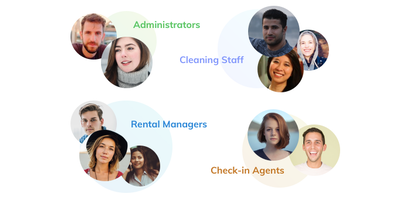
2 ) Invitez les membres de votre équipe
👥 Invitez les membres de votre équipe
et attribuez les permissions souhaitées à chacun d'entre eux. https://app.rental-ninja.com/
3 ) Créez vos étiquettes de réservation 🏷 Marquez vos réservations avec des demandes / remarques récurrentes et identifiez-les facilement avec les étiquettes de réservation https://app.rental-ninja.com
🟡 Module de tâches : Configuration de l'automatisation
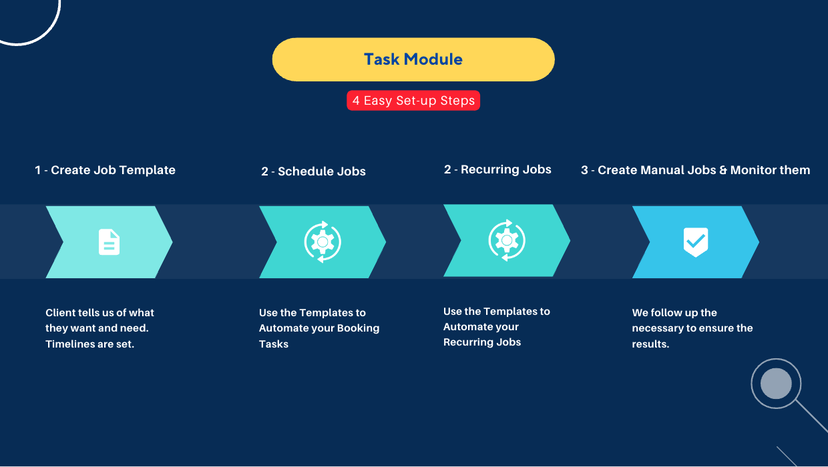
Créez d'abord vos modèles de tâches
4 ) ✅ Les modèles sont des listes de contrôle pour votre équipe qui leur montreront comment accomplir chaque tâche.
Cela vous fera gagner du temps chaque jour, car vous n'aurez pas besoin de taper ce qui doit être fait à chaque fois que vous créez une tâche. https://app.rental-ninja.com
Planifiez vos tâches / tâches récurrentes
5 ) 📅 Les tâches planifiées et récurrentes sont le pilote automatique de votre équipe. Ici, vous pouvez définir les tâches qui doivent être répétées dans le temps, elles seront toujours créées selon vos indications. Les assignés seront notifiés de leurs tâches par notifications push. https://app.rental-ninja.com 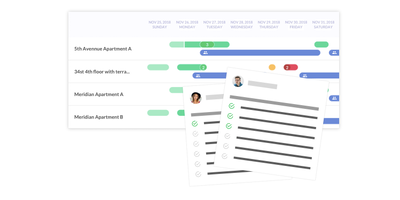
🔵 Comptabilité : Configuration de l'automatisation
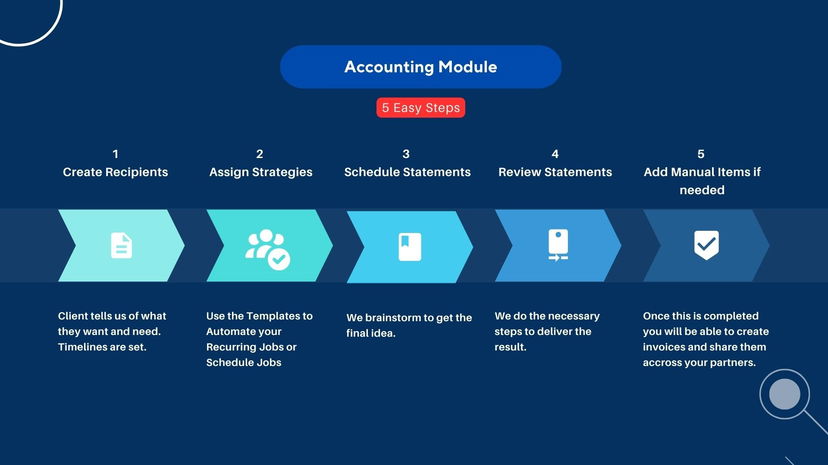
Créez d'abord les destinataires
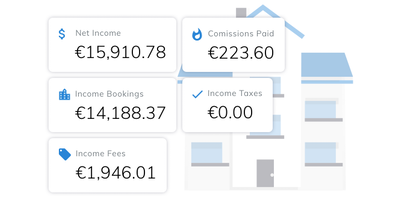
6 ) 📊 Connaissez et comprenez vos revenus avec le module de comptabilité. Créez les stratégies à appliquer à chaque partie prenante via l'onglet Destinataires.
https://rental-ninja.com/accounting/recipients
Enfin, planifiez la fréquence de vos relevés
7 ) Lors de la planification de vos relevés de location, vous devez décider de la fréquence, de la période à comptabiliser, et des destinataires qui doivent recevoir des montants pour les locations comptabilisées.
Afin de configurer des rapports récurrents automatisés, cliquez sur l'onglet Relevés planifiés et suivez les étapes pour remplir le formulaire.
🟢 Module voyageur : Activez le formulaire de pré-enregistrement et le portail voyageur
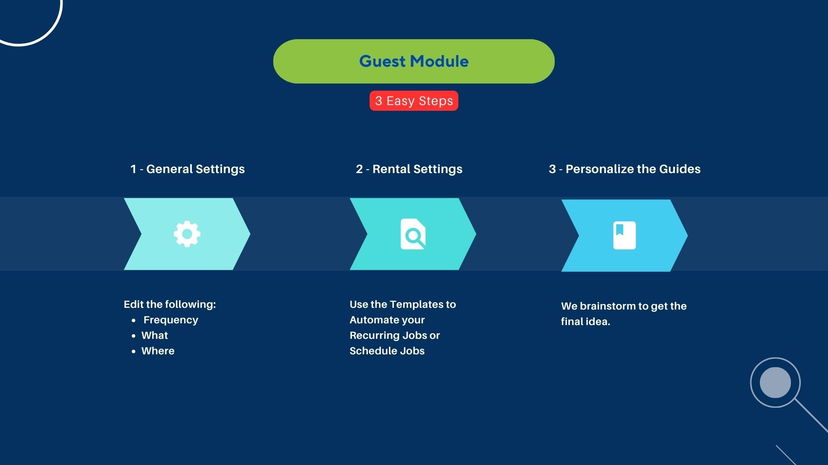
8 ) 🛂 Si vous souhaitez demander automatiquement les détails d'enregistrement + les informations légales à vos voyageurs via le formulaire de pré-enregistrement, activez les boutons en haut des paramètres généraux dans le module voyageur.
Cela implique qu'un courriel automatisé sera envoyé à vos voyageurs leur demandant de confirmer la réservation et les détails d'arrivée. De plus, vous pouvez demander les informations légales de chaque voyageur ou seulement de celui qui a effectué la réservation.
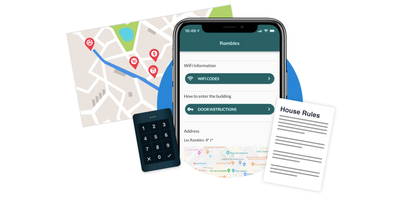
Pour activer le portail voyageur ET le guide voyageur en ligne + l'option d'auto-enregistrement via le portail voyageur en ligne, cliquez sur les onglets Paramètres de location et Guides.
https://rental-ninja.com/guest-app
Vous pouvez toujours ouvrir cette liste de contrôle dans votre navigateur pour suivre facilement les tâches demandées afin de compléter votre configuration d'intégration.
C'est aussi simple que cela à configurer ! Vous pouvez rester à jour avec les dernières mises à jour et les nouvelles fonctionnalités en nous suivant sur les réseaux sociaux!