
Comment Ajouter des Services Supplémentaires (Ventes Incitatives) pour Vos Clients sur Rental Ninja
Conditions Préalables :
Pour activer les Ventes Incitatives, votre compte doit remplir les conditions suivantes :
Votre compte Rental Ninja doit être connecté à votre compte Stripe :
Pour facturer des services supplémentaires, vous devez avoir configuré et activé la passerelle de paiement (Stripe). Vous pouvez consulter les étapes pour l'activer dans cet article : Stripe Connect : collecter les paiements et gérer les dépôts de garantie.
Portail Client Activé :
Afin d'offrir des services à vos clients, le Portail Client doit être fonctionnel. Vous pouvez consulter les étapes pour l'activer dans cet article : Configuration du Module Client.
Coût :
Ce service est basé sur des frais de 1% des revenus générés par les services supplémentaires.
Comment Créer Votre Catalogue de Services Supplémentaires :
Suivez les étapes pour chaque article que vous souhaitez offrir à vos clients. La configuration se fait en deux étapes :
A. Créer un Nouveau Service dans Vos Paramètres
B. Ajouter et Configurer le Service dans la Propriété
A - Créer un Nouveau Service dans Vos Paramètres
Accédez à la section Paramètres.
Allez dans la section Frais / Services.
Cliquez sur + Ajouter Nouveau (en bas à droite de l'écran).
Remplissez les champs suivants :
Nom (nom interne, non visible pour vos clients).
Type.
Type de Tarif (Fixe, Fixe par Nuit, Fixe par Personne, Fixe par Personne et par Nuit). Remarque : Les options en pourcentage ne sont pas valides.
Tarif (basé sur la devise que vous avez définie).
Enregistrer
Répétez cette étape pour chaque service avec des caractéristiques différentes. Si vous avez des services avec des prix variables, comme le stationnement, créez un service de stationnement pour chaque prix. Pour différents types de nettoyage avec des prix distincts, créez un service pour chaque catégorie.
B - Ajouter et Configurer le Service dans la Propriété
Allez dans la propriété que vous souhaitez configurer.
Accédez à Frais / Services via le menu latéral.
Allez dans Frais / Services dans le menu supérieur.
Cliquez sur + Ajouter Nouveau (en bas à droite).
Sélectionnez l'article que vous avez créé dans vos paramètres (seules les options de tarif fixe sont valides, jamais celles basées sur un pourcentage).
Cochez l'option Réservable en tant que Service Supplémentaire.
Cliquez sur Configurer le Service Supplémentaire.
Ajoutez les langues que vous souhaitez offrir.
Remplissez les descriptions pour chaque langue.
Définissez la limite de jours avant l'arrivée jusqu'à laquelle l'achat est possible, ou cochez À tout moment pour supprimer cette restriction.
Sélectionnez une icône et une couleur.
Ajoutez une photo représentative.
Enregistrer (deux fois).
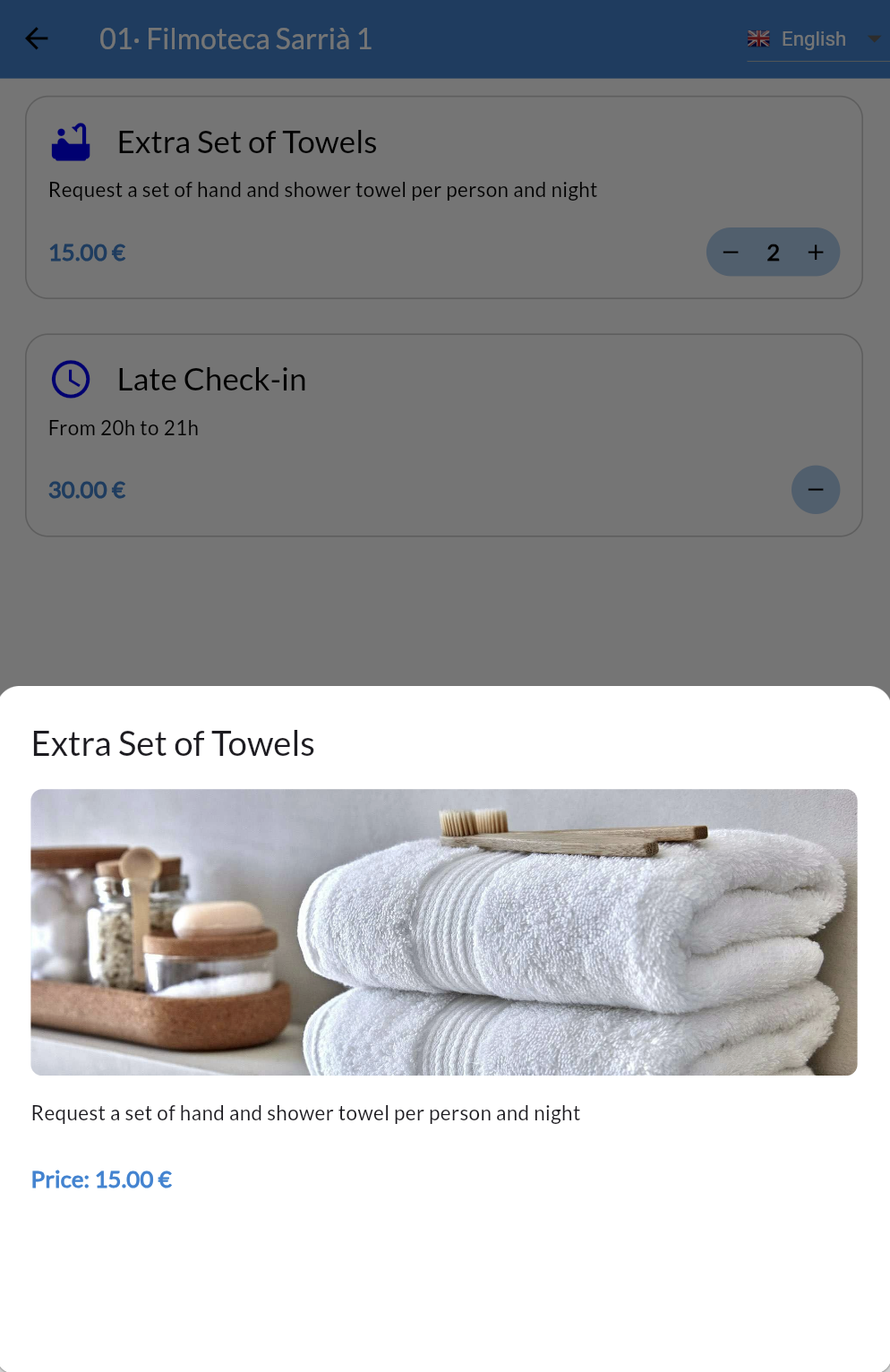
Comment le Client Verra-t-il le Service ?
Les clients y accéderont via votre Portail Client, qui les dirigera vers la page des Services Supplémentaires.
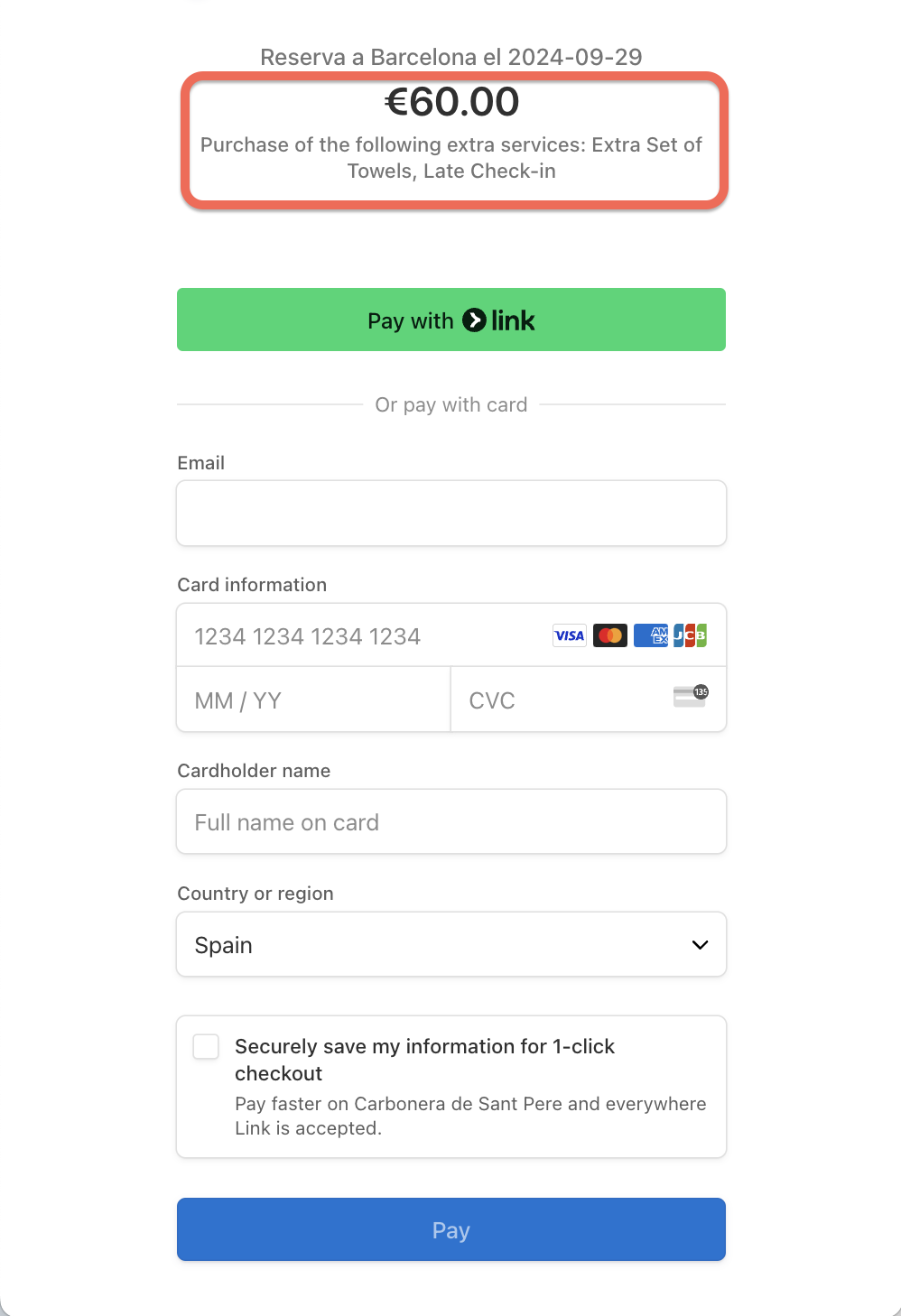
Une fois qu'un client achète un service supplémentaire, vous recevrez :
Des notifications d'Achat de Service sur votre mobile et dans la chronologie (lorsque vous avez l'autorisation de voir le Détail de Réservation de la propriété)
Les fonds directement dans votre compte Stripe.