
Autoridades de Registro
Rental Ninja está conectada con diversas autoridades como por ejemplo Ses Hospedajes o Mossos d'Esquadra. Cada conexión funciona de una manera en particular, en función de cómo funciona cada autoridad. Pero en general, Rental Ninja funciona de manera automática: todo se envía automáticamente. Una vez configurada la conexión, empieza a funcionar solo y solamente te avisa si hay algún problema, algo que requiera de tu atención. Aún así, si quieres consultar las comunicaciones enviadas, podrás hacerlo también.
Para configurar cada autoridad, dirígete al artículo del centro de ayuda sobre la autoridad en cuestión. Ahí también tendrás detalles de cómo funciona la conexión en particular. En este artículo sin embargo, tendrás información sobre cómo ver las comunicaciones enviadas, y cómo gestionar los errores que se produzcan en las comunicaciones, que requieran de tu atención.
Cómo Verificar las Comunicaciones Enviadas
Aunque no necesitas monitorizar manualmente (el sistema te alerta de problemas), puedes revisar el historial de comunicaciones en cualquier momento:
En la Cronología de una Reserva
Abre la reserva que quieres revisar
Ve a la pestaña "Info" y clica "Cronología"
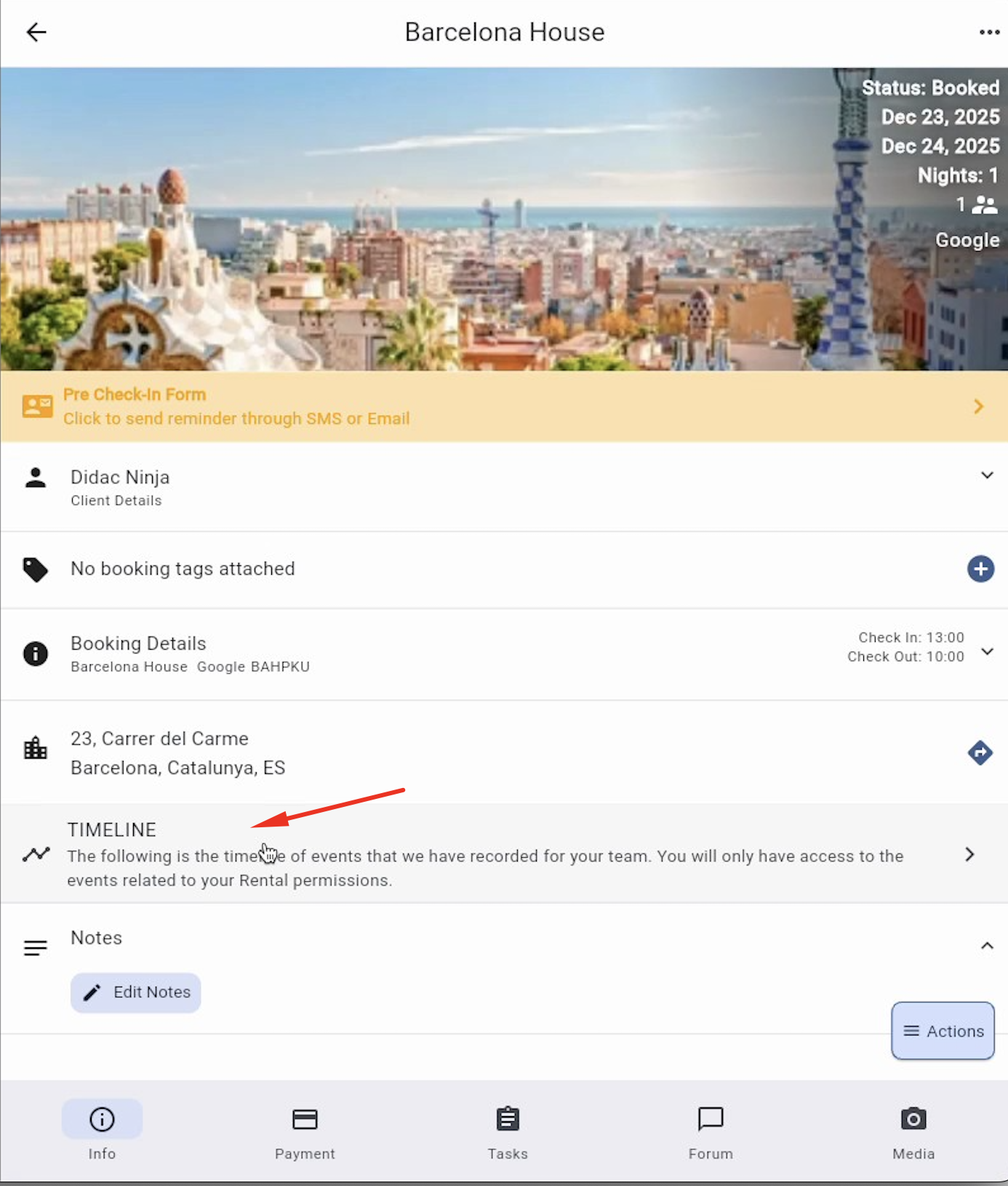
Cronología: mostrará todo lo que ha ido sucediendo a esta reserva
Verás el registro completo de todo lo sucedido en la reserva. Podrás ver ahí todas las comunicaciones enviadas para esa reserva
En la Sección "Huéspedes"
Accede a la sección "Huéspedes" del menú principal y luego a la sección "Comunicaciones Autoridades" para ver una lista completa de todas las comunicaciones enviadas, con indicación clara de cuáles fueron exitosas y cuáles fallaron. Puedes usar los filtros para ver solo las falladas, de un alojamiento en concreto, por fechas,...
¿Cómo Sabes si Hay un Problema?
No necesitas revisar nada manualmente. Rental Ninja te alerta automáticamente si una comunicación falla.
Sistema de Alertas Automáticas
Cuando a una reserva le falta una comunicación, o cuando una comunicación no se puede enviar correctamente, el sistema:
Genera una alerta automática que verás en la lista de reservas. Además, recibirás una notificación en el móvil si tienes activadas las notificaciones por alertas.
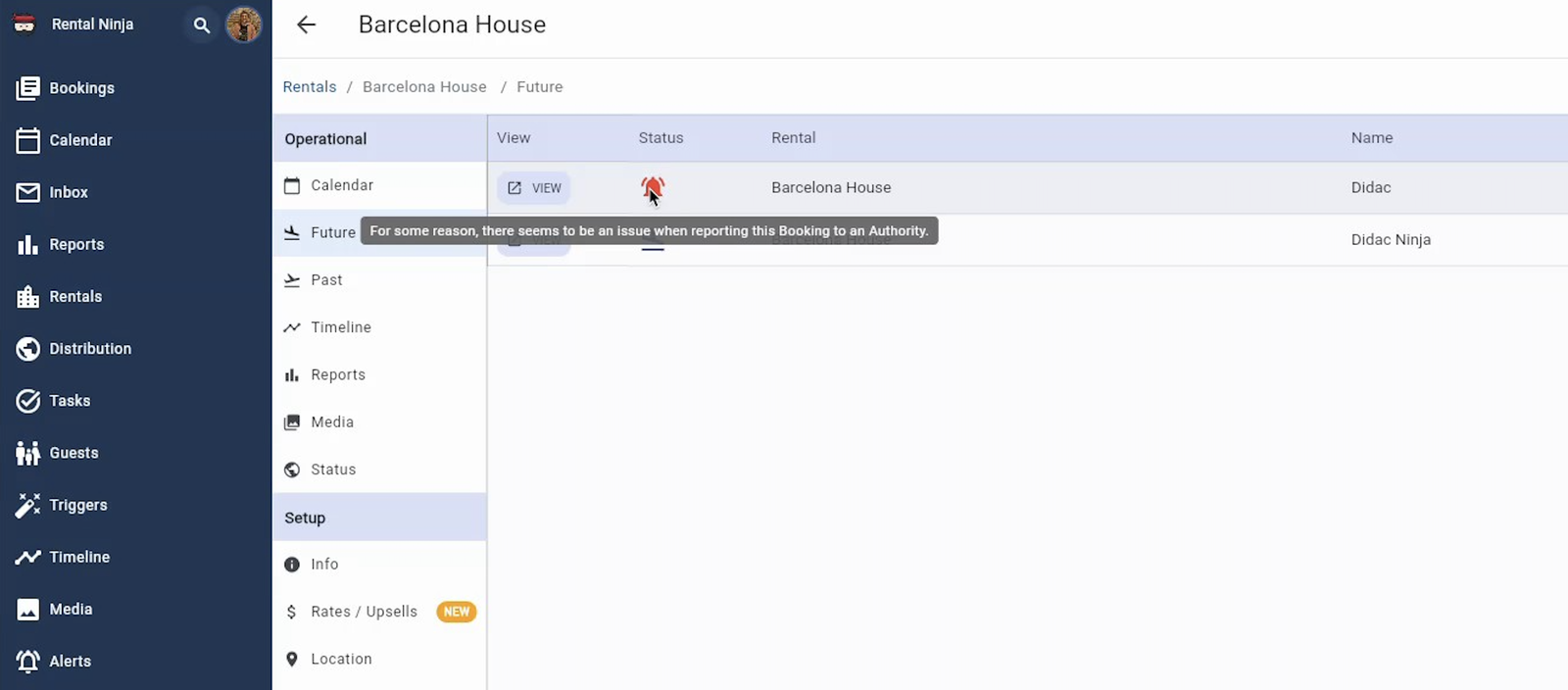
Icono de alerta (campana) visible en cualquier lista de reservas. Nos indica que hay una alerta por un problema de una comunicación.
Muestra una alerta visible en la vista de la reserva
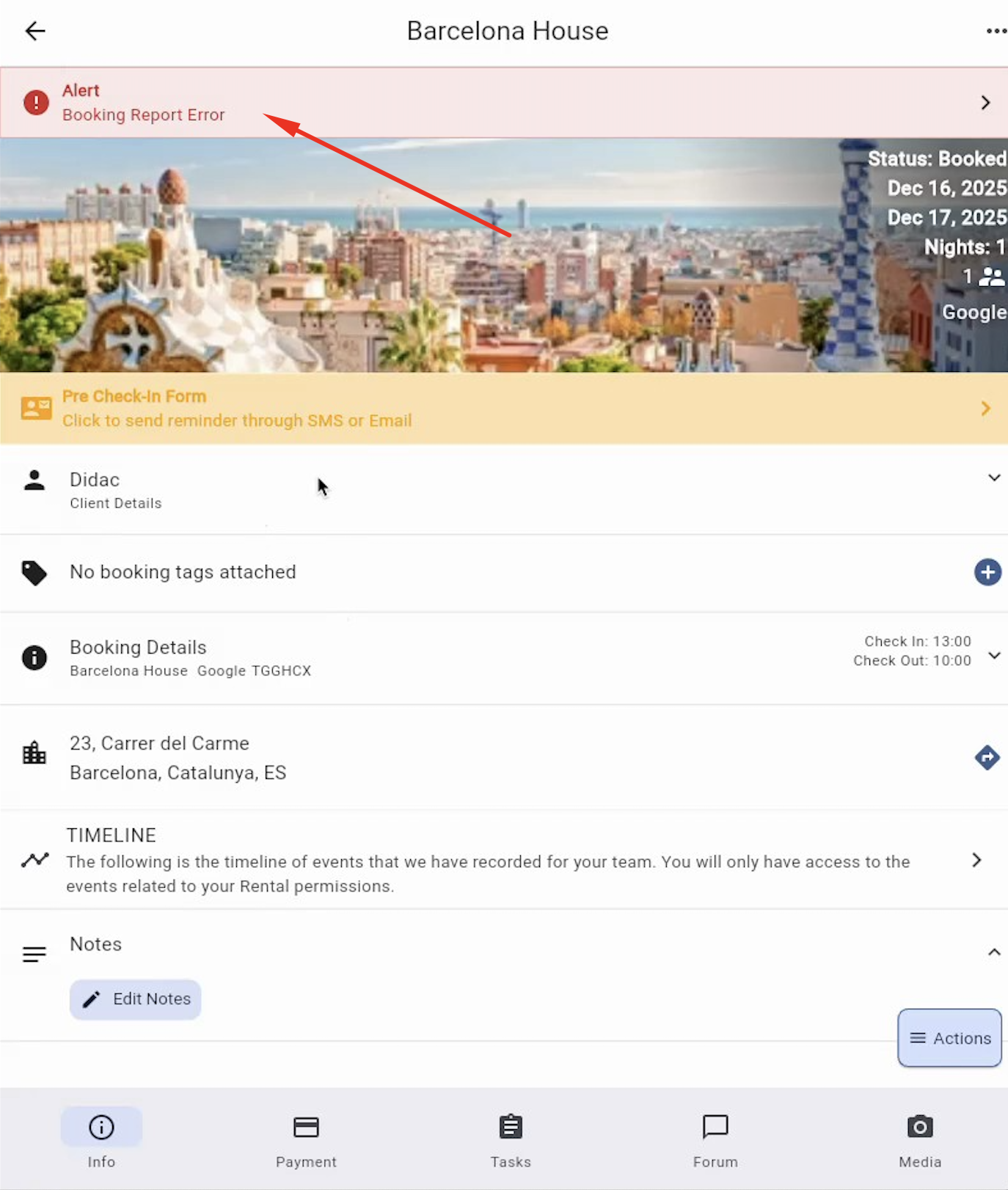
Cuando visites una reserva verás claramente en rojo que hay una alerta
Visita la alerta. Incluye el mensaje de error específico para que sepas exactamente qué falta o qué está mal
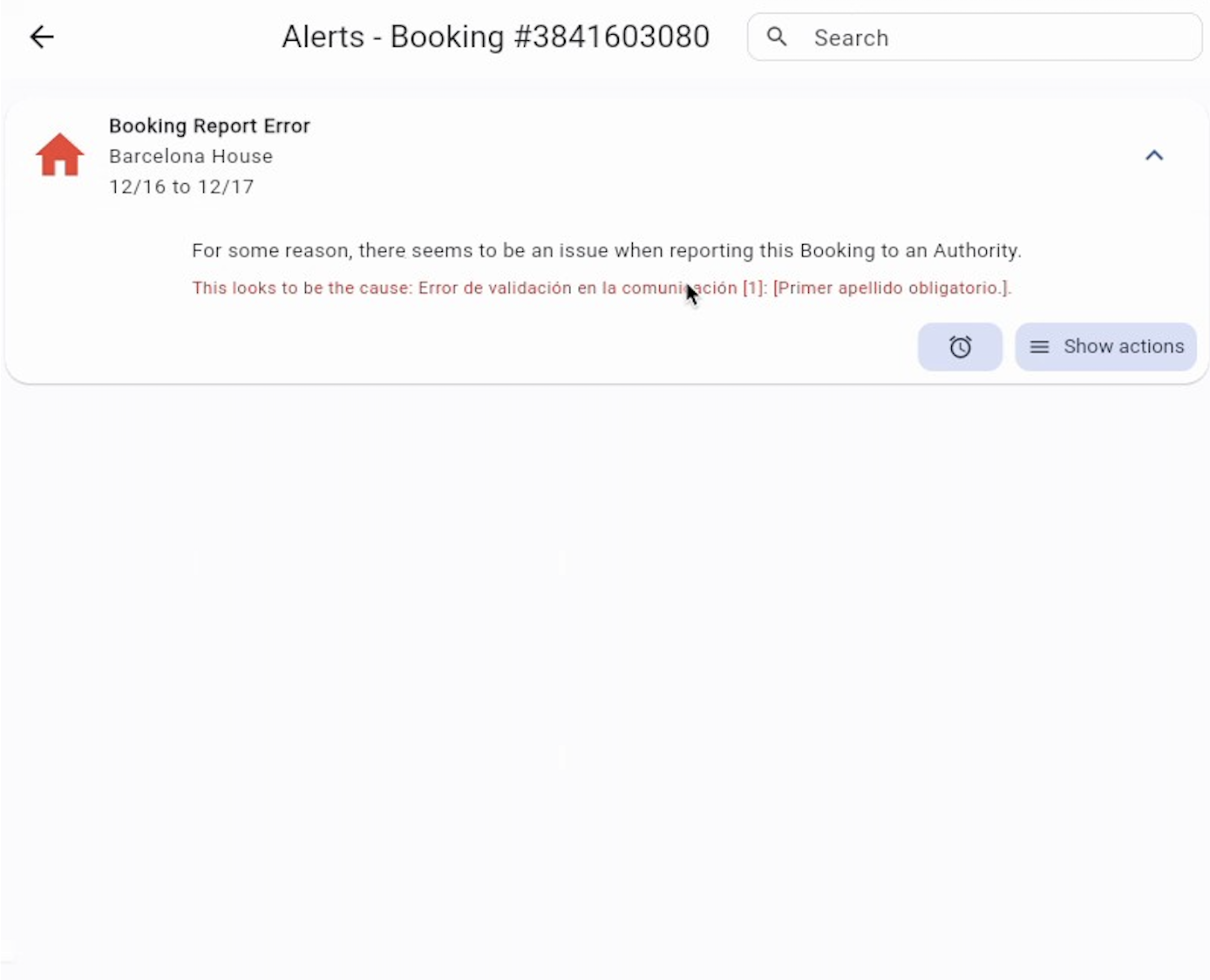
Mensaje de error detallando qué información falta
Dónde Ver las Alertas / Errores en las comunicaciones
En la propia reserva: la alerta en rojo en la reserva
En la sección "Alertas" del menú principal: usa los filtros para filtrar por el tipo de alerta "Error en el Reporte de la Reserva" y "Error en el Reporte del Check-In".
En la sección "Huéspedes" del menú principal: Dirígete a "Comunicaciones Autoridades". Verás la lista completa de todas las comunicaciones enviadas (exitosas y fallidas)
En la vista de la comunicación: puedes acceder a la vista de la comunicación desde la Cronología de la reserva o bien desde la alerta (clicando en "Acciones" podrás ver el botón "Ver comunicación")
¿Qué Hacer Cuando Falla una Comunicación?
El proceso es muy simple:
Paso 1: Identifica el Error
Usa el sistema de alertas o bien visita la comunicación para ver el mensaje de error, como indicado anteriormente.
Ejemplo de error común: "El primer apellido es obligatorio" (falta el apellido del huésped)
Paso 2: Corrige la Información
Basándote en el mensaje de error, edita la reserva y añade o corrige la información que falta.
Paso 3: Automático - El Sistema Reintenta
No necesitas hacer nada más. En cuanto guardes los cambios, Rental Ninja detecta que has corregido la información y automáticamente reintenta enviar la comunicación a la autoridad.
La alerta desaparecerá automáticamente cuando la comunicación se complete con éxito.
Usuarios: Permisos Necesarios
Para configurar y gestionar las comunicaciones con autoridades, tu usuario debe tener los permisos correspondientes:
Permiso de configuración: Para conectar nuevas autoridades en los alojamientos debes tener el permiso de Configuración del Módulo de Huéspedes
Permiso de gestión: Para ver y gestionar las comunicaciones enviadas debes tener el permiso general del Módulo de Huéspedes.
Si no ves la opción "Registro de Autoridades" en la configuración del alojamiento, contacta con el administrador de tu equipo para que te otorgue los permisos necesarios.