
Configuración de Mossos d'Esquadra
En este artículo explicaremos cómo configurar la conexión con Mossos d'Esquadra para el envío de las comunicaciones de manera automática.
Pero primero, ¿qué comunicaciones se envían automáticamente?
Rental Ninja envía automáticamente las siguientes comunicaciones a la autoridad:
1. Comunicación de Nueva Reserva
Se envía 2 horas después de que entre una reserva, siempre y cuando tenga estado "Confirmada". Solamente se enviarán las reservas con check-out futuro. Cualquier modificación en la reserva o en el cliente no será notificada a Mossos, tal y como refleja su documentación. La comunicación incluye los datos básicos de la reserva y del cliente.
2. Comunicación de Huéspedes (Información viajeros)
Gracias a nuestro Formulario PreCheck-in, que debes activar antes de configurar Mossos d'Esquadra, recolectarás la información de los huéspedes automáticamente. El modo "España" del formulario se asegura de que recoges la información que requiere Mossos d'Esquadra. Además, con el "Doc Scan" les pones la vida fácil puesto que se les escaneará el documento y rellenará el formulario automáticamente. Además, puedes usar la verificación de identidad para asegurar que son ellos mismos quienes rellenan el formulario.
Una vez completado el formulario, la comunicación se envía para reservas confirmadas solamente el día del check-in (si el formulario de pre-check-in está completado) o hasta 10 días después del check-out cuando se complete el formulario. Recuerda que debes asegurarte de que el huésped rellena el formulario o bien rellenarlo y completarlo tú mismo.
Si añades nuevos huéspedes al parte de viajeros después de haber enviado la comunicación inicial, el sistema enviará automáticamente la información actualizada con los nuevos pasaportes a Mossos d'Esquadra siempre y cuando la modificación sea hecha hasta 10 días después del check-out. Sin embargo, Mossos no solicita reportar modificaciones de la información ya enviada.
Cómo configurar Mossos d'Esquadra
Para empezar, dirígete al portal de Mossos d'Esquadra. Deberás registrar tu establecimiento turístico en el sistema. Durante el proceso de registro, obtendrás las credenciales necesarias (usuario y contraseña) para acceder al portal, así como los códigos identificativos de tu establecimiento.
Nota: Consulta la documentación oficial de Mossos d'Esquadra para conocer los pasos detallados del proceso de registro y los requisitos específicos.
Ahora dirígete a Rental Ninja. La configuración es por alojamiento. En cada uno de ellos, en la sección de configuración del módulo de huéspedes, encontrarás la pestaña "Autoridades de Registro":
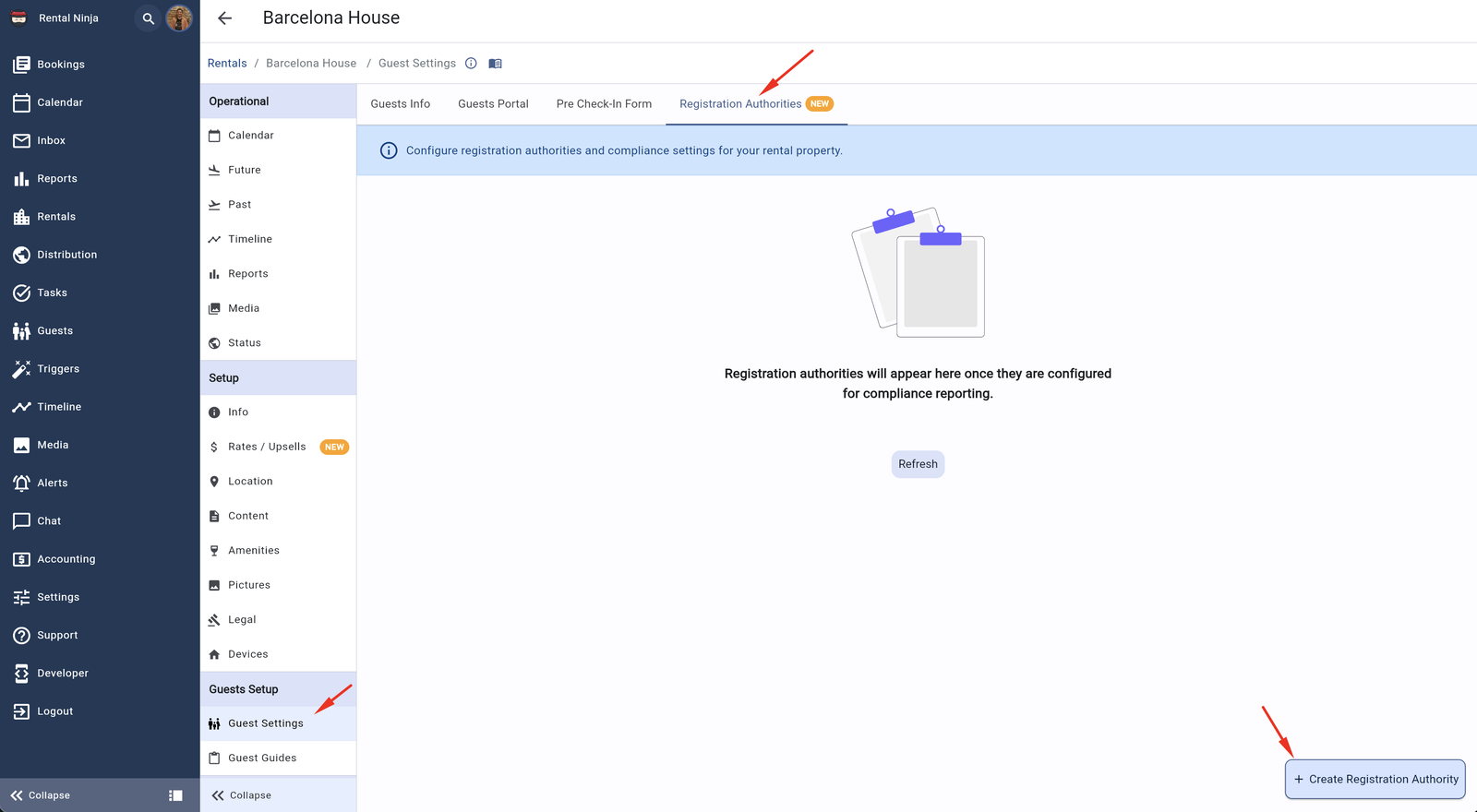
Registra Mossos d'Esquadra en la sección "Autoridades de Registro" de cada alojamiento
Solamente te dejará añadir Mossos d'Esquadra si la ubicación del alojamiento es en España. Deberás añadir los siguientes 4 campos en el formulario:
1- Usuario y Contraseña
Cuando te registres en el portal de Mossos d'Esquadra, recibirás las credenciales de acceso (usuario y contraseña). Estas son las mismas credenciales que usas para acceder al portal web de Mossos d'Esquadra.
Es posible que tengas una cuenta con múltiples alojamientos. Deberás introducir las mismas credenciales para múltiples alojamientos en ese caso. Por otro lado, recuerda que si cambias la contraseña de la cuenta en el portal de Mossos d'Esquadra, deberás modificarla también en Rental Ninja para que no falle el envío de comunicaciones. Si te ha fallado alguna comunicación por este motivo, el sistema no lo reintentará automáticamente. Encontrarás un botón de "Reintentar" en la vista de Rental Ninja de la comunicación.
2- Id Policial ("Codi Establiment") y "Nom Establiment"
Cuando registres un alojamiento en Mossos d'Esquadra, recibirás:
Codi Establiment (Id. Policial): El código identificativo de tu establecimiento proporcionado por Mossos d'Esquadra
Nom Establiment: El nombre oficial de tu establecimiento tal como está registrado con Mossos d'Esquadra
Estos datos aparecen en tu cuenta del portal de Mossos d'Esquadra. Dirígete a la sección de datos de tu establecimiento para consultarlos.
Importante: Una vez configurada la conexión, el sistema se encarga de todo: envía las comunicaciones obligatorias, te alerta si algo falla, y reintenta automáticamente cuando corriges los errores. Por tanto, no debes hacer nada más.
¿Y ahora qué?
Una vez configurada la conexión, el sistema funcionará de manera completamente automática. Sin embargo, si quieres conocer más detalles sobre cómo:
Consultar el historial de comunicaciones enviadas
Identificar y gestionar errores en las comunicaciones
Ver las alertas automáticas cuando algo falla
Conocer los permisos necesarios para gestionar las autoridades
Consulta el artículo Autoridades de Registro donde encontrarás toda la información sobre la operativa diaria con las comunicaciones a autoridades.