
Configurazione del Dispositivo SmartLock e Accesso degli Ospiti
Questa documentazione fornisce una guida completa alla configurazione dei dispositivi SmartLock all'interno di Rental Ninja, abilitando l'accesso automatizzato senza chiavi per i tuoi ospiti. Copre la mappatura dei dispositivi alle proprietà, la personalizzazione delle istruzioni per gli ospiti e la gestione di quando le informazioni di accesso vengono condivise.
Panoramica e Scopo
Rental Ninja si integra con vari provider di SmartLock (ad es. Nuki) per semplificare il check-in degli ospiti generando e condividendo automaticamente codici di accesso o istruzioni. Questa guida descrive in dettaglio i passaggi necessari per configurare i tuoi dispositivi SmartLock, garantire un accesso accurato in base al tempo e comunicare efficacemente le informazioni di ingresso ai tuoi ospiti tramite email e portale ospiti.
Prerequisiti
Prima di procedere, assicurati di quanto segue:
Disponi di un account attivo con un provider SmartLock supportato (ad es. Nuki).
Il tuo account del provider SmartLock è già sincronizzato con il tuo account Rental Ninja.
Hai almeno un dispositivo SmartLock registrato presso il tuo provider.
Configurazione Passo-Passo
1. Configurazione Iniziale del Dispositivo SmartLock
Per iniziare la configurazione del tuo dispositivo SmartLock in Rental Ninja:
Vai alle Impostazioni del Dispositivo:
In Rental Ninja, vai a Impostazioni.
Seleziona Dispositivi dal menu laterale.
Vedrai un elenco dei dispositivi sincronizzati dal tuo provider SmartLock.
Configura le Informazioni del Dispositivo:
Clicca sull'icona del dispositivo (ad esempio, l'icona di un lucchetto) accanto al dispositivo SmartLock che desideri configurare.
Seleziona Informazioni Dispositivo.
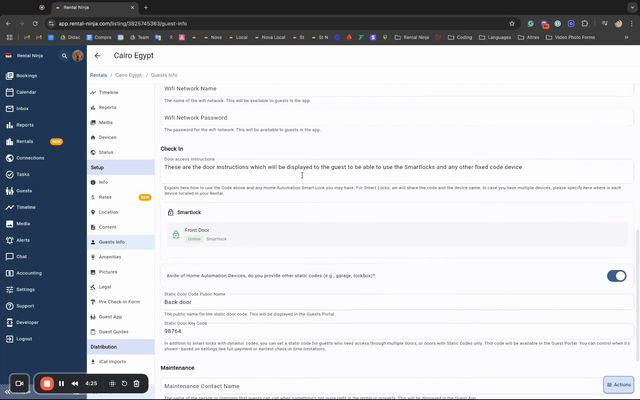
Imposta il Nome Pubblico:
Il campo
Nome Pubblicosarà pre-compilato con il nome interno dal tuo provider (ad es. Nuki).Importante: Questo nome interno potrebbe non essere chiaro per gli ospiti. Raccomandiamo vivamente di cambiare il
Nome Pubblicoin qualcosa di facilmente comprensibile dagli ospiti, comePorta d'Ingresso,Cancello PrincipaleoIngresso Laterale. Questo nome sarà condiviso con l'ospite.
Verifica le Informazioni del Dispositivo:
Tastierino: Controlla se il dispositivo è dotato di tastierino. In caso affermativo, assicurati che l'impostazione
Tastierinosia impostata suSì. Se queste informazioni non sono corrette, verifica la configurazione del tuo dispositivo direttamente nella piattaforma del tuo provider SmartLock.Fuso Orario: Imposta correttamente il
Fuso Orarioper corrispondere alla posizione fisica del tuo dispositivo. Rental Ninja utilizza questo fuso orario per generare i permessi di accesso in base all'orario di check-in della prenotazione.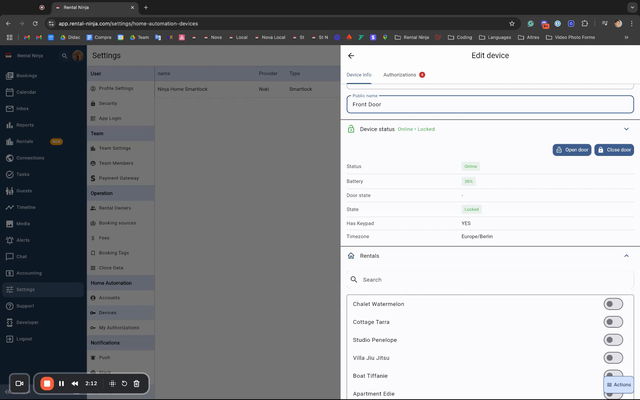
Nota: Un'impostazione accurata del fuso orario è cruciale per la corretta validità dei codici di accesso.
Mappa il Dispositivo alle Proprietà:
Sotto le informazioni del dispositivo, troverai una sezione per mappare il dispositivo alle tue proprietà.
Attiva le proprietà servite da questo dispositivo.
Scenario 1: Proprietà Singola: Se il dispositivo fornisce accesso a una singola proprietà (ad es. la porta d'ingresso di un appartamento), mappalo a quella specifica proprietà.
Scenario 2: Proprietà Multiple: Se il dispositivo è condiviso tra più proprietà (ad es. un ingresso principale di un edificio contenente diversi appartamenti), mappalo a tutte le proprietà rilevanti. Rental Ninja genererà quindi codici di accesso per le prenotazioni di tutte le proprietà selezionate.
Salva la Configurazione del Dispositivo:
Clicca sul pulsante Salva.
Riceverai un avviso che conferma che Rental Ninja inizierà a creare permessi di accesso per le prenotazioni associate alle proprietà mappate da questo momento in poi. Conferma per procedere.
2. Configurazione delle Informazioni per l'Accesso alla Porta da parte degli Ospiti
Una volta configurato il dispositivo SmartLock, configura come gli ospiti ricevono le istruzioni:
Vai alle Impostazioni della Proprietà:
Vai alla specifica proprietà a cui è mappato il dispositivo SmartLock.
Seleziona la sezione Dispositivi all'interno delle impostazioni della proprietà per visualizzare tutti i dispositivi mappati a questa proprietà. Da qui puoi anche regolare la mappatura.
Seleziona la sezione Informazioni Ospite.
Aggiorna le Informazioni dell'Area di Check-in:
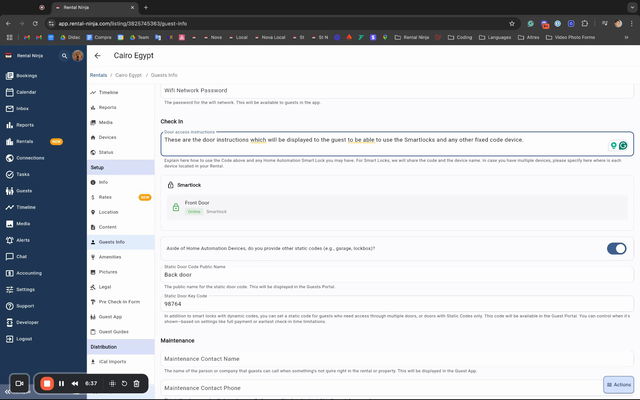
Scorri fino all'
Area di Check-in. Troverai tre sotto-sezioni:Istruzioni: Istruzioni generali di check-in.
Dispositivi: Un elenco dei dispositivi SmartLock mappati.
Codici Statici: Per metodi di accesso non SmartLock come cassette portachiavi.
Gestisci i Codici Statici (se applicabile):
Se utilizzi solo SmartLock, assicurati che l'interruttore
Codici Staticisia Spento.Se hai altri metodi di accesso (ad es. una cassetta portachiavi con codice permanente), attiva
Codici Staticisu Acceso.Inserisci il
Nome del dispositivo(ad es.Cassetta Portachiavi Porta Posteriore).Inserisci il
Codicepermanente.
Fornisci Istruzioni per l'Accesso alla Porta:
Nell'area di testo
Istruzioni per l'Accesso alla Porta, fornisci istruzioni chiare e dettagliate per gli ospiti.Raccomandazione: Usa i
Nomi Pubbliciche hai impostato per i tuoi dispositivi SmartLock (ad es. "Usa il codice della Porta d'Ingresso per l'ingresso principale..."). Se utilizzi codici statici, spiega come usare anche quelli.Queste informazioni verranno condivise tramite email e, facoltativamente, nel portale ospiti.
3. Configurazione delle Impostazioni dell'App/Portale Ospiti per l'Accesso alla Porta
Controlla quando e come le informazioni di accesso alla porta vengono visualizzate nel portale ospiti e inviate via email.
Vai alla Sezione App Ospite:
Vai alla specifica proprietà a cui è mappato il dispositivo SmartLock.
Seleziona la sezione App Ospite.
Scorri fino all'
Area di Check-in.
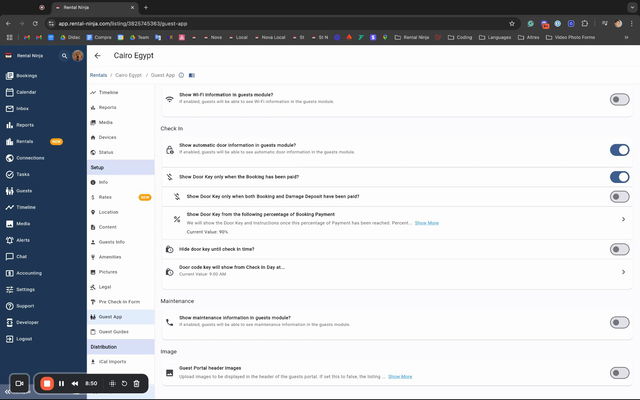
Abilita la Condivisione Automatica delle Informazioni sulla Porta:
Imposta
Informazioni Automatiche sulla Portasu Acceso.
Imposta la Soglia di Pagamento per la Condivisione:
Dopo l'attivazione, ti verrà chiesto:
Mostrare sempre le istruzioni e il codice della porta o solo quando la prenotazione è stata pagata?Comportamento Predefinito: Se hai configurato un deposito cauzionale, Rental Ninja imposterà automaticamente la richiesta del pagamento del deposito cauzionale prima di condividere le informazioni di accesso.
Personalizza la Soglia:
Se non desideri imporre il pagamento del deposito cauzionale per l'accesso, disattiva l'opzione del deposito cauzionale.
Apparirà una nuova sezione che ti consentirà di impostare una soglia di pagamento personalizzata per la condivisione delle istruzioni.
Puoi scegliere tra:
Importo totale della prenotazione pagatoPercentuale personalizzata (ad es. 90%)
Opzioni della Soglia di Pagamento:
Opzione
Descrizione
Caso d'Uso
SempreLe istruzioni e i codici della porta sono sempre visibili all'ospite.
Quando non richiedi alcuna conferma di pagamento prima di fornire l'accesso.
Solo quando la prenotazione è stata pagataRichiede il pagamento completo dell'importo della prenotazione.
Condivisione di accesso sicuro standard, garantendo che gli ospiti abbiano completato gli obblighi finanziari.
Deposito cauzionale pagatoRichiede il pagamento del deposito cauzionale. Comportamento predefinito se è configurato un deposito cauzionale.
Per garantire che i depositi cauzionali siano assicurati prima di concedere l'accesso.
Percentuale personalizzataRichiede il pagamento di una percentuale specificata dell'importo della prenotazione (ad es.
90%).Utile per scenari come la tassa di soggiorno addebitata manualmente dopo il check-in, dove un piccolo importo residuo non dovrebbe bloccare l'accesso se la prenotazione principale è in gran parte pagata.
Clicca su Salva per applicare queste impostazioni. Rental Ninja invierà ora un'email con le istruzioni per la porta all'ospite una volta raggiunta la soglia di pagamento definita.
Visibilità Specifica del Portale Ospiti:
Questa sezione si applica solo al portale ospiti (non alla condivisione via email).
Puoi impostare un orario specifico in cui le informazioni di accesso alla porta diventano visibili nel portale ospiti.
Imposta
Non mostrarlo fino all'orario di check-insu Acceso.Puoi anche specificare un orario precedente all'effettivo orario di check-in (ad es. se il check-in è alle 11:00, puoi impostarlo alle 9:00).
Opzioni di Configurazione
Denominazione del Dispositivo
Campo | Descrizione | Valore Raccomandato |
|---|---|---|
Nome Interno | Il nome fornito dal tuo sistema SmartLock (ad es. "Nuki Lock 123"). Serve per l'identificazione interna in Rental Ninja e potrebbe non essere descrittivo per gli ospiti. | Non modificabile; usato internamente. |
| Il nome user-friendly visualizzato agli ospiti. | Chiaro e descrittivo, ad es. |
Soglie di Pagamento per la Condivisione dell'Accesso
Fai riferimento alla tabella "Opzioni della Soglia di Pagamento" nella sezione "Configurazione Passo-Passo" qui sopra per le impostazioni dettagliate.
Problemi Comuni e Risoluzione dei Problemi
Codici di Accesso Non Generati/Condivisi:
Controlla la Mappatura del Dispositivo: Assicurati che il dispositivo SmartLock sia correttamente mappato alla proprietà associata alla prenotazione.
Verifica la Soglia di Pagamento: Le istruzioni di accesso vengono condivise solo quando è stata raggiunta la soglia di pagamento definita (pagamento completo, deposito cauzionale o percentuale personalizzata). Controlla lo stato di pagamento della prenotazione.
Conferma l'Interruttore "Informazioni Automatiche sulla Porta": Assicurati che questa impostazione sia abilitata nella sezione App Ospite della proprietà.
Orari di Accesso Errati:
Verifica il Fuso Orario del Dispositivo: Ricontrolla che il
Fuso Orarioconfigurato per il dispositivo SmartLock in Rental Ninja (in Impostazioni > Dispositivi > Informazioni Dispositivo) corrisponda all'effettivo fuso orario della posizione fisica del dispositivo.
Dispositivo Non Sincronizzato / Errore con il Dispositivo:
Rental Ninja si basa sulla sincronizzazione con il tuo provider SmartLock. Se un dispositivo non appare o ha informazioni errate (ad es. stato del tastierino), controlla la configurazione del dispositivo direttamente nella piattaforma del tuo provider SmartLock (ad es. app/portale Nuki).
Funzionalità o Articoli Correlati
Eliminare un Dispositivo SmartLock:
Se hai bisogno di rimuovere un dispositivo SmartLock dal tuo account Rental Ninja, vai su Impostazioni > Dispositivi.
Clicca sul pulsante Elimina accanto al dispositivo.
Importante: Questa azione eliminerà il dispositivo dal tuo account del provider SmartLock (ad es. Nuki Web) e lo disincronizzerà da Rental Ninja. Non sarà più fatturabile o utilizzabile all'interno di Rental Ninja.
Permessi dei Membri del Team per la Domotica:
Controlla quali membri del team possono gestire e utilizzare i dispositivi SmartLock.
Vai a Impostazioni > Membri del Team.
Seleziona il membro del team e vai a
Permessi.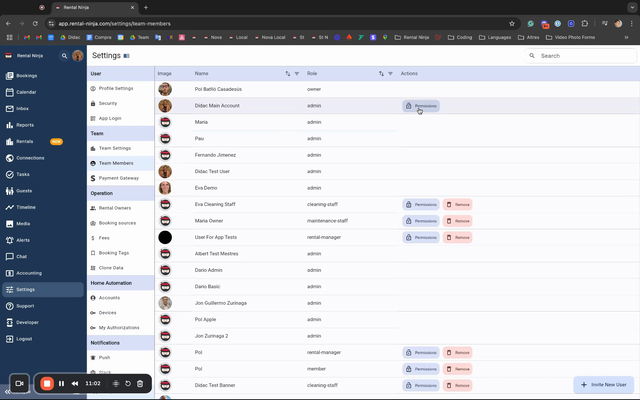
Ci sono due permessi chiave relativi alla domotica:
Gestire le impostazioni della domotica: Consente a un utente di accedere alla sezione Impostazioni > Dispositivi, mappare i dispositivi e modificarne la configurazione.
Utilizzare i dispositivi della domotica: Consente a un utente di operare i dispositivi (aprire/chiudere porte) direttamente dalla pagina di una prenotazione e di visualizzare se sono stati creati permessi di accesso per una prenotazione. Questo è utile per gli agenti di check-in che devono monitorare o controllare manualmente l'accesso senza alterare le configurazioni.
Gestione delle Autorizzazioni SmartLock dalle Prenotazioni: (Prossimamente in una guida separata)
Scopri come visualizzare, operare e gestire direttamente specifiche autorizzazioni SmartLock per singole prenotazioni dalla pagina dei dettagli della prenotazione. Ciò consente di verificare lo stato dell'accesso ed eseguire override manuali (ad es. aprire/bloccare la porta).