
Gestione delle Serrature Intelligenti e Controllo degli Accessi
Panoramica
Questa documentazione fornisce una guida completa alla gestione dei dispositivi di serratura intelligente e al controllo degli accessi all'interno di Rental Ninja. Copre sia i processi automatici facilitati dal sistema di Rental Ninja sia le azioni manuali disponibili per scenari specifici. Sebbene gran parte del funzionamento delle serrature intelligenti sia automatizzato ("la magia di Rental Ninja"), comprendere i meccanismi sottostanti e i controlli disponibili è fondamentale per una gestione efficace della proprietà.
Prerequisiti
Prima di procedere, assicurati di avere:
Un account di un provider di serrature intelligenti collegato (ad es. Nuki).
Completato la configurazione iniziale della serratura intelligente e la mappatura del dispositivo in Rental Ninja.
Nota: Queste procedure di configurazione sono trattate in sezioni di tutorial separate.
Gestione dei Dispositivi di Serratura Intelligente
I tuoi dispositivi di serratura intelligente sono visibili e gestibili all'interno di Rental Ninja, consentendoti di monitorarne lo stato e identificare eventuali problemi.
Visualizzazione dello Stato del Dispositivo
Vai a Impostazioni > Dispositivi.
Qui troverai un elenco di tutti i tuoi dispositivi di serratura intelligente connessi.
Ogni voce del dispositivo visualizza le seguenti informazioni:
Campo | Descrizione |
|---|---|
Nome | Il nome del dispositivo registrato presso il tuo provider di serrature intelligenti. Non è il nome pubblico. |
Tipo Provider | Il tipo di dispositivo (ad es. |
Stato | Indica se il dispositivo è attualmente |
Livello Batteria | Se supportato dal dispositivo, mostra la percentuale attuale della batteria. |
Stato della Porta | Per i dispositivi con sensore della porta, indica se la porta è |
Mappatura | Mostra l'unità in affitto a cui è mappato il dispositivo. (Trattato in un tutorial di configurazione separato). |
Errori | Il numero di errori associati al dispositivo. Cliccando sul pulsante |
Comprendere la Differenza tra Stato della Porta e Stato della Serratura del Dispositivo
È importante distinguere tra:
Stato della Porta: Se la porta fisica è aperta o chiusa, come rilevato da un sensore separato (se installato).
Stato della Serratura del Dispositivo: Se il meccanismo della serratura intelligente stessa è
bloccatoosbloccato(oaperto).
Comprendere le Autorizzazioni
Le autorizzazioni sono i mezzi tramite i quali viene concesso l'accesso alle tue serrature intelligenti, consentendo agli utenti di operarle (aprire o chiudere). Rental Ninja supporta due tipi principali di autorizzazioni:
Autorizzazioni Permanenti: Pensate per i membri del tuo team.
Accessi alle Prenotazioni: Pensati per i tuoi ospiti.
Creazione di Autorizzazioni Permanenti
Le autorizzazioni permanenti sono ideali per concedere l'accesso al personale ricorrente, come addetti alle pulizie, personale di manutenzione o gestori di proprietà.
Vai alle Autorizzazioni: Vai su
Autorizzazioninella tua dashboard di Rental Ninja.Crea Nuova Autorizzazione: Clicca sul pulsante
Nuova Autorizzazione.Seleziona Utente: Scegli il membro del team o l'individuo per il quale stai creando l'accesso.
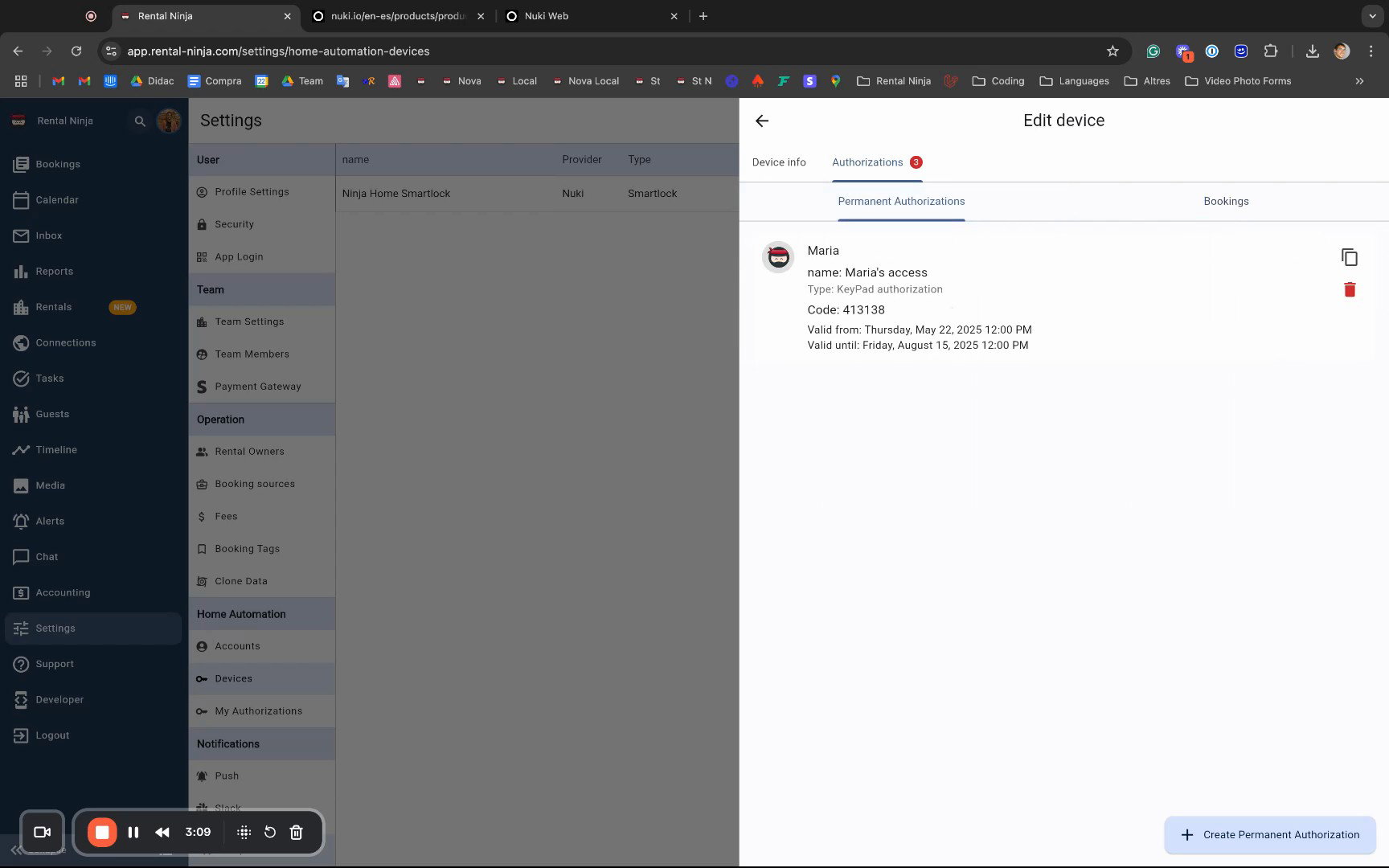. La vedrai elencata all'interno dell'interfaccia web del tuo provider di serrature intelligenti.
Visualizzazione delle tue Autorizzazioni
Per visualizzare le autorizzazioni assegnate a te:
Vai alla sezione
Le mie Autorizzazioni.Vedrai solo le autorizzazioni esplicitamente assegnate al tuo account utente. Gli altri membri del team vedranno solo le autorizzazioni assegnate a loro.
Tipi di Autorizzazione e Metodi di Accesso
A seconda delle capacità del tuo dispositivo di serratura intelligente e degli accessori, le autorizzazioni possono supportare diversi metodi di accesso:
Autorizzazione con Tastierino:
Se il tuo dispositivo è sincronizzato con un tastierino (ad es. Nuki Keypad), verrà generato un codice univoco.
Gli utenti possono aprire il dispositivo inserendo questo codice direttamente sul tastierino.
Autorizzazione App/Bluetooth:
Se non è presente alcun tastierino, o in aggiunta ad esso, l'accesso può essere concesso tramite l'applicazione mobile del provider di serrature intelligenti utilizzando il Bluetooth.
Il campo
URLnei dettagli dell'autorizzazione si collegherà tipicamente alle istruzioni per scaricare l'app e sincronizzarsi con il dispositivo.
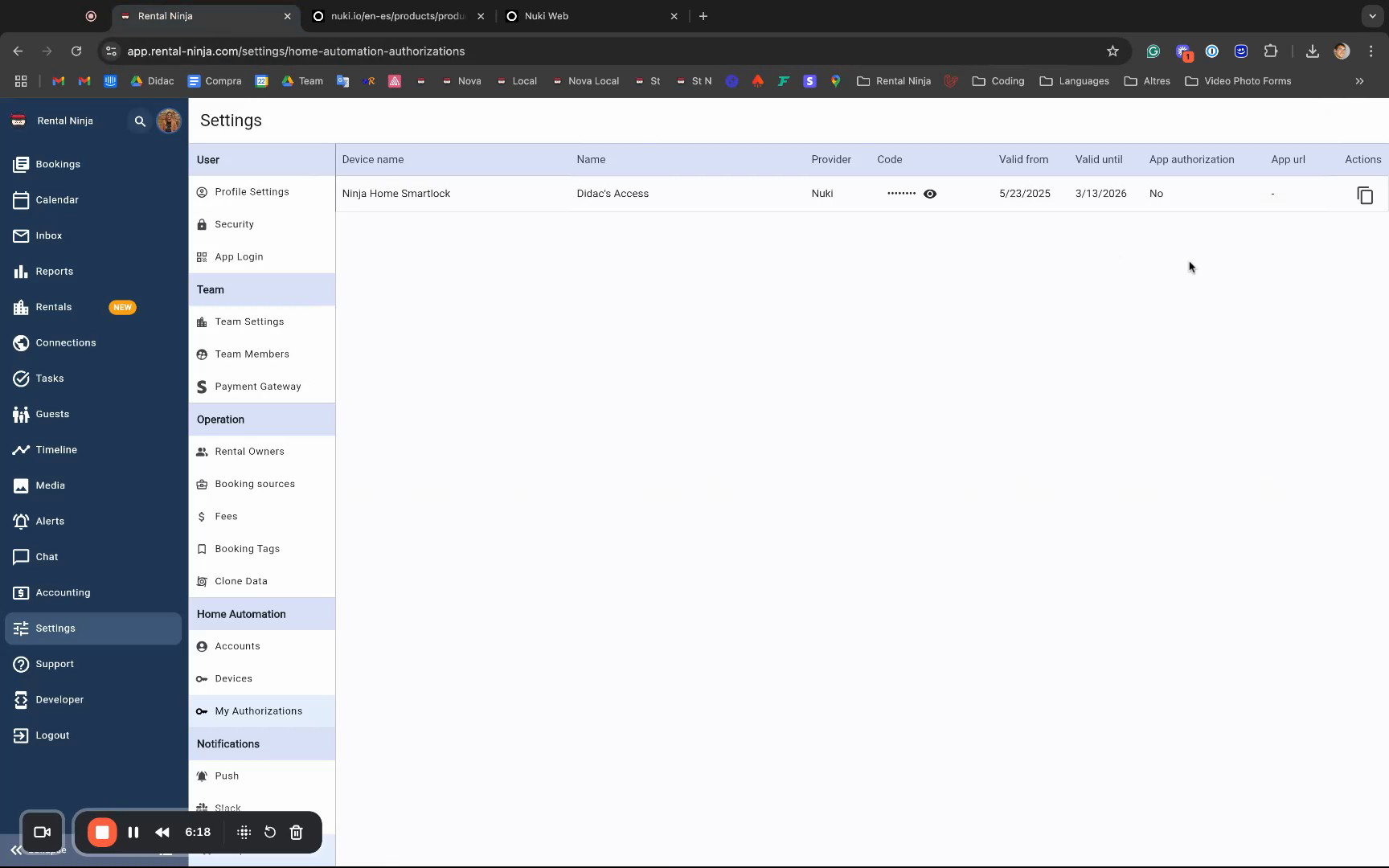.
Gestione degli Accessi alle Prenotazioni (Automatico)
Gli accessi alle prenotazioni vengono creati e gestiti automaticamente da Rental Ninja per i tuoi ospiti, garantendo check-in e check-out senza interruzioni. Questa è una parte fondamentale della "Magia di Rental Ninja".
Creazione e Gestione Automatica degli Accessi
Una volta che un dispositivo di serratura intelligente è mappato a un'unità in affitto, Rental Ninja automatizza quanto segue:
Creazione dell'Accesso: Gli accessi alle prenotazioni vengono creati circa due giorni prima dell'orario di check-in dell'ospite (adattandosi ai fusi orari per garantire la prontezza).
Adattamento Dinamico:
Modifiche all'Orario di Check-in/Check-out: Se modifichi gli orari di check-in o check-out per una prenotazione, gli orari delle autorizzazioni si adatteranno automaticamente.
Modifiche alle Date di Prenotazione: Se le date di prenotazione vengono modificate (ad es. spostate in avanti o indietro), Rental Ninja gestirà intelligentemente gli accessi:
Se una prenotazione viene spostata a una data successiva, gli accessi esistenti per le vecchie date verranno rimossi.
Se una prenotazione viene spostata a una data anteriore (più vicina ad oggi), verranno creati nuovi accessi secondo necessità.
Gestione delle Cancellazioni: Se una prenotazione viene cancellata, Rental Ninja tenterà automaticamente di rimuovere gli accessi associati dalla serratura intelligente.
Consegna Automatica delle Informazioni all'Ospite
Rental Ninja automatizza anche la consegna delle informazioni di accesso ai tuoi ospiti, subordinatamente a soglie di pagamento configurabili.
Configurazione della Soglia di Pagamento: Puoi configurare le impostazioni dell'app ospite per controllare quando le informazioni di accesso vengono rivelate all'ospite.
Vai a Proprietà > Impostazioni > App Ospite.
Cerca l'impostazione che controlla la visualizzazione dei codici e delle informazioni sulla porta, tipicamente basata su una percentuale del pagamento della prenotazione.
Esempio: Se impostato su
Non mostrare il codice e le informazioni sulla porta a meno che il 90% della prenotazione non sia pagato, i dettagli di accesso verranno inviati via email solo al raggiungimento di questa condizione.Non mostrare il codice e le informazioni sulla porta a meno che X% della prenotazione non sia pagato.
Consegna Email Automatizzata: Una volta raggiunta la soglia di pagamento configurata, Rental Ninja invierà automaticamente via email le istruzioni di accesso all'ospite.
Accesso al Portale Ospiti: Dopo che il pagamento è stato effettuato e l'email è stata inviata, l'ospite potrà accedere al portale ospiti e visualizzare le istruzioni dettagliate per il proprio accesso alla serratura intelligente.
Nota: Rental Ninja può combinare più tipi di accesso (ad es. serratura intelligente e codice di una cassetta portachiavi fissa) in un'unica vista unificata per l'ospite.
Gestione Manuale delle Autorizzazioni (Risoluzione dei Problemi ed Eccezioni)
Sebbene Rental Ninja gestisca la maggior parte dei processi di autorizzazione automaticamente, ci sono situazioni specifiche in cui può essere richiesto un intervento manuale.
Eliminazione Manuale di un Accesso
Potrebbe essere necessario eliminare manualmente un accesso, ad esempio se l'affidabilità di un ospite è compromessa o se una prenotazione richiede una gestione speciale.
Individua la Prenotazione: Vai alla specifica prenotazione.
Accedi alla Sezione Dispositivi: Nei dettagli della prenotazione, vai alla sezione
Dispositivi.Elimina Accesso: Identifica l'accesso che desideri eliminare e seleziona l'opzione per
Rimuoverlo.
Importante: Se elimini manualmente un accesso a una prenotazione, Rental Ninja riconoscerà questa azione e non tenterà di ricreare quell'accesso specifico per la stessa prenotazione, anche se la prenotazione è ancora attiva e in avvicinamento. Ciò serve a rispettare la tua decisione esplicita di negare l'accesso.
Creazione o Reinvio Manuale degli Accessi
Questa azione è utile in rari casi in cui un accesso non è stato creato automaticamente o se un ospite richiede il reinvio delle informazioni di accesso.
Individua la Prenotazione: Vai alla specifica prenotazione.
Accedi alla Sezione Dispositivi: Nei dettagli della prenotazione, vai alla sezione
Dispositivi.Clicca sul Pulsante
Crea/Reinvia Accessi: Individua e clicca sul pulsante progettato per creare o reinviare accessi.
Quando usarlo:
Se manca un accesso che avrebbe dovuto essere creato automaticamente. Questo pulsante tenterà di creare tutti gli accessi necessari per la prenotazione.
Se l'ospite ha perso l'email con le informazioni di accesso o non riesce a trovarla nel proprio portale ospiti, e devi reinviarla. Ciò invierà nuovamente via email tutti gli accessi attualmente creati per quella prenotazione.
Nota: Nel normale funzionamento, non dovresti aver bisogno di utilizzare questo pulsante poiché Rental Ninja esegue queste azioni automaticamente.
Problemi Comuni e Risoluzione dei Problemi
Rental Ninja monitora i dispositivi di serratura intelligente e la creazione degli accessi alle prenotazioni, fornendo avvisi per potenziali problemi.
Dispositivo Offline
Il motivo più comune per la mancata creazione di un'autorizzazione è un dispositivo offline.
Comportamento: Se Rental Ninja tenta di creare un'autorizzazione per un dispositivo offline, riconoscerà lo stato offline, interromperà ulteriori tentativi per quel dispositivo e lo contrassegnerà come offline.
Risoluzione: Rental Ninja non può riportare un dispositivo online. Devi assicurarti fisicamente che il dispositivo sia online (ad es. controlla l'alimentazione, la connessione internet o lo stato del bridge della serratura intelligente).
Riconnessione: Una volta che il dispositivo torna online, Rental Ninja lo rileverà automaticamente e riprenderà le sue operazioni, inclusa la creazione di eventuali accessi mancanti o la rimozione degli accessi per prenotazioni cancellate.
Avvisi
Rental Ninja genera avvisi per notificarti problemi critici.
Avviso di Autorizzazioni Mancanti:
Innesco: Se Rental Ninja non riesce a creare accessi alle prenotazioni entro il giorno prima del check-in (ad es. a causa di uno stato offline prolungato del dispositivo), verrà creato un avviso.
Visibilità: Puoi visualizzare le prenotazioni con avvisi nella tua vista dashboard principale o filtrare per
autorizzazioni mancantinella sezioneAvvisi.
Allarme Batteria Scarica:
Innesco: Quando il livello della batteria di un dispositivo di serratura intelligente scende a uno stato basso.
Azione: Verrà creato un avviso per avvertirti di sostituire o ricaricare le batterie del dispositivo.
Notifiche Push Mobili: Tutti gli avvisi generati in Rental Ninja sono collegati anche alle notifiche push sulla tua app mobile, garantendo che tu sia prontamente informato.