
Synchroniser votre compte TTLock avec Rental Ninja
Ce guide explique comment connecter votre compte TTLock à Rental Ninja afin de pouvoir gérer vos serrures intelligentes directement depuis votre compte Rental Ninja.
Prérequis
Avant de commencer, assurez-vous de disposer de :
Un compte TTLock contenant les appareils que vous souhaitez connecter à Rental Ninja.
Tous les appareils déjà ajoutés et configurés du côté de TTLock, à l'aide de l'application mobile TTLock. La configuration, le nommage et le paramétrage des appareils se font dans l'application TTLock.
Chaque appareil doit disposer d'une connexion Internet, soit via une TTLock Gateway, soit en étant une serrure intelligente Wi-Fi. Les appareils qui ne fonctionnent qu'en Bluetooth ne peuvent pas être gérés à distance.
Un compte Rental Ninja actif.
Connecter votre compte TTLock
Connecter TTLock à Rental Ninja est très simple et ne prend que quelques secondes.
Accédez aux Paramètres : Connectez-vous à votre compte Rental Ninja et allez dans la section
Paramètres.Accédez à Domotique : Dans
Paramètres, accédez àDomotique, puis sélectionnez la sectionComptes.Ajouter un compte : Cliquez sur le bouton
Ajouter un compte.Sélectionnez TTLock : Choisissez
TTLOCKdans la liste des fournisseurs disponibles.Saisissez vos informations :
Email : L'email de votre compte TTLock.
Mot de passe : Le mot de passe de votre compte TTLock.
Nom du compte : Le nom que vous souhaitez donner à ce compte dans Rental Ninja lorsqu'il apparaît dans la liste des comptes connectés.
Connecter : Cliquez sur
Connecterpour finaliser l'intégration.
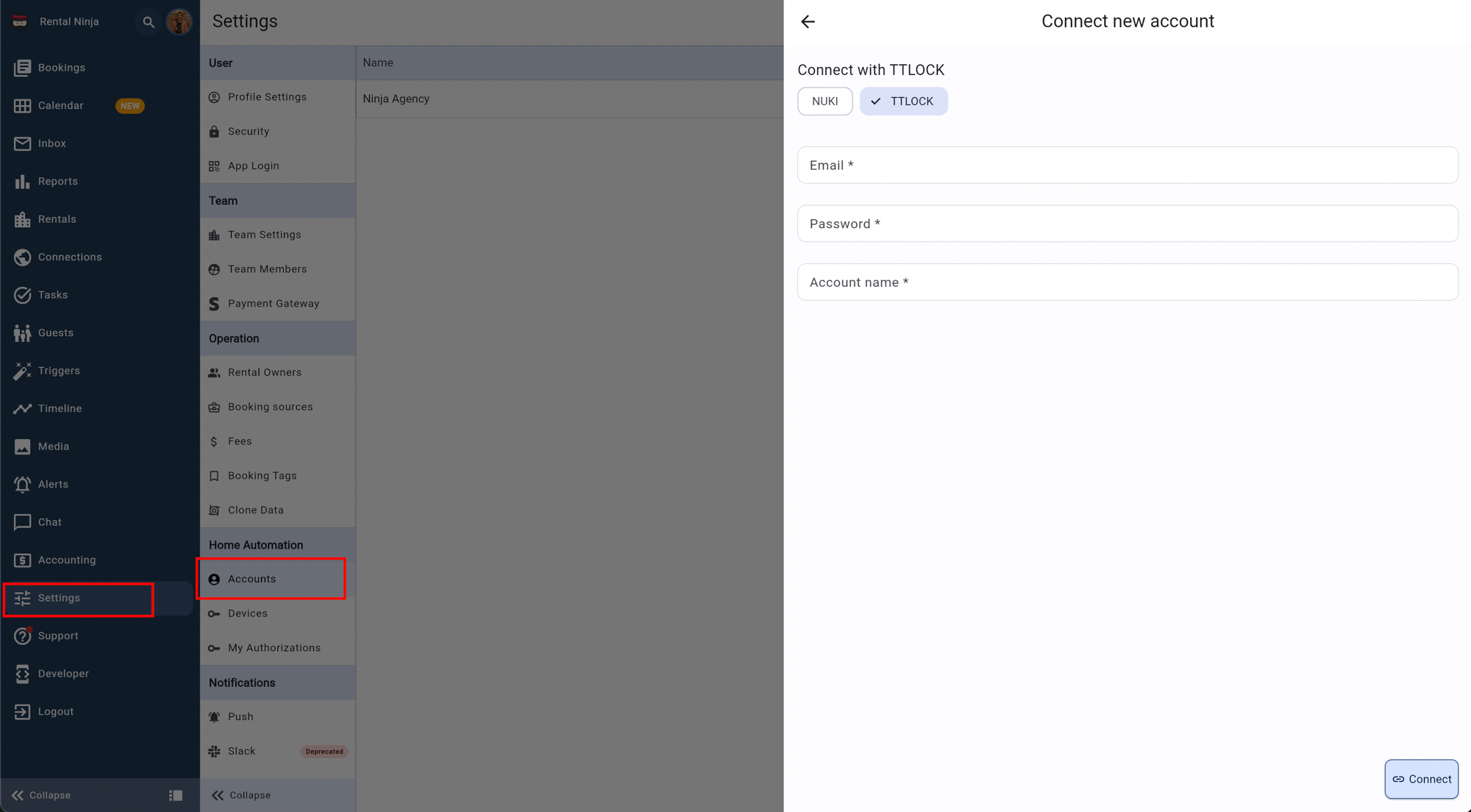
Une fois connecté, tous les appareils de votre compte TTLock seront synchronisés et disponibles dans Rental Ninja.
Vérifier la synchronisation et gérer les comptes
Après une connexion réussie, vos appareils TTLock apparaîtront dans Rental Ninja.
Voir le compte connecté : Pour consulter votre compte TTLock connecté, accédez à
Paramètres>Domotique>Comptes. Vous y verrez le compte listé avec le nom que vous avez fourni, le nombre d'appareils synchronisés et la date de connexion.Plusieurs comptes : Vous pouvez connecter plusieurs comptes TTLock à Rental Ninja si nécessaire. Il suffit de répéter les étapes ci-dessus pour chaque compte supplémentaire.
Noms des appareils : Les noms des appareils affichés dans Rental Ninja correspondent aux noms configurés pour eux dans l'application TTLock.
Déconnecter des comptes : Pour supprimer un compte TTLock et les appareils associés de Rental Ninja, localisez le compte dans la section
Compteset utilisez l'option déconnecter/supprimer.
Problèmes courants et dépannage
Problème | Cause possible | Résolution |
|---|---|---|
Les appareils TTLock n'apparaissent pas dans Rental Ninja | 1. L'appareil n'est pas présent dans votre compte TTLock. | 1. Ouvrez l'application TTLock et confirmez que l'appareil est visible dans votre compte. |
Un appareil apparaît mais ne peut pas être contrôlé à distance | L'appareil n'a pas de connexion Internet. | Assurez-vous que l'appareil est une serrure intelligente Wi-Fi ou qu'il est associé à une TTLock Gateway en ligne. |
Échec de la connexion / message d'erreur | 1. Identifiants incorrects. | 1. Vérifiez les identifiants de votre compte TTLock. |