
Synchroniser votre compte Nuki avec Rental Ninja
Ce guide fournit des instructions complètes sur la façon de connecter vos appareils de serrure intelligente Nuki à votre compte Rental Ninja. En intégrant votre compte Nuki, vous pouvez gérer vos serrures intelligentes directement depuis Rental Ninja, simplifiant ainsi l'accès pour les voyageurs et le personnel.
Aperçu
Le processus de synchronisation consiste à configurer votre appareil Nuki, à le lier à votre compte Web Nuki, puis à connecter ce compte Web Nuki à Rental Ninja. Une fois connectés, tous les appareils de votre compte Web Nuki lié seront accessibles et gérables depuis Rental Ninja.
Prérequis
Avant de commencer, assurez-vous de disposer de :
Un appareil de serrure intelligente Nuki.
L'application mobile Nuki installée sur votre smartphone.
Un compte Rental Ninja actif.
Un accès Internet stable (Wi-Fi pour la configuration de l'appareil Nuki et Internet pour l'accès mobile/web).
Instructions étape par étape
1. Configuration initiale de l'appareil Nuki
Cette phase de configuration initiale est effectuée directement via l'application mobile Nuki et constitue un prérequis pour la connexion à votre compte Web Nuki.
Mettre l'appareil sous tension : Assurez-vous que votre appareil Nuki est allumé et prêt pour la configuration.
Lancer l'application mobile Nuki : Ouvrez l'application Nuki sur votre smartphone.
Connexion via Bluetooth : Suivez les instructions de l'application pour connecter votre appareil Nuki via Bluetooth. Assurez-vous que votre téléphone est à proximité de l'appareil pendant ce processus.
Configurer l'appareil : Complétez la configuration de base, incluant :
Attribuer un nom à votre appareil.
Configurer la connectivité Wi-Fi pour l'appareil.
Remarque : Des instructions détaillées pour cette étape sont fournies directement par Nuki. Consultez la documentation officielle de Nuki pour des directives spécifiques.
2. Synchroniser l'appareil avec le compte Web Nuki
Après la configuration initiale de l'appareil, vous devez synchroniser votre ou vos appareils Nuki avec votre compte Web Nuki. Cela permet une gestion centralisée et constitue une étape nécessaire avant de se connecter à Rental Ninja.
Accéder aux paramètres de l'appareil : Dans l'application mobile Nuki, assurez-vous d'être connecté à l'appareil via Bluetooth. Accédez aux paramètres de l'appareil.
Naviguer vers Fonctionnalités et Configuration : Dans les paramètres de l'appareil, localisez et sélectionnez
Fonctionnalités et Configuration.Sélectionner Nuki Web : Dans le menu
Fonctionnalités et Configuration, choisissezNuki Web.Suivre les instructions à l'écran :
Si vous n'avez pas de compte Web Nuki : Vous serez invité à en créer un. Suivez les étapes pour enregistrer un nouveau compte.
Si vous avez un compte Web Nuki existant : Connectez-vous en utilisant vos identifiants existants.
3. Vérifier les appareils dans Nuki Web
Une fois votre appareil synchronisé avec votre compte Web Nuki, vous serez redirigé vers l'interface Web Nuki (généralement dans un navigateur web). Ici, vous pouvez vérifier tous les appareils connectés.
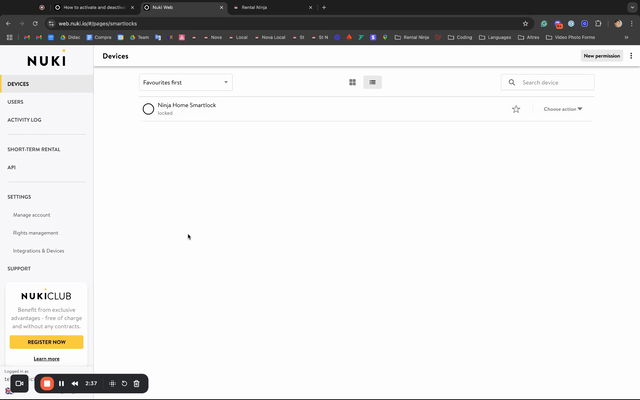
Important : Rental Ninja va synchroniser tous les appareils listés dans votre compte Web Nuki connecté. Vous serez facturé par Rental Ninja en fonction du nombre total d'appareils synchronisés. Avant de procéder à la connexion de votre compte à Rental Ninja, assurez-vous de retirer de votre compte Web Nuki tous les appareils Nuki que vous ne souhaitez pas gérer ou pour lesquels vous ne souhaitez pas être facturé via Rental Ninja.
4. Connecter le compte Nuki à Rental Ninja
Maintenant, accédez à votre compte Rental Ninja pour établir la connexion avec votre compte Web Nuki.
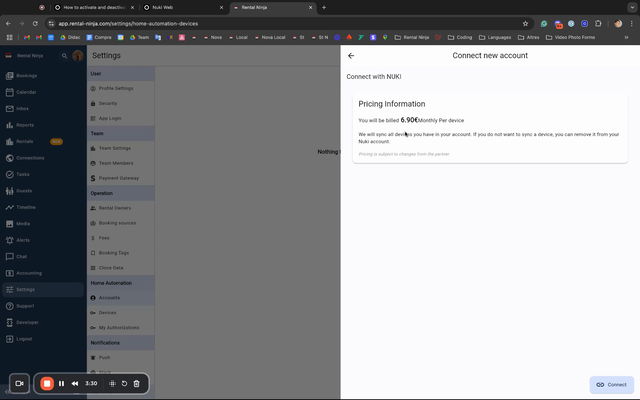
Naviguer vers Paramètres : Connectez-vous à votre compte Rental Ninja.
Accéder à la domotique : Allez dans la section
Paramètresdu tableau de bord Rental Ninja.Aller à la section Compte : Dans
Paramètres, naviguez versDomotique, puis sélectionnez la sectionCompte.Ajouter un compte : Cliquez sur le bouton
Ajouter un compte.Sélectionner Nuki : Choisissez
Nukidans la liste des fournisseurs de domotique disponibles.Entrer les identifiants : Saisissez vos identifiants de compte Web Nuki (nom d'utilisateur et mot de passe) dans les champs prévus.
Accepter les conditions : Lisez et acceptez les conditions pour accorder à Rental Ninja l'accès nécessaire aux informations de votre compte Nuki. Cela permet à Rental Ninja de récupérer les données de l'appareil et de gérer les serrures.
Confirmer la connexion : Cliquez sur
ConnecterouAutoriserpour finaliser l'intégration.
5. Vérifier la synchronisation et gérer les comptes
Après une connexion réussie, vous serez redirigé vers la section Appareils de Rental Ninja, où vos appareils Nuki commenceront à apparaître.
Afficher le compte connecté : Pour afficher les détails de votre compte Nuki connecté, revenez à la section
Paramètres>Domotique>Compte.Détails du compte : Vous verrez votre compte Nuki répertorié avec :
Le nom du compte Nuki connecté.
Le nombre total d'appareils synchronisés depuis ce compte.
La date/heure de connexion.
Comptes multiples : Vous pouvez connecter plusieurs comptes Web Nuki à Rental Ninja si nécessaire. Répétez simplement l'étape 4 pour chaque compte supplémentaire.
Nom des appareils : Les noms d'appareils affichés dans Rental Ninja correspondront aux noms que vous avez configurés pour eux dans l'application mobile Nuki et le compte Web Nuki.
Déconnexion des comptes : Pour retirer un compte Nuki et ses appareils associés de Rental Ninja, localisez le compte dans la section
Compteet utilisez l'option de déconnexion/suppression.
Options de configuration
Facturation des appareils synchronisés
Rental Ninja facture les appareils Nuki en fonction du nombre d'appareils connectés via votre compte Web Nuki.
Type d'abonnement | Fréquence de facturation |
|---|---|
Récurrent mensuel | Mensuelle |
Récurrent annuel | Annuelle |
Important : Le nombre d'appareils facturés est déterminé par les appareils actifs présents dans votre compte Web Nuki au moment de la synchronisation. Assurez-vous toujours que votre compte Web Nuki ne contient que les appareils que vous avez l'intention de gérer via Rental Ninja afin d'éviter des frais inattendus.
Problèmes courants et dépannage
Problème | Cause possible | Résolution |
|---|---|---|
Les appareils Nuki n'apparaissent pas dans Rental Ninja | 1. L'appareil n'a pas été synchronisé avec succès avec le compte Web Nuki. | 1. Vérifiez que votre appareil est correctement synchronisé et visible dans votre compte Web Nuki. Suivez l'étape 2 : « Synchroniser l'appareil avec le compte Web Nuki ». |
Facturation inattendue pour les appareils Nuki | Plus d'appareils sont présents dans votre compte Web Nuki que ce que vous aviez l'intention de gérer ou pensiez avoir synchronisé. | Accédez à votre compte Web Nuki et supprimez tous les appareils que vous ne souhaitez pas gérer ou pour lesquels vous ne souhaitez pas être facturé via Rental Ninja. Rental Ninja facture pour tous les appareils du compte Web Nuki connecté. Après avoir retiré les appareils indésirables de Nuki Web, la facturation s'ajustera lors du prochain cycle. |
Échec de connexion / Message d'erreur | 1. Identifiants incorrects. | 1. Vérifiez vos identifiants de compte Web Nuki. |