
Configuration des appareils SmartLock et accès des voyageurs
Cette documentation fournit un guide complet pour configurer les appareils SmartLock dans Rental Ninja, permettant un accès automatisé sans clé pour vos voyageurs. Elle couvre l'association des appareils aux locations, la personnalisation des instructions pour les voyageurs et la gestion du partage des informations d'accès.
Vue d'ensemble et objectif
Rental Ninja s'intègre avec divers fournisseurs de SmartLock (par exemple, Nuki) pour faciliter l'enregistrement des voyageurs en générant et partageant automatiquement des codes d'accès ou des instructions. Ce guide détaille les étapes nécessaires pour configurer vos appareils SmartLock, garantir un accès précis basé sur le temps et communiquer efficacement les informations d'entrée à vos voyageurs par courriel et via le Portail Voyageurs.
Prérequis
Avant de continuer, assurez-vous de ce qui suit :
Vous disposez d'un compte actif avec un fournisseur de SmartLock pris en charge (par exemple, Nuki).
Votre compte fournisseur SmartLock est déjà synchronisé avec votre compte Rental Ninja.
Vous avez au moins un appareil SmartLock enregistré auprès de votre fournisseur.
Configuration étape par étape
1. Configuration initiale de l'appareil SmartLock
Pour commencer à configurer votre appareil SmartLock dans Rental Ninja :
Accéder aux paramètres de l'appareil :
Dans Rental Ninja, allez dans Paramètres.
Sélectionnez Appareils dans le menu latéral.
Vous verrez une liste d'appareils synchronisés depuis votre fournisseur SmartLock.
Configurer les informations de l'appareil :
Cliquez sur l'icône de l'appareil (par exemple, une icône de serrure) à côté de l'appareil SmartLock que vous souhaitez configurer.
Sélectionnez Info appareil.
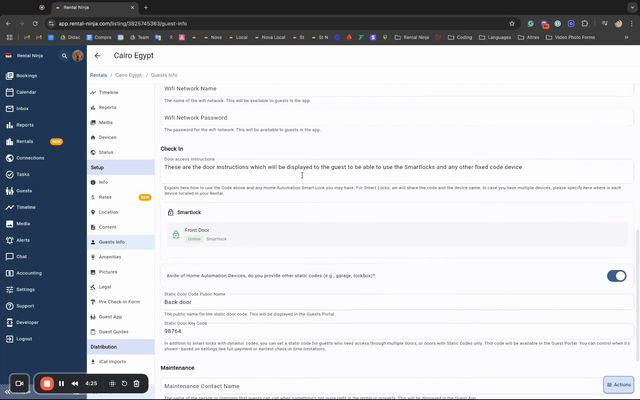
Définir le nom public :
Le champ
Nom publicsera pré-rempli avec le nom interne de votre fournisseur (par exemple, Nuki).Important : Ce nom interne peut ne pas être clair pour les voyageurs. Nous recommandons vivement de modifier le
Nom publicpour quelque chose de facilement compréhensible par les voyageurs, commePorte d'entrée,Portail principalouEntrée latérale. Ce nom sera partagé avec le voyageur.
Vérifier les informations de l'appareil :
Clavier : Vérifiez si l'appareil dispose d'un clavier. Si c'est le cas, assurez-vous que le paramètre
Clavierest activé surOui. Si cette information est incorrecte, vérifiez la configuration de votre appareil directement sur la plateforme de votre fournisseur SmartLock.Fuseau horaire : Définissez correctement le
Fuseau horairepour correspondre à l'emplacement physique de votre appareil. Rental Ninja utilise ce fuseau horaire pour générer des autorisations d'accès en fonction de l'heure d'arrivée de la réservation.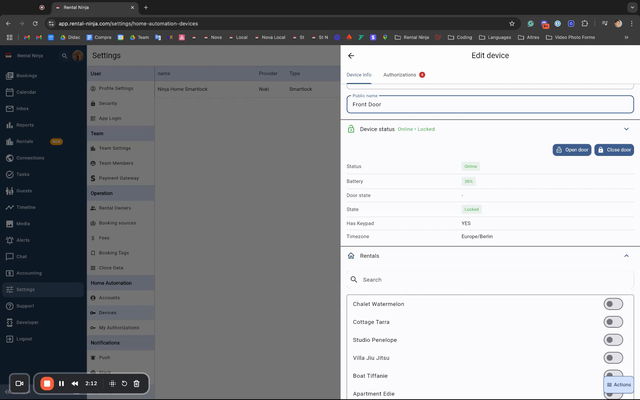
Remarque : Un réglage précis du fuseau horaire est crucial pour la validité correcte du code d'accès.
Associer l'appareil aux locations :
Sous les informations de l'appareil, vous trouverez une section pour associer l'appareil à vos locations.
Activez les locations que cet appareil dessert.
Scénario 1 : Location unique : Si l'appareil donne accès à une seule location (par exemple, la porte d'entrée d'un appartement), associez-le à cette location spécifique.
Scénario 2 : Locations multiples : Si l'appareil est partagé entre plusieurs locations (par exemple, une entrée principale d'un bâtiment contenant plusieurs appartements), associez-le à toutes les locations concernées. Rental Ninja générera alors des codes d'accès pour les réservations de toutes les locations sélectionnées.
Enregistrer la configuration de l'appareil :
Cliquez sur le bouton Enregistrer.
Vous recevrez un avertissement confirmant que Rental Ninja commencera à créer des autorisations d'accès pour les réservations associées aux locations associées à partir de ce moment. Confirmez pour continuer.
2. Configuration des informations voyageur pour l'accès à la porte
Une fois votre appareil SmartLock configuré, configurez la façon dont les voyageurs reçoivent les instructions :
Accéder aux paramètres de location :
Allez à la location spécifique à laquelle l'appareil SmartLock est associé.
Sélectionnez la section Appareils dans les paramètres de location pour voir tous les appareils associés à cette location. Vous pouvez également ajuster l'association à partir d'ici.
Sélectionnez la section Info voyageur.
Mettre à jour les informations de la zone d'enregistrement :
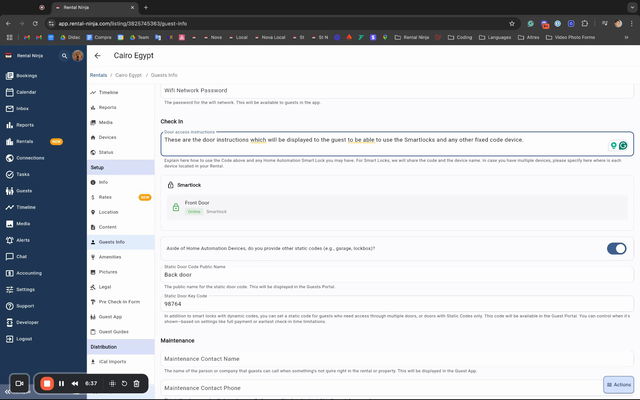
Faites défiler jusqu'à la
Zone d'enregistrement. Vous trouverez trois sous-sections :Instructions : Instructions générales d'enregistrement.
Appareils : Une liste d'appareils SmartLock associés.
Codes statiques : Pour les méthodes d'accès non-SmartLock comme les boîtes à clés.
Gérer les codes statiques (si applicable) :
Si vous utilisez uniquement des SmartLocks, assurez-vous que le bouton
Codes statiquesest Désactivé.Si vous avez d'autres méthodes d'accès (par exemple, une boîte à clés avec un code permanent), activez
Codes statiquessur Activé.Saisissez le
Nom de l'appareil(par exemple,Boîte à clés porte arrière).Saisissez le
Codepermanent.
Fournir les instructions d'accès à la porte :
Dans la zone de texte
Instructions d'accès à la porte, fournissez des instructions claires et détaillées pour les voyageurs.Recommandation : Utilisez les
Noms publicsque vous avez définis pour vos appareils SmartLock (par exemple, « Utilisez le code de la porte d'entrée pour l'entrée principale... »). Si vous utilisez des codes statiques, expliquez également comment les utiliser.Ces informations seront partagées par courriel et, optionnellement, dans le Portail Voyageurs.
3. Configuration des paramètres de l'Application/Portail Voyageurs pour l'accès à la porte
Contrôlez quand et comment les informations d'accès à la porte sont affichées dans le Portail Voyageurs et envoyées par courriel.
Accéder à la section Application voyageur :
Allez à la location spécifique à laquelle l'appareil SmartLock est associé.
Sélectionnez la section Application voyageur.
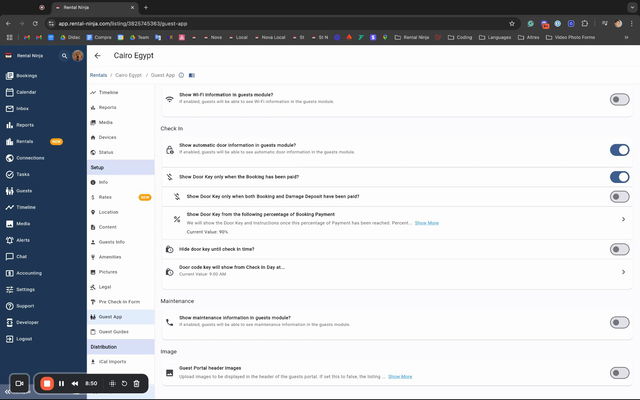
Faites défiler jusqu'à la
Zone d'enregistrement.
Activer le partage automatique des informations de porte :
Activez
Information de porte automatiquesur Activé.
Définir le seuil de paiement pour le partage :
Lors de l'activation, on vous demandera :
Afficher les instructions de porte et le code toujours ou uniquement lorsque la réservation a été payée ?Comportement par défaut : Si vous avez configuré un dépôt de garantie, Rental Ninja exigera automatiquement par défaut que le dépôt de garantie soit payé avant de partager les informations d'accès.
Personnaliser le seuil :
Si vous ne souhaitez pas imposer le paiement du dépôt de garantie pour l'accès, désactivez l'option de dépôt de garantie.
Une nouvelle section apparaîtra vous permettant de définir un seuil de paiement personnalisé pour le partage des instructions.
Vous pouvez choisir entre :
Montant total de la réservation payéPourcentage personnalisé (par exemple, 90 %)
Options de seuil de paiement :
Option
Description
Cas d'utilisation
ToujoursLes instructions de porte et les codes sont toujours visibles pour le voyageur.
Lorsque vous n'exigez aucune confirmation de paiement avant de fournir l'accès.
Uniquement lorsque la réservation a été payéeNécessite le paiement complet du montant de la réservation.
Partage d'accès sécurisé standard, garantissant que les voyageurs ont rempli leurs obligations financières.
Dépôt de garantie payéNécessite que le dépôt de garantie soit payé. Comportement par défaut si un dépôt de garantie est configuré.
Pour s'assurer que les dépôts de garantie sont sécurisés avant que l'accès ne soit accordé.
Pourcentage personnaliséNécessite qu'un pourcentage spécifié du montant de la réservation soit payé (par exemple,
90 %).Utile pour des scénarios comme les taxes de séjour facturées manuellement après l'enregistrement, où un petit montant en suspens ne devrait pas bloquer l'accès si la réservation principale est largement payée.
Cliquez sur Enregistrer pour appliquer ces paramètres. Rental Ninja enverra désormais un courriel avec les instructions de porte au voyageur une fois que le seuil de paiement défini est atteint.
Visibilité spécifique au Portail Voyageurs :
Cette section s'applique uniquement au Portail Voyageurs (pas au partage par courriel).
Vous pouvez définir une heure spécifique à laquelle les informations d'accès à la porte deviennent visibles dans le Portail Voyageurs.
Activez
Ne pas l'afficher avant l'heure d'arrivéesur Activé.Vous pouvez également spécifier une heure antérieure à l'heure d'arrivée réelle (par exemple, si l'arrivée est à 11h00, vous pouvez la définir à 9h00).
Options de configuration
Nommage des appareils
Champ | Description | Valeur recommandée |
|---|---|---|
Nom interne | Le nom fourni par votre système SmartLock (par exemple, « Nuki Lock 123 »). Il est utilisé pour l'identification interne dans Rental Ninja et peut ne pas être descriptif pour les voyageurs. | Non modifiable ; utilisé en interne. |
| Le nom convivial affiché aux voyageurs. | Clair et descriptif, par exemple, |
Seuils de paiement pour le partage d'accès
Reportez-vous au tableau « Options de seuil de paiement » dans la section « Configuration étape par étape » ci-dessus pour des paramètres détaillés.
Problèmes courants et dépannage
Codes d'accès non générés/partagés :
Vérifier l'association de l'appareil : Assurez-vous que l'appareil SmartLock est correctement associé à la location liée à la réservation.
Vérifier le seuil de paiement : Les instructions d'accès ne sont partagées que lorsque le seuil de paiement défini (paiement complet, dépôt de garantie ou pourcentage personnalisé) a été atteint. Vérifiez le statut de paiement de la réservation.
Confirmer le bouton « Information de porte automatique » : Assurez-vous que ce paramètre est activé dans la section Application voyageur de la location.
Heures d'accès incorrectes :
Vérifier le fuseau horaire de l'appareil : Vérifiez à nouveau que le
Fuseau horaireconfiguré pour l'appareil SmartLock dans Rental Ninja (sous Paramètres > Appareils > Info appareil) correspond au fuseau horaire réel de l'emplacement physique de l'appareil.
Appareil non synchronisé / Erreur avec l'appareil :
Rental Ninja s'appuie sur la synchronisation avec votre fournisseur SmartLock. Si un appareil n'apparaît pas ou contient des informations incorrectes (par exemple, statut du clavier), vérifiez la configuration de l'appareil directement sur la plateforme de votre fournisseur SmartLock (par exemple, application/portail Nuki).
Fonctionnalités ou articles connexes
Suppression d'un appareil SmartLock :
Si vous devez retirer un appareil SmartLock de votre compte Rental Ninja, allez dans Paramètres > Appareils.
Cliquez sur le bouton Supprimer à côté de l'appareil.
Important : Cette action supprimera l'appareil de votre compte fournisseur SmartLock (par exemple, Nuki Web) et désynchronisera celui-ci de Rental Ninja. Il ne sera plus facturable ni utilisable dans Rental Ninja.
Autorisations des membres de l'équipe pour la domotique :
Contrôlez quels membres de l'équipe peuvent gérer et utiliser les appareils SmartLock.
Accédez à Paramètres > Membres de l'équipe.
Sélectionnez le membre de l'équipe et allez dans
Autorisations.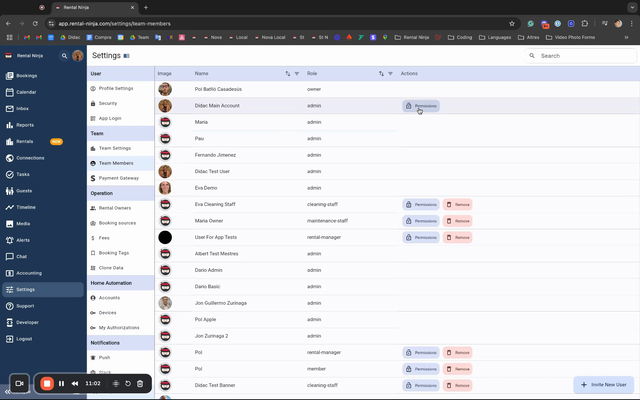
Il existe deux autorisations clés liées à la domotique :
Gérer les paramètres de la domotique : Permet à un utilisateur d'accéder à la section Paramètres > Appareils, d'associer des appareils et de modifier leur configuration.
Utiliser les appareils de la domotique : Permet à un utilisateur d'opérer les appareils (ouvrir/fermer les portes) directement depuis une page de réservation et de voir si des autorisations d'accès ont été créées pour une réservation. Cela est utile pour les agents d'enregistrement qui doivent surveiller ou contrôler manuellement l'accès sans modifier les configurations.
Gestion des autorisations SmartLock depuis les réservations : (Bientôt disponible dans un guide séparé)
Découvrez comment visualiser, opérer et gérer directement des autorisations SmartLock spécifiques pour des réservations individuelles depuis la page de détails de la réservation. Cela permet de vérifier l'état d'accès et d'effectuer des remplacements manuels (par exemple, ouvrir/verrouiller la porte)