
Gestion des serrures intelligentes et contrôle d'accès
Aperçu
Cette documentation fournit un guide complet pour gérer les dispositifs de serrures intelligentes et contrôler l'accès dans Rental Ninja. Elle couvre à la fois les processus automatiques facilités par le système de Rental Ninja et les actions manuelles disponibles pour des scénarios spécifiques. Bien qu'une grande partie du fonctionnement des serrures intelligentes soit automatisée (la « magie de Rental Ninja »), comprendre les mécanismes sous-jacents et les contrôles disponibles est essentiel pour une gestion immobilière efficace.
Prérequis
Avant de continuer, assurez-vous d'avoir :
Un compte fournisseur de serrures intelligentes connecté (par exemple, Nuki).
Terminé la configuration initiale de la serrure intelligente et le mappage des appareils dans Rental Ninja.
Remarque: Ces procédures de configuration sont couvertes dans des sections de tutoriel distinctes.
Gestion des dispositifs de serrures intelligentes
Vos dispositifs de serrures intelligentes sont visibles et gérables dans Rental Ninja, vous permettant de surveiller leur état et d'identifier tout problème.
Affichage de l'état des appareils
Naviguez vers Paramètres > Appareils.
Ici, vous trouverez une liste de tous vos dispositifs de serrures intelligentes connectés.
Chaque entrée d'appareil affiche les informations suivantes :
Champ | Description |
|---|---|
Nom | Le nom de l'appareil tel qu'enregistré auprès de votre fournisseur de serrures intelligentes. Ce n'est pas le nom public. |
Type de fournisseur | Le type d'appareil (par exemple, |
État | Indique si l'appareil est actuellement |
Niveau de batterie | Si l'appareil le prend en charge, cela affiche le pourcentage de batterie actuel. |
État de la porte | Pour les appareils équipés d'un capteur de porte, cela indique si la porte est |
Mappage | Affiche l'unité de location à laquelle l'appareil est mappé. (Couvert dans un tutoriel de configuration distinct). |
Erreurs | Le nombre d'erreurs associées à l'appareil. Cliquer sur le bouton |
Comprendre l'état de la porte par rapport à l'état de verrouillage de l'appareil
Il est important de distinguer entre :
État de la porte: Si la porte physique est ouverte ou fermée, tel que détecté par un capteur séparé (s'il est installé).
État de verrouillage de l'appareil: Si le mécanisme de la serrure intelligente lui-même est
verrouilléoudéverrouillé(oudéverrouillé).
Comprendre les autorisations
Les autorisations sont le moyen par lequel l'accès est accordé à vos serrures intelligentes, permettant aux utilisateurs de les utiliser (ouvrir ou fermer). Rental Ninja prend en charge deux types principaux d'autorisations :
Autorisations permanentes: Conçues pour les membres de votre équipe.
Accès de réservation: Conçus pour vos voyageurs.
Création d'autorisations permanentes
Les autorisations permanentes sont idéales pour accorder l'accès au personnel récurrent, tel que les femmes de ménage, le personnel de maintenance ou les gestionnaires immobiliers.
Accéder aux autorisations: Allez dans
Autorisationsdans votre tableau de bord Rental Ninja.Créer une nouvelle autorisation: Cliquez sur le bouton
Nouvelle autorisation.Sélectionner l'utilisateur: Choisissez le membre de l'équipe ou la personne pour laquelle vous créez l'accès.
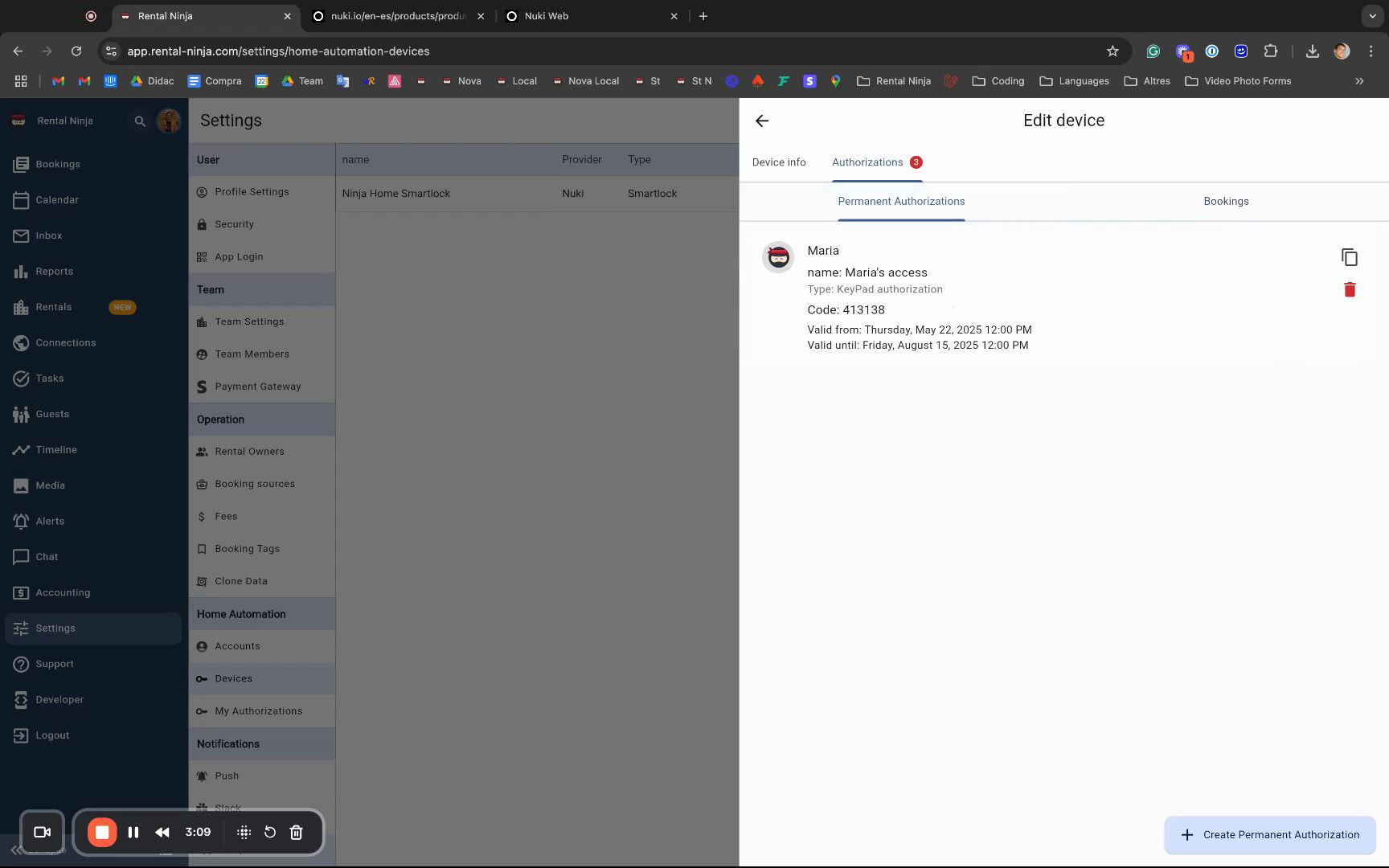. Vous la verrez listée dans l'interface web de votre fournisseur de serrures intelligentes.
Affichage de vos autorisations
Pour afficher les autorisations qui vous sont attribuées :
Allez dans la section
Mes autorisations.Vous ne verrez que les autorisations explicitement attribuées à votre compte utilisateur. Les autres membres de l'équipe ne verront que les autorisations qui leur sont attribuées.
Types d'autorisations et méthodes d'accès
Selon les capacités de votre appareil de serrure intelligente et ses accessoires, les autorisations peuvent prendre en charge différentes méthodes d'accès :
Autorisation par clavier:
Si votre appareil est synchronisé avec un clavier (par exemple, Nuki Keypad), un code unique sera généré.
Les utilisateurs peuvent ouvrir l'appareil en entrant ce code directement sur le clavier.
Autorisation par application/Bluetooth:
Si aucun clavier n'est présent, ou en plus de celui-ci, l'accès peut être accordé via l'application mobile du fournisseur de serrures intelligentes en utilisant Bluetooth.
Le champ
URLdans les détails de l'autorisation renverra généralement vers des instructions pour télécharger l'application et synchroniser avec l'appareil.
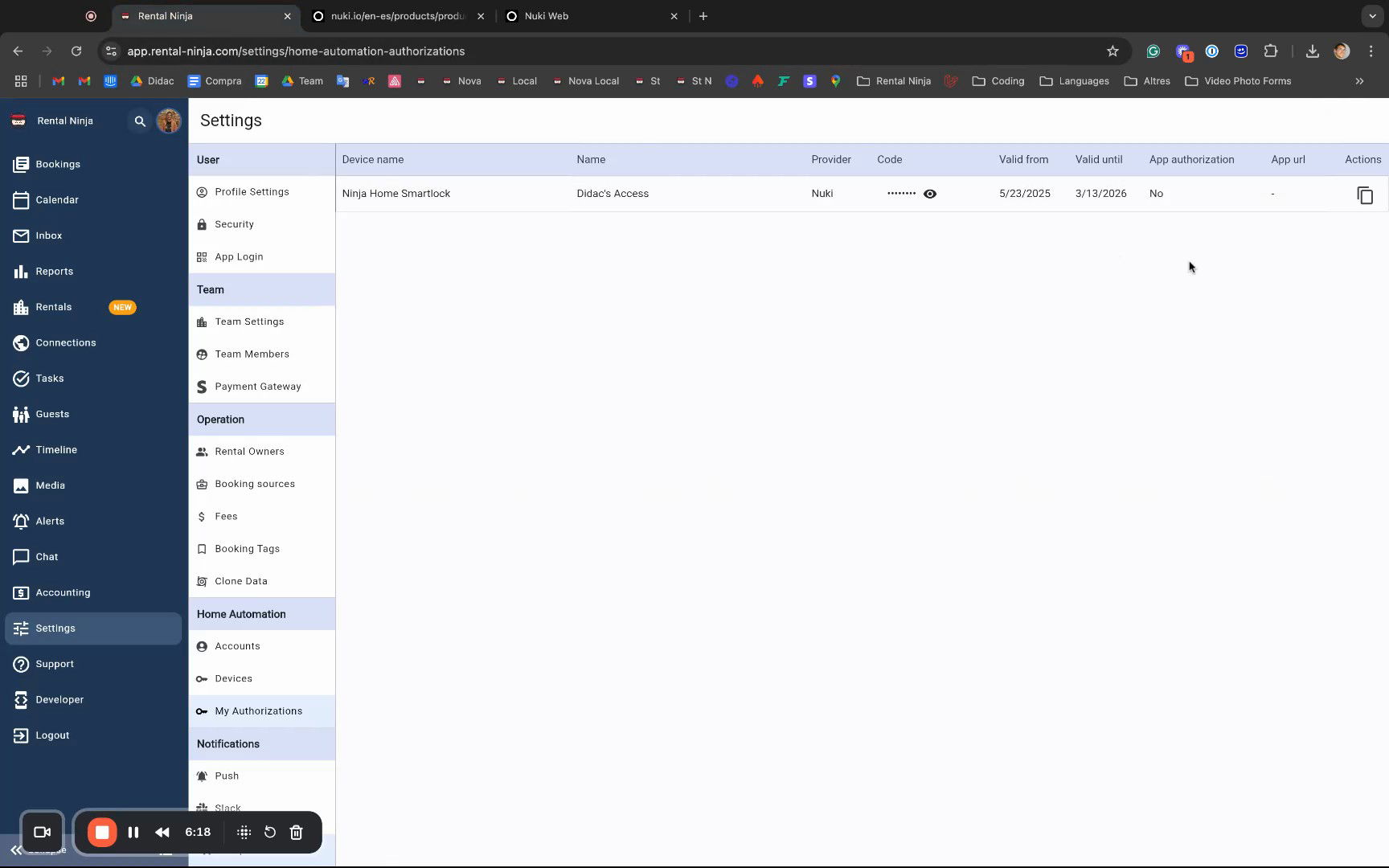.
Gestion des accès de réservation (automatique)
Les accès de réservation sont automatiquement créés et gérés par Rental Ninja pour vos voyageurs, garantissant des arrivées et des départs sans heurts. Cela fait partie intégrante de la « magie de Rental Ninja ».
Création et gestion automatiques des accès
Une fois qu'un dispositif de serrure intelligente est mappé à une unité de location, Rental Ninja automatise ce qui suit :
Création d'accès: Les accès de réservation sont créés environ deux jours avant l'heure d'arrivée du voyageur (en tenant compte des fuseaux horaires pour garantir la disponibilité).
Adaptation dynamique:
Modifications des heures d'arrivée/de départ: Si vous modifiez les heures d'arrivée ou de départ d'une réservation, les horaires d'autorisation s'adapteront automatiquement.
Modifications des dates de réservation: Si les dates de réservation sont modifiées (par exemple, déplacées en avant ou en arrière), Rental Ninja gérera intelligemment les accès :
Si une réservation est déplacée à une date ultérieure, les accès existants pour les anciennes dates seront supprimés.
Si une réservation est déplacée à une date antérieure (plus proche d'aujourd'hui), de nouveaux accès seront créés selon les besoins.
Gestion des annulations: Si une réservation est annulée, Rental Ninja tentera automatiquement de supprimer les accès associés de la serrure intelligente.
Livraison automatique des informations aux voyageurs
Rental Ninja automatise également la livraison des informations d'accès à vos voyageurs, sous réserve de seuils de paiement configurables.
Configuration du seuil de paiement: Vous pouvez configurer les paramètres de l'application voyageur pour contrôler quand les informations d'accès sont révélées au voyageur.
Naviguez vers Location > Paramètres > Application voyageur.
Recherchez le paramètre qui contrôle l'affichage des codes et des informations de porte, généralement basé sur un pourcentage du paiement de la réservation.
Exemple : S'il est défini sur
Ne pas afficher le code et les informations de porte sauf si 90 % de la réservation est payée, les détails d'accès ne seront envoyés par e-mail qu'une fois cette condition remplie.Ne pas afficher le code et les informations de porte sauf si X % de la réservation est payée.
Livraison automatique par e-mail: Une fois le seuil de paiement configuré atteint, Rental Ninja enverra automatiquement les instructions d'accès par e-mail au voyageur.
Accès au portail voyageur: Une fois le paiement effectué et l'e-mail envoyé, le voyageur pourra accéder au portail voyageur et consulter les instructions détaillées pour son accès à la serrure intelligente.
Remarque: Rental Ninja peut combiner plusieurs types d'accès (par exemple, serrure intelligente et code de boîte à clés fixe) en une seule vue unifiée pour le voyageur.
Gestion manuelle des autorisations (dépannage et exceptions)
Bien que Rental Ninja gère la plupart des processus d'autorisation automatiquement, il existe des situations spécifiques où une intervention manuelle peut être nécessaire.
Suppression manuelle d'un accès
Vous pourriez avoir besoin de supprimer manuellement un accès, par exemple, si la fiabilité d'un voyageur est compromise ou si une réservation nécessite un traitement spécial.
Localiser la réservation: Accédez à la réservation spécifique.
Accéder à la section Appareils: Dans les détails de la réservation, naviguez vers la section
Appareils.Supprimer l'accès: Identifiez l'accès que vous souhaitez supprimer et sélectionnez l'option pour le
Supprimer.
Important: Si vous supprimez manuellement un accès de réservation, Rental Ninja reconnaîtra cette action et ne tentera pas de recréer cet accès spécifique pour la même réservation, même si la réservation est toujours active et approche. Ceci est fait pour respecter votre décision explicite de refuser l'accès.
Création ou renvoi manuel des accès
Cette action est utile dans de rares cas où un accès n'a pas été créé automatiquement ou si un voyageur a besoin que les informations d'accès lui soient renvoyées.
Localiser la réservation: Accédez à la réservation spécifique.
Accéder à la section Appareils: Dans les détails de la réservation, naviguez vers la section
Appareils.Cliquer sur le bouton
Créer/Renvoyer les accès: Localisez et cliquez sur le bouton conçu pour créer ou renvoyer les accès.
Quand utiliser ceci :
Si un accès qui aurait dû être créé automatiquement est manquant. Ce bouton tentera de créer tous les accès nécessaires pour la réservation.
Si le voyageur a perdu l'e-mail d'informations d'accès ou ne le trouve pas dans son portail voyageur, et que vous devez le renvoyer. Cela renverra par e-mail tous les accès actuellement créés pour cette réservation.
Remarque: En fonctionnement normal, vous ne devriez pas avoir besoin d'utiliser ce bouton car Rental Ninja effectue ces actions automatiquement.
Problèmes courants et dépannage
Rental Ninja surveille les dispositifs de serrures intelligentes et la création d'accès de réservation, fournissant des alertes pour les problèmes potentiels.
Appareil hors ligne
La raison la plus courante de l'échec de la création d'autorisation est un appareil hors ligne.
Comportement: Si Rental Ninja tente de créer une autorisation pour un appareil hors ligne, il reconnaîtra l'état hors ligne, arrêtera les tentatives supplémentaires pour cet appareil et le marquera comme hors ligne.
Résolution: Rental Ninja ne peut pas remettre un appareil en ligne. Vous devez physiquement vous assurer que l'appareil est en ligne (par exemple, vérifier l'alimentation, la connexion Internet ou l'état du pont de serrure intelligente).
Reconnexion: Une fois que l'appareil revient en ligne, Rental Ninja le détectera automatiquement et reprendra ses opérations, y compris la création de tous les accès manquants ou la suppression des accès pour les réservations annulées.
Alertes
Rental Ninja génère des alertes pour vous informer des problèmes critiques.
Alerte d'autorisations manquantes:
Déclenchement: Si Rental Ninja ne parvient pas à créer des accès de réservation avant le jour précédant l'arrivée (par exemple, en raison d'un état prolongé d'appareil hors ligne), une alerte sera créée.
Visibilité: Vous pouvez voir les réservations avec des alertes dans la vue principale de votre tableau de bord ou filtrer pour
autorisations manquantesdans la sectionAlertes.
Alarme de batterie faible:
Déclenchement: Lorsque le niveau de batterie d'un dispositif de serrure intelligente descend à un état faible.
Action: Une alerte sera créée pour vous avertir de remplacer ou de recharger les batteries de l'appareil.
Notifications push mobiles: Toutes les alertes générées dans Rental Ninja sont également liées aux notifications push sur votre application mobile, garantissant que vous êtes rapidement informé.