
Tâches planifiées pour les gestionnaires immobiliers
Utilisez le module de tâches de la plateforme pour une planification précise des tâches dans votre entreprise de gestion immobilière et automatisez vos processus.
## Déterminez quand effectuer des tâches spécifiques, une planification appropriée est essentielle.
Comme note initiale importante, dès que vos modèles de tâches sont planifiés, chaque personne responsable de chaque tâche sera notifiée
Ils seront également notifiés à chaque fois qu'il y a une modification dans l'horaire de la réservation (heure d'arrivée/départ) : le système ajustera le temps disponible pour terminer la tâche en fonction de la nouvelle heure d'arrivée ou de départ.
Avant de commencer cette étape, assurez-vous d'avoir déjà créé tous vos modèles. Si ce n'est pas encore fait, cliquez ici pour voir comment les créer.
### Guide étape par étape pour automatiser les tâches opérationnelles dans l'industrie de la location de vacances.
Pour planifier une tâche, cliquez simplement sur le bouton "+" dans l'onglet "Tâches planifiées".
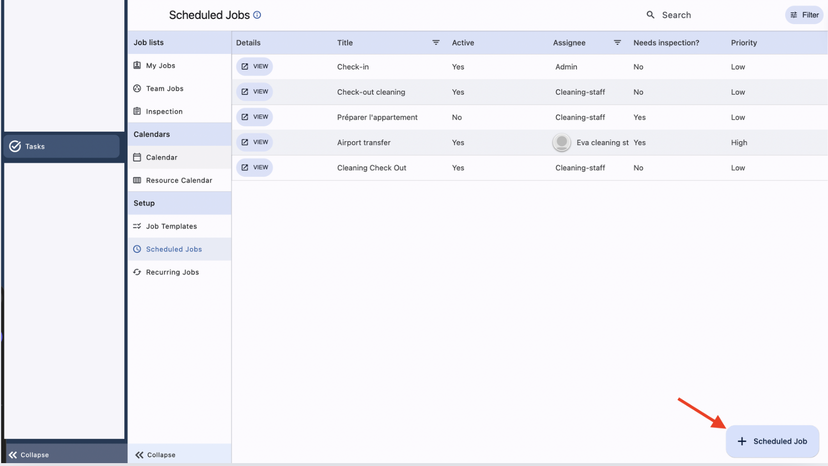
Donnez-lui un nom et une description
Choisissez si vous souhaitez que la tâche soit annulée lorsque la réservation associée est également annulée
Choisissez les locations auxquelles vous souhaitez appliquer la tâche
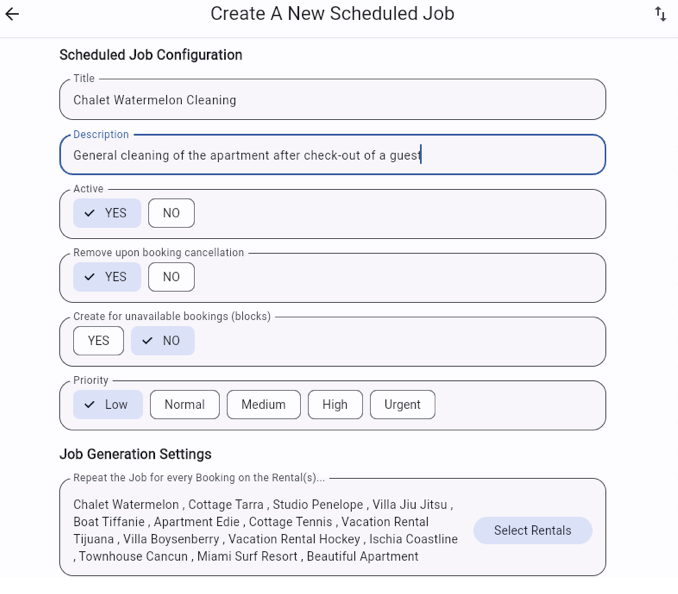
Choisissez le calendrier de la tâche (en savoir plus à ce sujet dans cet article)
Vous verrez que les dates de début et de fin des tâches sont liées aux réservations.
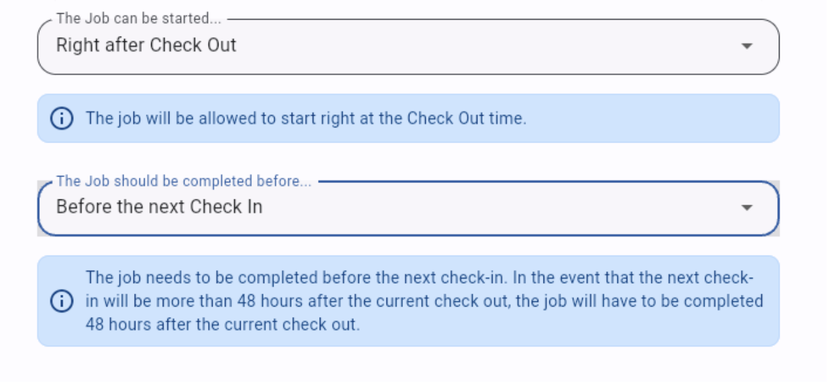
Choisissez le modèle de tâche à appliquer
Choisissez QUI vous voulez pour accomplir la tâche
Vous ne pourrez voir/choisir qu'entre les membres de l'équipe qui ont accès aux locations sélectionnées à l'étape 3.
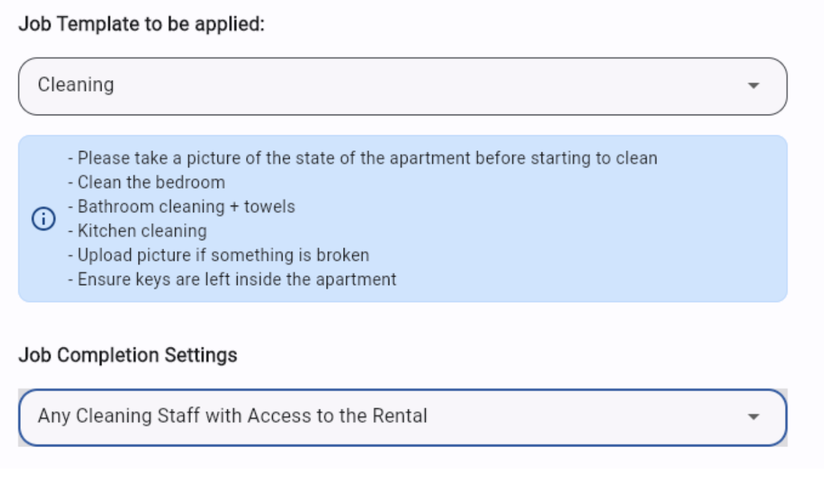
Note : Vous pouvez assigner la tâche à un "rôle" générique. Cela signifie que TOUS les membres de l'équipe avec ce rôle ET l'accès à la location (sélectionnée à l'étape 3) pourront voir la tâche. La personne qui souhaite ensuite accomplir la tâche peut la réclamer pour l'achever en entrant dans la tâche. Toutes les autres personnes avec le même rôle et l'accès à la location verront que la tâche correspondante a déjà été prise.
Ou au lieu que vos membres de l'équipe la réclament, vous pouvez assigner les tâches manuellement une fois qu'elles ont été créées par le système de tâches planifiées.
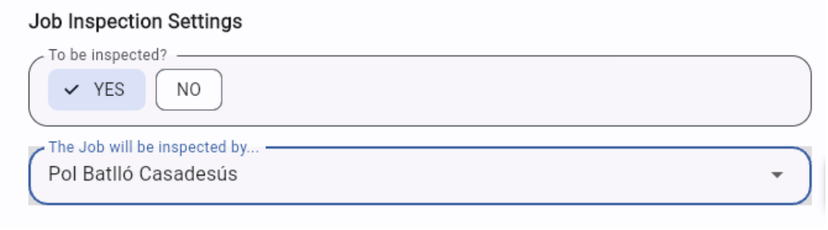
Choisissez si vous souhaitez que quelqu'un inspecte la tâche
Si vous souhaitez que quelqu'un "supervise" cette tâche, vous pouvez choisir un "inspecteur". Cette personne sera en charge d'approuver ou de rejeter la tâche une fois que le responsable l'aura terminée. Si l'inspecteur rejette la tâche, elle sera marquée comme non terminée et sera à nouveau affichée dans la liste des tâches en cours (la liste des choses à faire) du responsable de la tâche.
Seuls les membres de l'équipe avec les rôles de propriétaire d'équipe - administrateur - gestionnaire de location peuvent inspecteur les tâches.
### Conseils d'utilisation importants
La section des tâches planifiées crée des tâches et les relie aux réservations. Cela signifie que si une réservation est modifiée, les tâches associées seront modifiées en conséquence. Si vous avez besoin de planifier des tâches de manière régulière - non liées aux réservations - vous pouvez le faire via les tâches récurrentes.
Il est possible de copier des tâches planifiées si vous devez en créer plusieurs avec des détails similaires. Vous pouvez le faire lors de la création d'une nouvelle tâche planifiée en cliquant sur le bouton Importer.

Le système crée les tâches 30 jours avant le jour de début de chaque tâche planifiée.
Si une réservation change ses dates, la tâche se déplacera avec la réservation. Pas besoin de modifier quoi que ce soit manuellement. MAIS, si la réservation est modifiée le jour APRÈS l'heure de fin, la tâche ne sera pas mise à jour.
Si une tâche est assignée à un rôle d'équipe (par exemple personnel de nettoyage), tous les membres avec ce rôle ET avec accès aux locations de la tâche planifiée pourront réclamer la tâche. Toute personne avec le même rôle, mais SANS accès à la location ne verra PAS la tâche.
Si vous assignez quelqu'un comme inspecteur, un bouton "Inspection" dédié apparaîtra dans leur menu. Toute personne qui n'est pas un inspecteur ne verra pas ce bouton.
Seuls les rôles supérieurs (propriétaire d'équipe, administrateurs et gestionnaires de location) peuvent voir la section des tâches d'équipe. Les rôles inférieurs ne verront que la section Mes tâches.