
Tâches récurrentes pour les gestionnaires immobiliers
Gérez et planifiez efficacement de manière automatique les tâches récurrentes séparées de vos activités de réservation ou de vos locations pour votre entreprise de location courte durée
## Les tâches récurrentes sont des tâches effectuées régulièrement selon un calendrier défini, garantissant une exécution cohérente et efficace
Tâches fréquentes qui se produisent toutes les "X" périodes et qui ne sont PAS liées à une réservation.
Ces tâches peuvent être liées à une location ou non.
Exemples :
Nettoyages de bureau
Gestion administrative, comme vos vérifications comptables
Nettoyages en profondeur, nettoyage de jardin/piscine qui doivent être effectués qu'il y ait des réservations ou non
Livraison hebdomadaire de linge/serviettes par une entreprise externe
Gestions/vérifications mensuelles/trimestrielles
#### Apprenez à organiser les activités quotidiennes non liées aux réservations dans votre location courte durée.
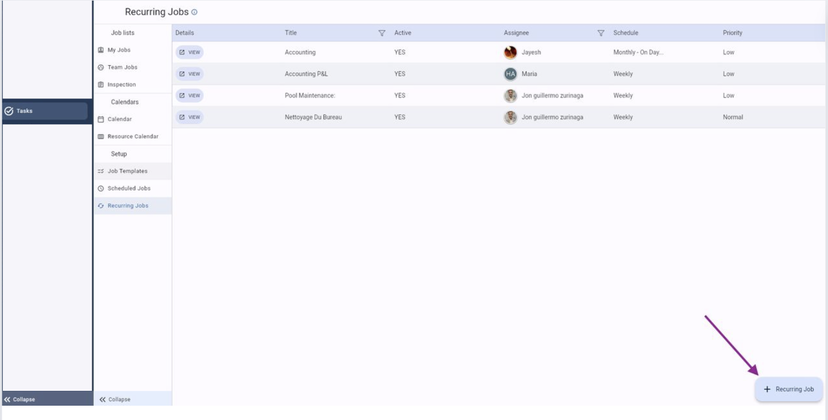
Allez dans le module Tâches > Tâches récurrentes
Cliquez sur "+ Tâche récurrente"
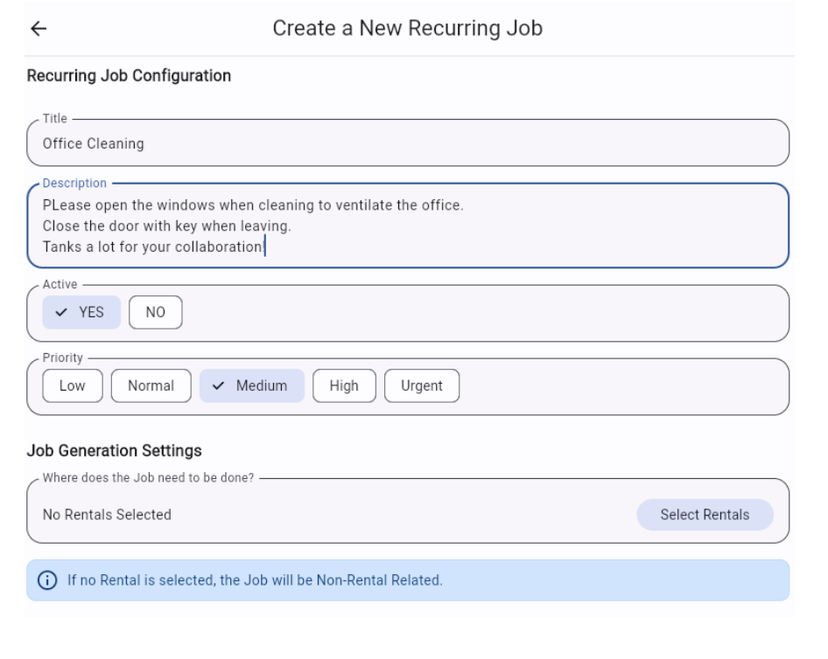
Définissez le titre + description de la tâche
La description est optionnelle
Assurez-vous qu'elle est active et donnez-lui une priorité
Choisissez pour quelles locations vous souhaitez planifier la tâche récurrente
Si vous ne sélectionnez pas de location, ce sera une tâche non liée à une location. Elle sera affichée dans le calendrier des tâches sous la section : Aucune location.
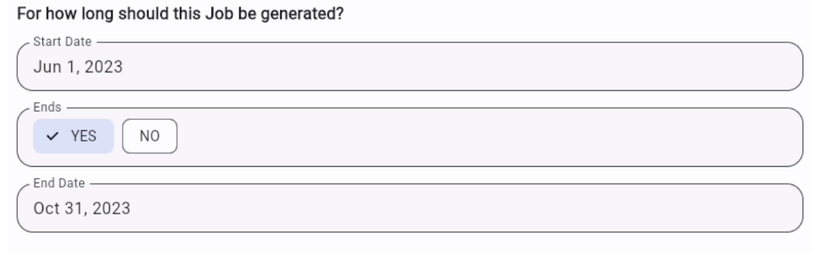
Choisissez la période pour laquelle vous souhaitez créer la tâche récurrente.
Exemple : les nettoyages de piscine doivent être effectués pendant la période estivale, vous pouvez donc choisir date de début : 1er juin, date de fin : 31 octobre.
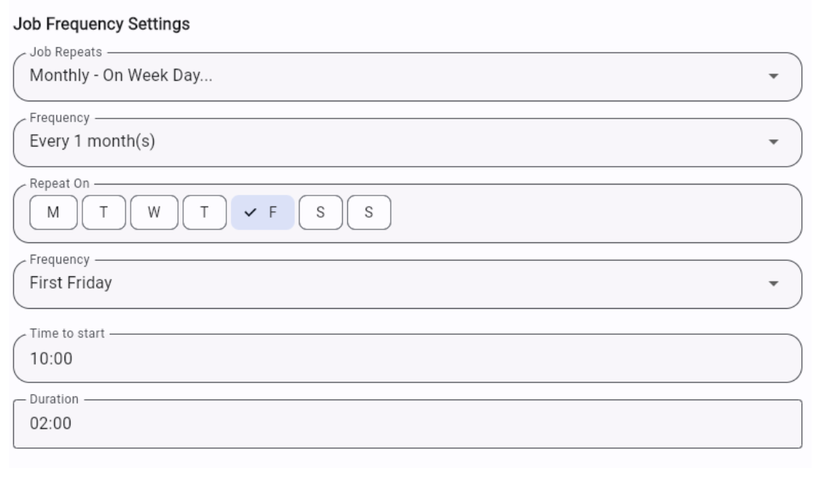
Choisissez la fréquence de la tâche
Cela peut être quotidien, hebdomadaire ou mensuel > De plus, vous pouvez choisir de la planifier tous les "X" (1,2,3, etc.) jours/semaines/mois.
Si mensuel : cela peut être un jour spécifique OU une semaine du mois
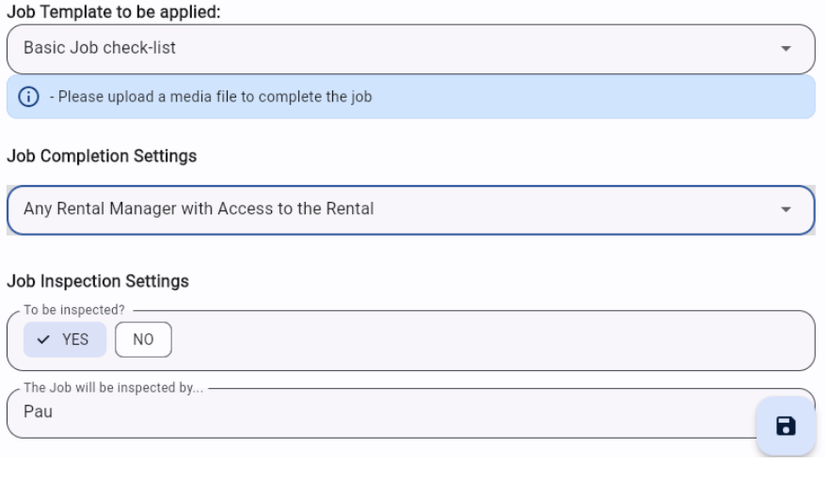
Choisissez le modèle de tâche à appliquer. En savoir plus sur les modèles de tâches ici.
Choisissez QUI doit effectuer la tâche
Astuce ! Optez pour l'assigner à un rôle de membre d'équipe plutôt qu'à un seul membre de l'équipe. Exemple : Nettoyages de bureau qui doivent être effectués par n'importe quel membre du personnel de nettoyage ; peu importe qui.
Optionnel : Choisissez un inspecteur pour la tâche
Enregistrez en cliquant sur la petite disquette en bas à droite de votre écran
Terminé ! Vous avez configuré votre tâche récurrente.
Maintenant, asseyez-vous et détendez-vous et laissez l'équipe s'en occuper.
Remarques :
Lorsque vous supprimez la tâche récurrente, seules les tâches futures non terminées seront supprimées. Toutes les autres tâches resteront.
Lorsque vous modifiez la tâche récurrente, seules les tâches futures non terminées seront modifiées. Toutes les autres tâches resteront inchangées.
Astuce : pour les tâches récurrentes qui ne nécessitent pas de liste de contrôle détaillée (modèle de tâche), vous pouvez créer un modèle court/vierge et l'enregistrer pour ces cas.