Modèles de Tâches
Les Modèles de Tâches indiquent ce qui doit être fait et vous aideront à comprendre comment optimiser la gestion de vos propriétés locatives.
## Modèles de Tâches du Module de Gestion des Tâches : Guide de Base
La première étape pour configurer votre Module de Gestion des Tâches est de créer les Modèles de Tâches.
Un Modèle de Tâche indique quelles opérations doivent être effectuées pour chaque type de Tâche.
Chaque Modèle de Tâche peut être divisé en autant de Projets que nécessaire.
Pour vous donner un exemple, si vous créez une Tâche de Nettoyage, celle-ci peut inclure :
1. Supervision et vérification des dommages,
2. Nettoyage de la Cuisine.
3. Nettoyage de la Salle de Bain.
4. Nettoyage de la Chambre
5. Rapport photo/vidéo à la fin comme preuve du travail effectué, etc.
Pour chacun de ces Éléments de la Tâche, vous pouvez demander une Photo/Vidéo (ou plusieurs), afin d'avoir toujours une preuve visuelle que la Tâche a été correctement complétée. Si une Photo ou Vidéo est demandée comme obligatoire dans la configuration du Modèle : l'Assigné ne pourra marquer la Tâche comme complétée que s'il y a au moins 1 Photo ou Vidéo téléchargée.
Pas important : après avoir créé le Modèle, vous les planifierez afin qu'ils soient automatiquement générés par le logiciel chaque fois qu'une réservation est créée ou modifiée.
Seuls les utilisateurs ayant l'un des Rôles de gestion suivants pourront voir les vues décrites dans cette section : Propriétaires d'Équipe, Administrateurs et Gestionnaires de Location.
La première étape pour configurer votre Module de Gestion des Tâches est de créer les Modèles de Tâches.
Un Modèle de Tâche indique quelles opérations doivent être effectuées pour chaque type de Tâche. Chaque Modèle de Tâche peut être divisé en autant de Projets que nécessaire.
Pour chacun de ces Éléments de la Tâche, vous pouvez demander une Photo/Vidéo (ou plusieurs), afin d'avoir toujours une preuve visuelle que la Tâche a été correctement complétée. Si une Photo ou Vidéo est demandée comme obligatoire dans la configuration du Modèle : l'Assigné ne pourra marquer la Tâche comme complétée que s'il y a au moins 1 Photo ou Vidéo téléchargée.
Pas important : après avoir créé le Modèle, vous les planifierez afin qu'ils soient automatiquement générés par le logiciel chaque fois qu'une réservation est créée ou modifiée.
Seuls les utilisateurs ayant l'un des Rôles de gestion suivants pourront voir les vues décrites dans cette section : Propriétaires d'Équipe, Administrateurs et Gestionnaires de Location.
Comment Créer une nouvelle Tâche : Étape par étape
Créez vos modèles de Tâche en cliquant sur l'icône "+".
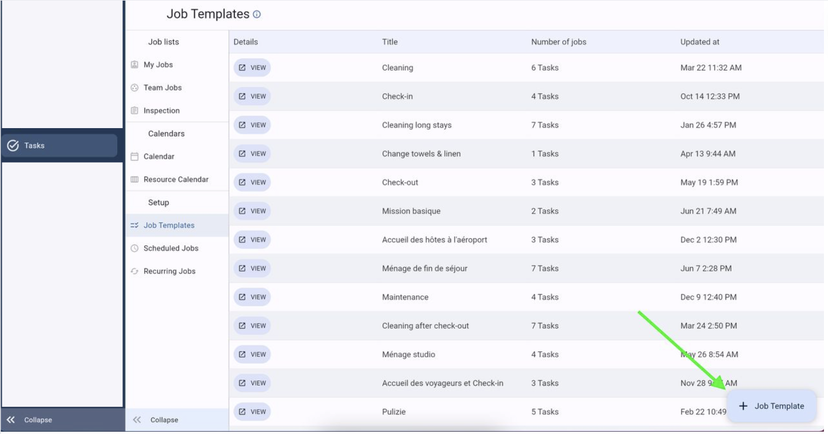
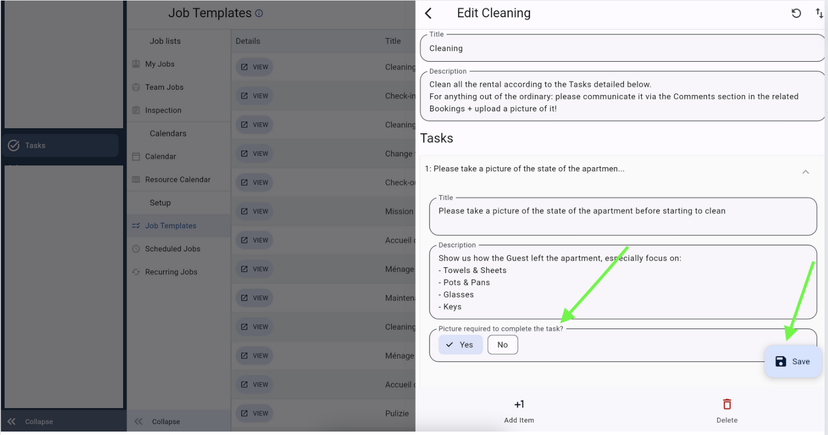
Donnez-lui un nom et une description.
Ajoutez autant d'Éléments que vous le souhaitez.
Décidez si vous voulez qu'une Photo/Vidéo soit requise pour compléter chaque Tâche
Cliquez sur "Enregistrer"
#### Après avoir créé les différents Modèles de Tâches dont vous aurez besoin pour vos opérations quotidiennes, vous pouvez les Planifier.
C'est à ce moment que vous déciderez : Pour quelles Locations chaque Modèle s'applique, le délai accordé pour compléter chacun d'eux, et lequel de vos Membres d'Équipe sera responsable de compléter chaque Tâche. En fin de compte, vous aurez l'option de décider si une tâche planifiée nécessitera une inspection par quelqu'un, et si oui, qui ce sera.
Gardez à l'esprit que seuls les Rôles de gestion peuvent inspécter le travail des autres.
Planifier mes modèles > Tâches liées à mes Réservations
ou
Planifier mes Modèles > sur une base quotidienne/hebdomadaire/mensuelle
ou
Vous pouvez les laisser préparés pour une Tâche Ponctuelle/Manuelle que vous souhaiteriez créer une seule fois parce qu'un article dans l'une de vos Locations s'est cassé ou parce que vous devez vous rappeler d'une Tâche à faire la semaine prochaine.
Comment créer une Tâche Manuelle - ponctuelle ?
Modèle de Tâche : Trucs et Astuces :
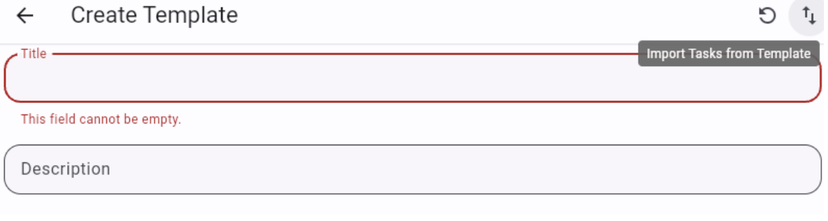
Vous pouvez copier des Modèles de Tâches si vous avez besoin d'en créer plusieurs avec des détails similaires. Vous pouvez le faire lors de la création d'un nouveau Modèle en cliquant sur le bouton Importer.
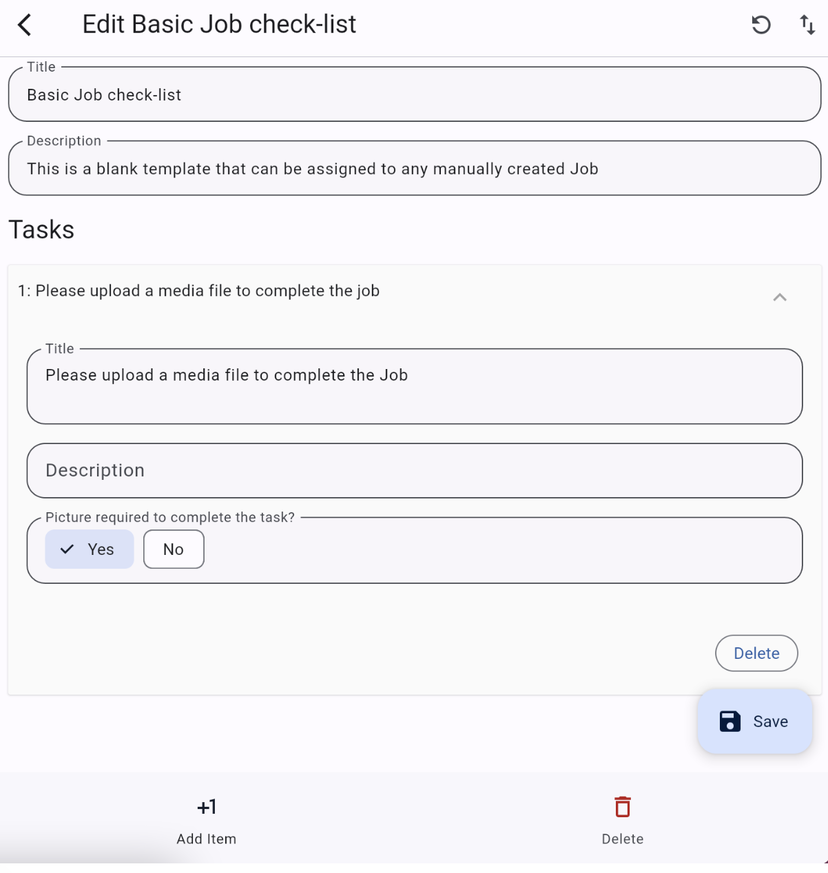
Créez un Modèle Vierge afin de pouvoir l'appliquer rapidement lors de la création d'une Tâche Manuelle/Ponctuelle > apprenez comment créer une Tâche Manuelle via le bouton ci-dessus.
Lorsque vous créez une Tâche Manuelle, vous pouvez ajouter un Modèle pour indiquer ce qu'il faut faire dans la Tâche. Si vous créez un Modèle vierge qui nécessite un fichier média, vous vous assurerez que quelle que soit la Tâche que vous créerez, une photo ou vidéo sera obligatoire à télécharger avec celle-ci.
Exemple d'un Modèle vierge :