Comment mettre à jour la méthode de paiement et les informations de facturation de votre abonnement
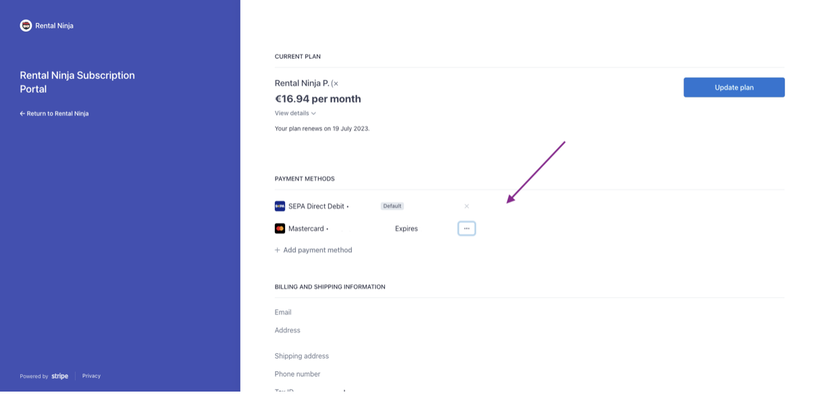
Informations de facturation : mettez à jour les informations de votre carte de crédit et/ou modifiez la méthode de paiement de votre abonnement
Vous pouvez mettre à jour la méthode de paiement et les informations de facturation de votre compte à tout moment.*
*SEUL le propriétaire de l'équipe du compte peut accéder et mettre à jour ces informations.
Quelles méthodes de paiement sont disponibles pour mon abonnement ?
Paiement par carte de crédit
Virements bancaires automatiques via SEPA
Comment mettre à jour mes informations de facturation ?
Allez dans Paramètres
Cliquez sur Paramètres de l'équipe
Allez dans Facturation et cliquez sur Accéder au portail de facturation
Cela vous redirigera vers notre fournisseur de logiciel de paiement Stripe.
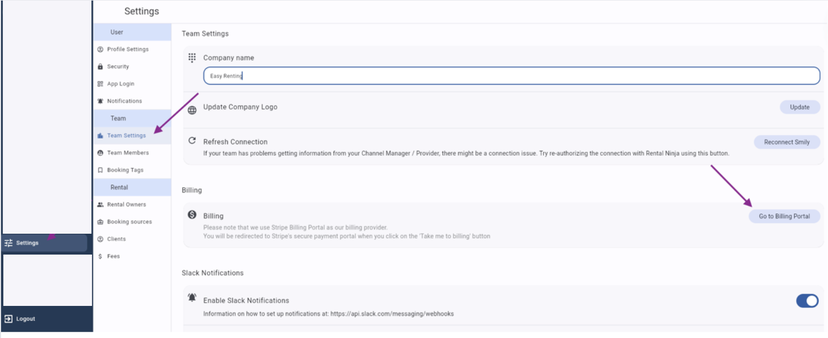
Faites défiler jusqu'à Informations de facturation et d'expédition et cliquez sur Mettre à jour les informations
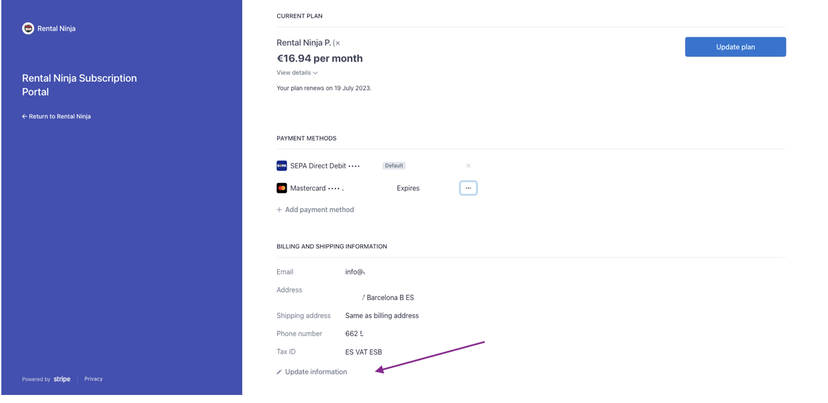
Il est essentiel de mettre à jour le numéro de TVA afin que le montant correct de la TVA soit appliqué sur les factures de votre abonnement. Les factures ne peuvent pas être corrigées après leur émission.
Il est également essentiel de remplir correctement les informations de facturation, car elles sont légalement requises pour toutes les factures qui vous sont émises.
Comment mettre à jour les informations de ma carte de crédit ou ma méthode de paiement ?
Allez dans Paramètres
Cliquez sur Paramètres de l'équipe
Allez dans Facturation et cliquez sur Accéder au portail de facturation
Cela vous redirigera vers notre fournisseur de logiciel de paiement Stripe.
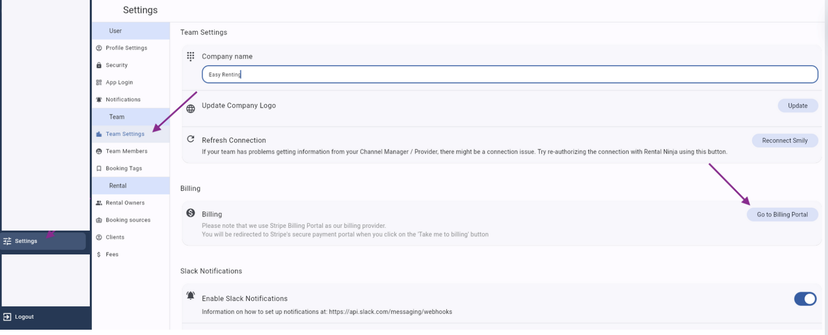
Faites défiler jusqu'à Méthodes de paiement
Ici, vous pouvez ajouter une nouvelle méthode de paiement, ajouter de nouvelles informations de carte de crédit et changer la méthode de paiement par défaut.