
Configuration des passerelles de paiement dans Rental Ninja
Aperçu
Rental Ninja vous permet de connecter et de gérer des passerelles de paiement—comme Stripe—pour collecter les paiements des clients, gérer les dépôts de garantie et déclencher des flux de travail automatisés comme les formulaires de pré-enregistrement. Vous pouvez attribuer des passerelles à des propriétés spécifiques, définir les comportements des dépôts de garantie et choisir quelles OTA ou sources de réservation la passerelle s'applique.
Prérequis
Accès administrateur dans Rental Ninja
Un compte Stripe ou autre fournisseur de paiement pris en charge
🔧 Configuration étape par étape
Étape 1 : Activer Stripe (ou une autre passerelle)
Allez dans Paramètres > Paramètres d'équipe > Stripe Connect
Cliquez sur Activer
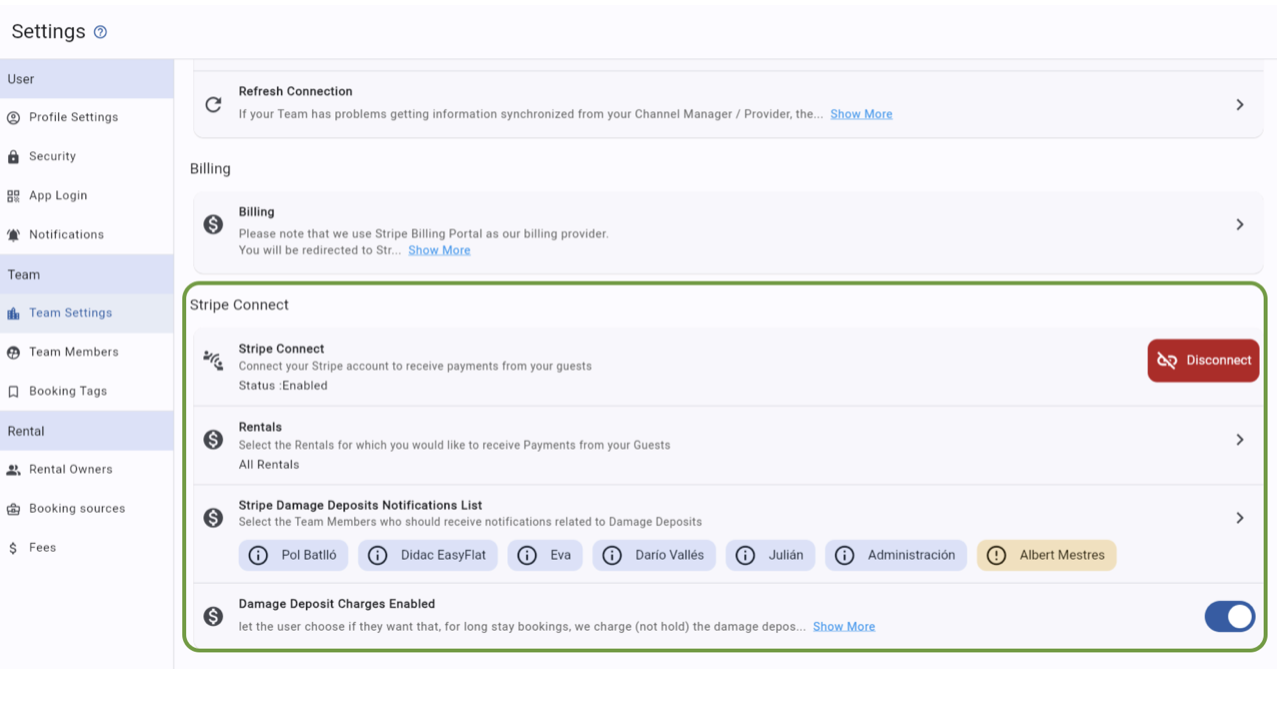
Étape 2 : Ajouter et configurer votre passerelle de paiement
Allez dans Paramètres > Passerelle de paiement
Cliquez sur Ajouter une passerelle
Suivez les étapes à l'écran pour connecter votre compte Stripe (ou autre)
Options de configuration de la passerelle :
Paramètre | Description |
|---|---|
Nom de la passerelle | Un libellé pour référence interne |
Portée de location | Choisissez à quelles locations ou propriétaires cela s'applique |
Paiements de source de réservation | Définissez pour quelles OTA (par ex., Booking.com) cette passerelle doit gérer les paiements |
Gestion du dépôt de garantie | Activez la pré-autorisation ou le débit complet pour les dépôts |
Notifications | Choisissez qui dans votre équipe reçoit les alertes pour les actions de dépôt de garantie |
🏡 Configuration de la location et de la source de réservation
Portée de location : Attribuez la passerelle à des propriétés spécifiques par location, propriétaire ou emplacement
Sources de réservation :
Activez ou désactivez la gestion des paiements pour chaque OTA
Si vous utilisez les paiements Booking.com sans ventes incitatives, vous pouvez désactiver la passerelle pour éviter les doubles débits
Si vous utilisez des ventes incitatives via le portail client, laissez-la activée
💥 Gestion du dépôt de garantie
Rental Ninja offre des pré-autorisations ou des débits automatisés de dépôt de garantie :
Durée du séjour | Action |
|---|---|
6 nuits ou moins | Pré-autorisation (blocage uniquement, non débité) |
Plus de 6 nuits | Débit complet (optionnel), avec un rappel de tâche pour le remboursement après le départ |
Les pré-autorisations expirent automatiquement après 8 à 9 jours
Une tâche est créée pour vous rappeler de traiter les remboursements
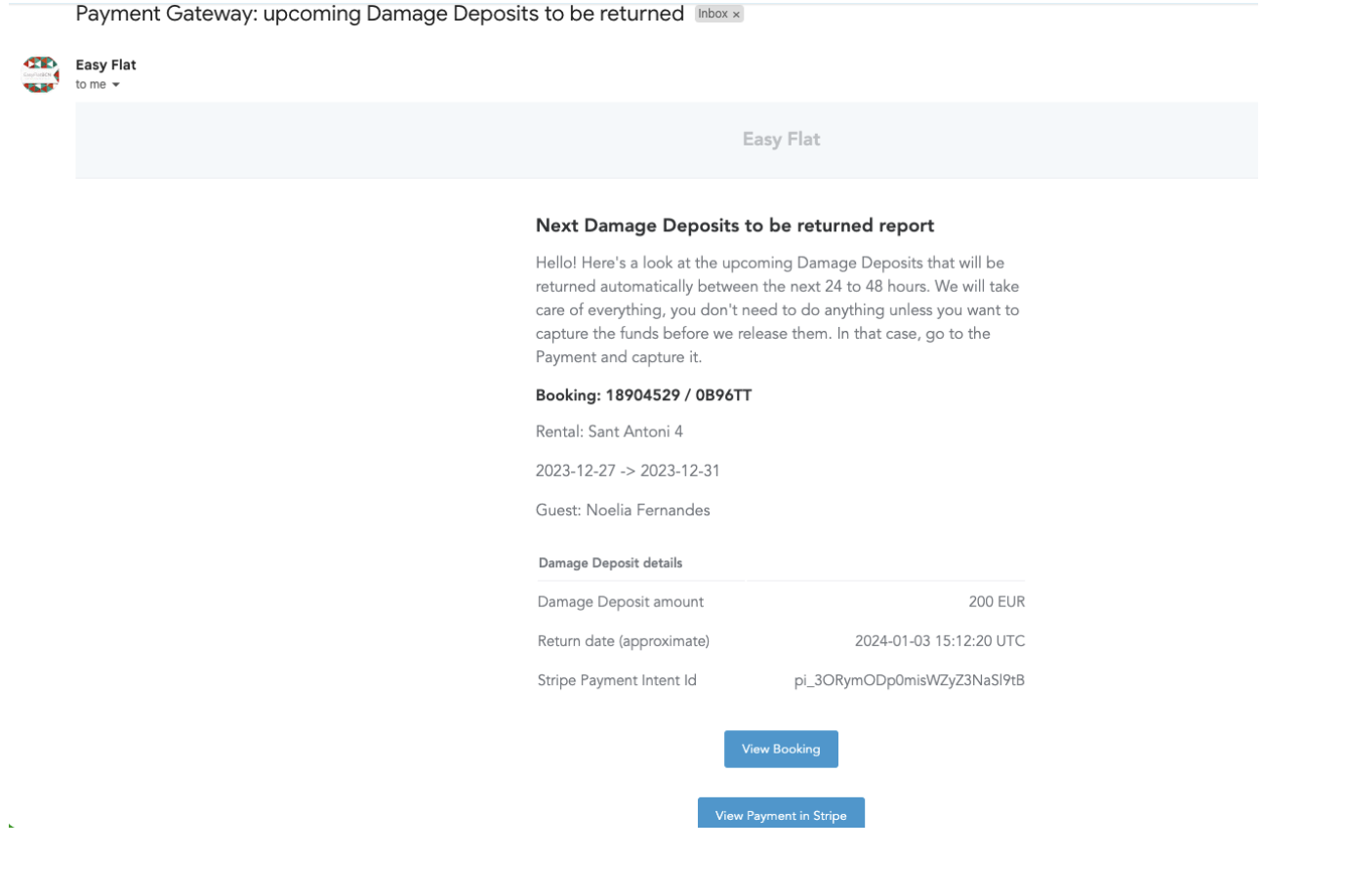
Vous pouvez également choisir les membres de l'équipe pour recevoir des e-mails d'avertissement avant qu'un dépôt ne soit libéré
Statuts de paiement Stripe
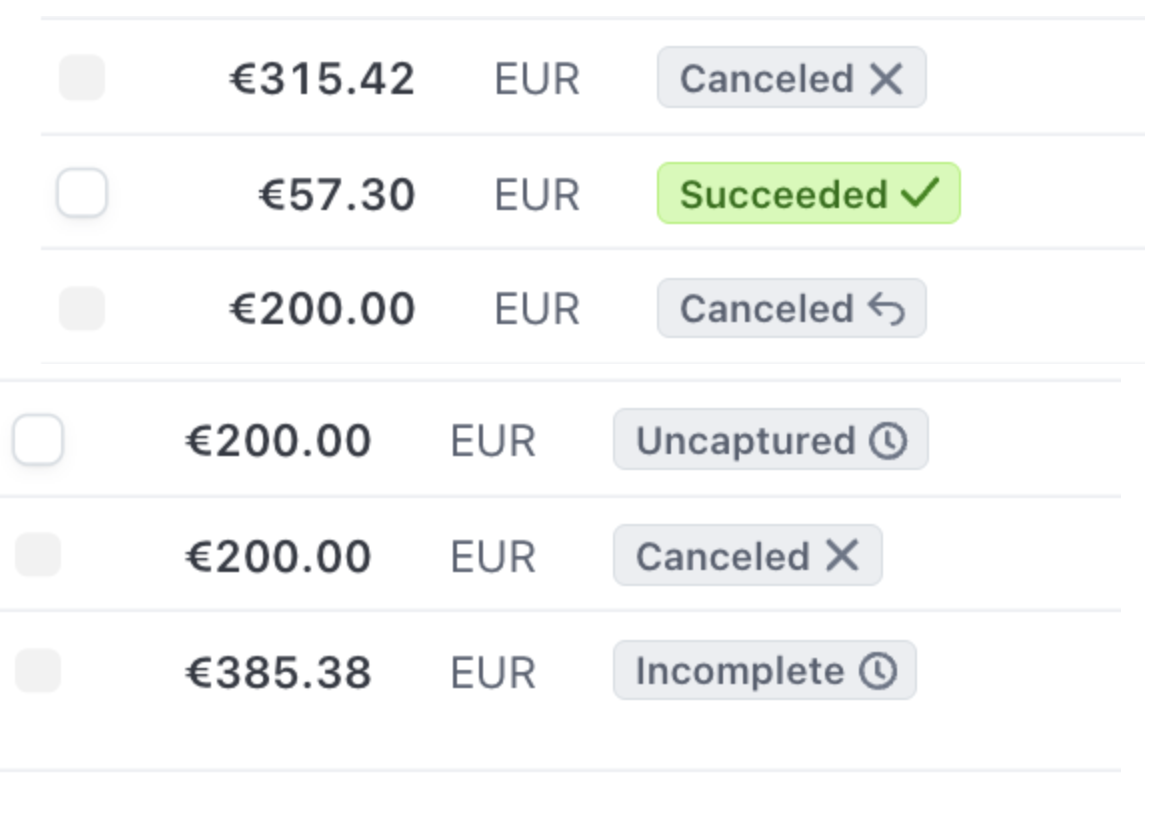
Vous pourriez voir les statuts suivants dans Stripe :
Statut | Signification |
|---|---|
Succeeded | Paiement capturé avec succès |
Uncaptured | Dépôt en attente (pré-autorisé) |
Incomplete | Le client n'a pas terminé le paiement/l'authentification |
Cancelled | Stripe a automatiquement annulé le paiement |
Cancelled (refunded) | Le blocage a expiré et a été remboursé |
Failed | Paiement refusé (par ex., fonds insuffisants) |
⚠️ Notes importantes
L'activation de Stripe dans Rental Ninja remplacera toutes les passerelles de paiement synchronisées depuis votre gestionnaire de canaux
Les pré-autorisations n'entraînent pas de frais Stripe à moins d'être effectivement débitées
Une fois le paiement reçu, Rental Ninja déclenchera l'e-mail du formulaire de pré-enregistrement aux clients
Ces paiements s'intègrent dans votre module de comptabilité, comme tout autre paiement de réservation
Rental Ninja ne facture aucune commission, mais des frais Stripe peuvent s'appliquer (selon le pays)
🛠️ Dépannage
Problème | Solution |
|---|---|
Paiements en double | Vérifiez que la source de réservation n'est pas activée dans plusieurs passerelles |
Erreurs de connexion | Revérifiez les identifiants API et la connexion Internet |
Échec de pré-autorisation | Assurez-vous que le client dispose de fonds suffisants ; le client devra peut-être contacter sa banque |