
Annuler une réservation dans Rental Ninja
Aperçu
Ce document décrit le processus d'annulation d'une réservation dans Rental Ninja. Les étapes varient en fonction de la source de réservation (par exemple, OTA, VRBO, réservation directe) et de la personne qui gère les paiements. Vous apprendrez comment annuler des réservations directement dans Rental Ninja lorsque c'est possible, comment initier des annulations sur les OTA, et comment gérer les remboursements.
Prérequis
Accès à votre compte Rental Ninja.
(Le cas échéant) Accès à votre compte OTA connecté (Booking.com, Airbnb, VRBO).
(Le cas échéant) Accès à votre compte de passerelle de paiement (par exemple, Stripe).
Instructions étape par étape
1. Localiser la réservation
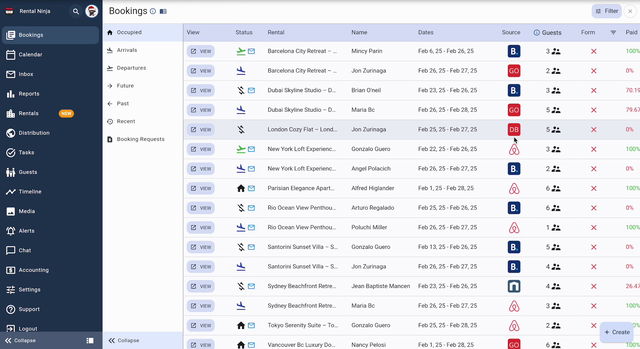
Accédez à la section « Réservations » dans Rental Ninja.
Trouvez la réservation que vous souhaitez annuler.
Cliquez sur la réservation pour ouvrir ses détails.
2. Déterminer la méthode d'annulation
La méthode d'annulation dépend de l'origine de la réservation.
OTA (Booking.com, Airbnb) : L'annulation doit être initiée sur la plateforme OTA.
VRBO ou plateformes gérant les paiements : L'annulation peut être initiée directement dans Rental Ninja.
3. Annuler des réservations directement dans Rental Ninja
Si la source de réservation permet à Rental Ninja de gérer l'annulation :
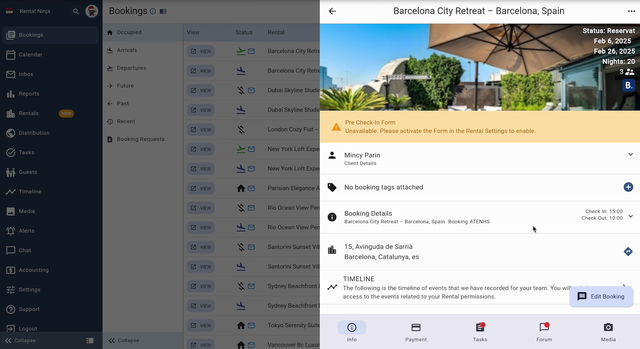
Dans les détails de la réservation, accédez à l'onglet « Info ».
Localisez le bouton « Annuler la réservation ».
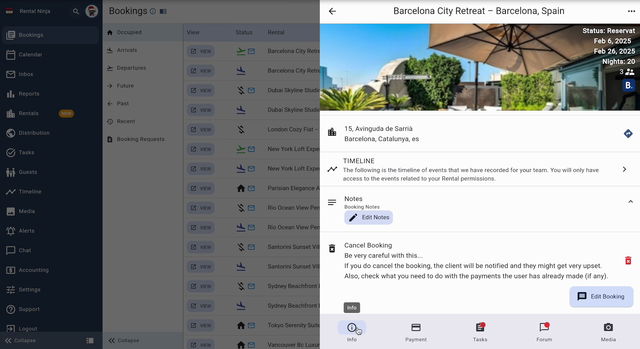
Cliquez sur le bouton « Annuler la réservation ».
Remarque : Ce bouton ne sera disponible que si l'OTA ou la source de réservation autorise les annulations via Rental Ninja.
4. Annuler des réservations sur les OTA
Si la réservation provient d'une OTA comme Booking.com ou Airbnb :
Connectez-vous à votre compte sur la plateforme OTA concernée (par exemple, extranet Booking.com, tableau de bord hôte Airbnb).
Localisez la réservation spécifique que vous souhaitez annuler.
Suivez le processus d'annulation de l'OTA.
Important : Assurez-vous de respecter les politiques d'annulation de l'OTA pour éviter les pénalités.
5. Traiter les remboursements
Si un remboursement est requis après l'annulation et que vous gérez les paiements directement :
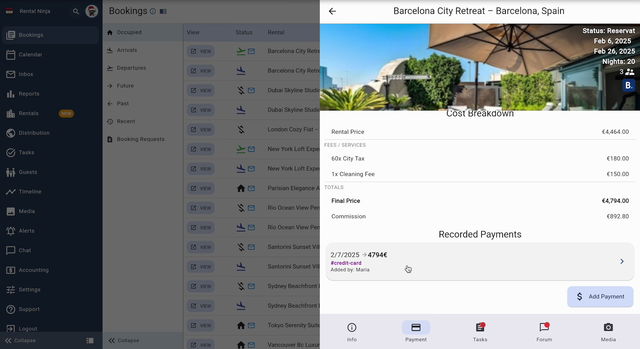
Dans les détails de la réservation, accédez à l'onglet « Paiement ».
Paiements en ligne (via le portail client/passerelle de paiement) :
Si le paiement a été effectué en ligne via le portail client et votre passerelle de paiement connectée (par exemple, Stripe), cliquez sur le bouton qui vous redirige vers votre compte Stripe.
Cela vous mènera directement à la transaction liée à la réservation dans Stripe.
Rembourser dans Stripe :
Dans Stripe, vous pouvez choisir d'émettre un remboursement total ou partiel.
Entrez le montant à rembourser s'il s'agit d'un remboursement partiel.
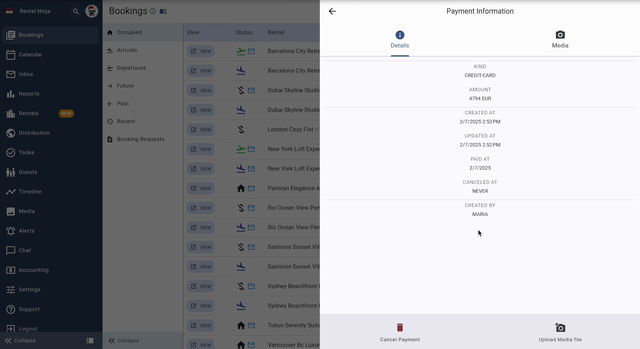
Pour un remboursement complet, vous pouvez généralement annuler le paiement directement depuis l'interface Stripe.
Important : Assurez-vous que votre politique de remboursement est clairement communiquée aux clients pour éviter les litiges.
Problèmes courants et dépannage
Le bouton « Annuler la réservation » n'est pas visible : Cela indique que Rental Ninja n'a pas la capacité d'annuler directement la réservation pour cette source particulière. Vous devez l'annuler sur la plateforme OTA.
Le remboursement échoue dans Stripe : Vérifiez le solde de votre compte Stripe et assurez-vous d'avoir suffisamment de fonds pour couvrir le remboursement.
Politiques d'annulation : Examinez la politique d'annulation définie sur l'OTA ou la plateforme où la réservation a été effectuée. Respectez ces politiques pour éviter les pénalités.