
Sincronizar tu Cuenta de TTLock con Rental Ninja
Esta guía explica cómo conectar tu cuenta de TTLock a Rental Ninja para que puedas gestionar tus cerraduras inteligentes directamente desde tu cuenta de Rental Ninja.
Requisitos Previos
Antes de comenzar, asegúrate de tener:
Una cuenta de TTLock que contenga los dispositivos que deseas conectar a Rental Ninja.
Todos los dispositivos añadidos y configurados previamente desde el lado de TTLock, utilizando la aplicación móvil de TTLock. La configuración, denominación y ajustes de los dispositivos se gestionan dentro de la app de TTLock.
Cada dispositivo debe tener conexión a internet, ya sea a través de un TTLock Gateway o siendo una Cerradura Inteligente Wi-Fi. Los dispositivos que dependen únicamente de Bluetooth no se pueden gestionar de forma remota.
Una cuenta activa de Rental Ninja.
Conecta tu Cuenta de TTLock
Conectar TTLock con Rental Ninja es muy sencillo y solo lleva unos segundos.
Navega a Configuración: Inicia sesión en tu cuenta de Rental Ninja y ve a la sección
Configuración.Accede a Automatización del Hogar: Dentro de
Configuración, navega aAutomatización del Hogary selecciona la secciónCuentas.Añade Cuenta: Haz clic en el botón
Añadir cuenta.Selecciona TTLock: Elige
TTLOCKde la lista de proveedores disponibles.Introduce tus Datos:
Email: El email de tu cuenta de TTLock.
Contraseña: La contraseña de tu cuenta de TTLock.
Nombre de la cuenta: El nombre que quieres que tenga esta cuenta en Rental Ninja cuando se muestre en la lista de cuentas conectadas.
Conecta: Haz clic en
Conectarpara finalizar la integración.
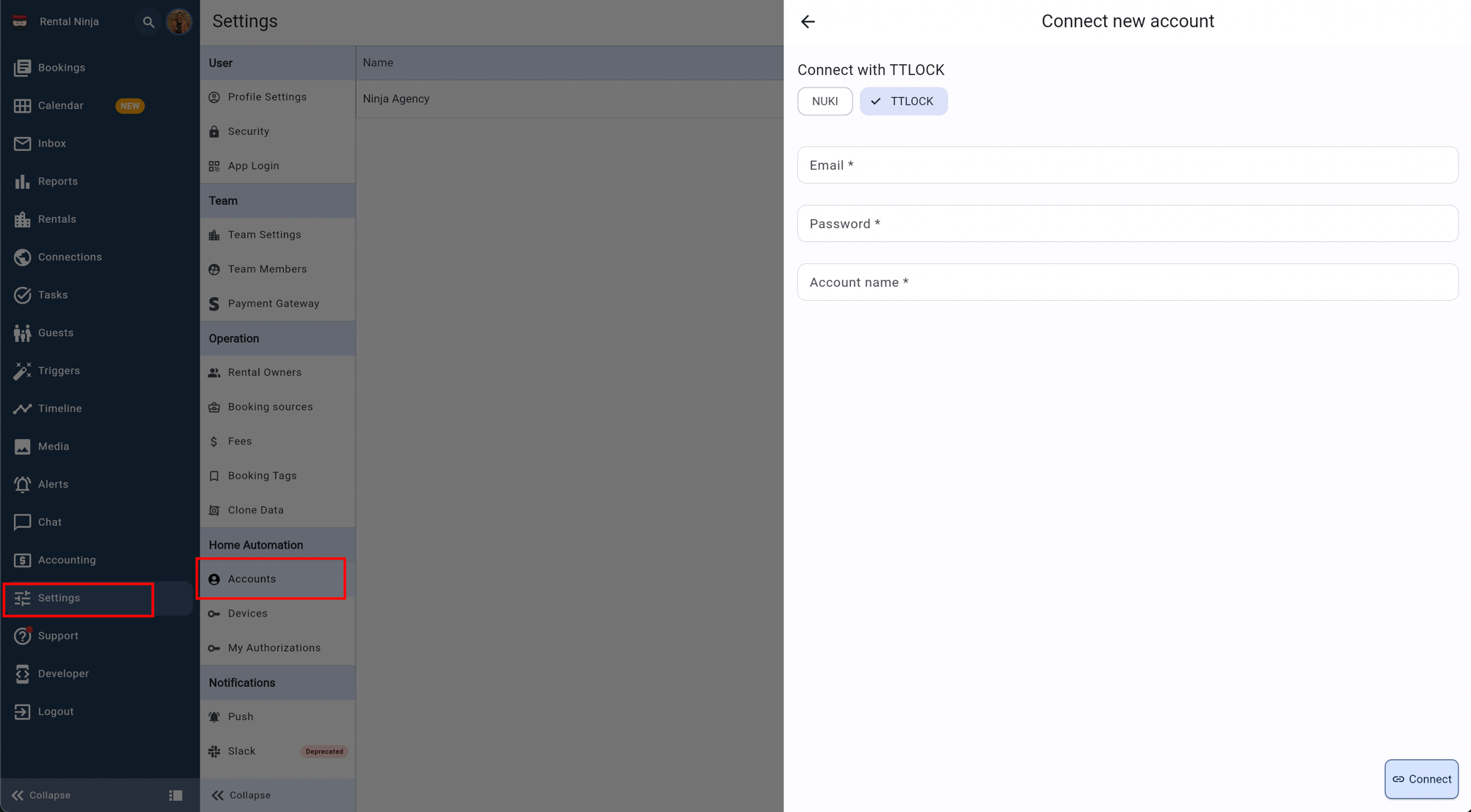
Una vez conectada, todos los dispositivos de tu cuenta de TTLock se sincronizarán y estarán disponibles en Rental Ninja.
Verifica la Sincronización y Gestiona las Cuentas
Tras una conexión exitosa, tus dispositivos TTLock aparecerán en Rental Ninja.
Ver Cuenta Conectada: Para revisar tu cuenta de TTLock conectada, navega a
Configuración>Automatización del Hogar>Cuentas. Verás la cuenta listada con el nombre que proporcionaste, el número de dispositivos sincronizados y la fecha de conexión.Múltiples Cuentas: Puedes conectar múltiples cuentas de TTLock a Rental Ninja si es necesario. Simplemente repite los pasos anteriores para cada cuenta adicional.
Nombres de Dispositivos: Los nombres de los dispositivos mostrados en Rental Ninja coinciden con los nombres configurados para ellos en la app de TTLock.
Desconectar Cuentas: Para eliminar una cuenta de TTLock y sus dispositivos asociados de Rental Ninja, localiza la cuenta en la sección
Cuentasy utiliza la opción de desconectar/eliminar.
Problemas Comunes y Solución de Problemas
Problema | Posible Causa | Resolución |
|---|---|---|
Los dispositivos TTLock no aparecen en Rental Ninja | 1. El dispositivo no está presente en tu cuenta de TTLock. | 1. Abre la app de TTLock y confirma que el dispositivo es visible en tu cuenta. |
Un dispositivo aparece pero no se puede controlar de forma remota | El dispositivo no tiene conexión a internet. | Asegúrate de que el dispositivo sea una Cerradura Inteligente Wi-Fi o esté emparejado con un TTLock Gateway que esté en línea. |
Conexión fallida / Mensaje de error | 1. Credenciales incorrectas. | 1. Verifica las credenciales de tu cuenta de TTLock. |