
Sincronizar tu Cuenta de Nuki con Rental Ninja
Esta guía proporciona instrucciones completas sobre cómo conectar tus dispositivos de cerradura inteligente Nuki a tu cuenta de Rental Ninja. Al integrar tu cuenta de Nuki, puedes gestionar tus cerraduras inteligentes directamente desde Rental Ninja, facilitando el acceso para huéspedes y personal.
Descripción General
El proceso de sincronización implica configurar tu dispositivo Nuki, vincularlo a tu cuenta web de Nuki y luego conectar esa cuenta web de Nuki a Rental Ninja. Una vez conectados, todos los dispositivos dentro de tu cuenta web de Nuki vinculada serán accesibles y gestionables desde Rental Ninja.
Requisitos Previos
Antes de comenzar, asegúrate de tener:
Un dispositivo de cerradura inteligente Nuki.
La aplicación móvil de Nuki instalada en tu smartphone.
Una cuenta activa de Rental Ninja.
Acceso estable a internet (Wi-Fi para la configuración del dispositivo Nuki e internet para acceso móvil/web).
Instrucciones Paso a Paso
1. Configuración Inicial del Dispositivo Nuki
Esta fase de configuración inicial se realiza directamente a través de la aplicación móvil de Nuki y es un requisito previo para conectarse a tu cuenta web de Nuki.
Enciende el Dispositivo: Asegúrate de que tu dispositivo Nuki esté encendido y listo para la configuración.
Inicia la Aplicación Móvil de Nuki: Abre la aplicación Nuki en tu smartphone.
Conecta vía Bluetooth: Sigue las instrucciones en la aplicación para conectarte a tu dispositivo Nuki vía Bluetooth. Asegúrate de que tu teléfono esté cerca del dispositivo durante este proceso.
Configura el Dispositivo: Completa la configuración básica, incluyendo:
Establecer un nombre para tu dispositivo.
Configurar la conectividad Wi-Fi para el dispositivo.
Nota: Las instrucciones detalladas para este paso son proporcionadas directamente por Nuki. Consulta la documentación oficial de Nuki para obtener orientación específica.
2. Sincroniza el Dispositivo con la Cuenta Web de Nuki
Después de la configuración inicial del dispositivo, necesitas sincronizar tu(s) dispositivo(s) Nuki con tu cuenta web de Nuki. Esto permite la gestión centralizada y es un paso necesario antes de conectarse a Rental Ninja.
Accede a la Configuración del Dispositivo: En la aplicación móvil de Nuki, asegúrate de estar conectado al dispositivo vía Bluetooth. Navega a la configuración del dispositivo.
Navega a Funciones y Configuración: Dentro de la configuración del dispositivo, localiza y selecciona
Funciones y Configuración.Selecciona Nuki Web: En el menú
Funciones y Configuración, eligeNuki Web.Sigue las Instrucciones en Pantalla:
Si no tienes una cuenta web de Nuki: Se te pedirá que crees una. Sigue los pasos para registrar una nueva cuenta.
Si tienes una cuenta web de Nuki existente: Inicia sesión usando tus credenciales existentes.
3. Revisa los Dispositivos en Nuki Web
Una vez que tu dispositivo esté sincronizado con tu cuenta web de Nuki, serás redirigido a la interfaz web de Nuki (típicamente en un navegador web). Aquí, puedes revisar todos los dispositivos conectados.
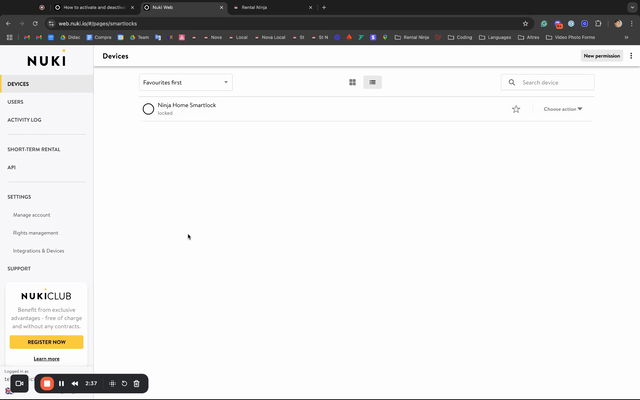
Importante: Rental Ninja sincronizará todos los dispositivos listados en tu cuenta web de Nuki conectada. Serás facturado por Rental Ninja según el número total de dispositivos sincronizados. Antes de proceder a conectar tu cuenta a Rental Ninja, asegúrate de eliminar cualquier dispositivo Nuki de tu cuenta web de Nuki que no desees gestionar o por el que no desees ser facturado a través de Rental Ninja.
4. Conecta la Cuenta de Nuki a Rental Ninja
Ahora, dirígete a tu cuenta de Rental Ninja para establecer la conexión con tu cuenta web de Nuki.
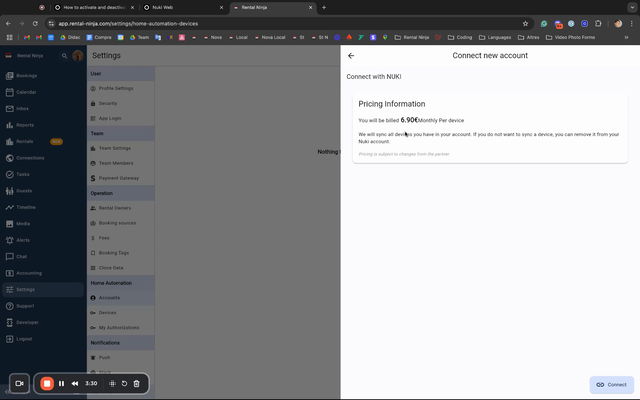
Navega a Configuración: Inicia sesión en tu cuenta de Rental Ninja.
Accede a Automatización del Hogar: Ve a la sección
Configuraciónen el panel de Rental Ninja.Ve a la Sección de Cuenta: Dentro de
Configuración, navega aAutomatización del Hogar, luego selecciona la secciónCuenta.Añade Cuenta: Haz clic en el botón
Añadir cuenta.Selecciona Nuki: Elige
Nukide la lista de proveedores de automatización del hogar disponibles.Introduce las Credenciales: Ingresa las credenciales de tu cuenta web de Nuki (nombre de usuario y contraseña) en los campos proporcionados.
Acepta las Condiciones: Revisa y acepta las condiciones para otorgar a Rental Ninja el acceso necesario a la información de tu cuenta de Nuki. Esto permite a Rental Ninja recuperar datos del dispositivo y gestionar cerraduras.
Confirma la Conexión: Haz clic en
ConectaroPermitirpara finalizar la integración.
5. Verifica la Sincronización y Gestiona las Cuentas
Tras una conexión exitosa, serás redirigido a la sección de Dispositivos en Rental Ninja, donde tus dispositivos Nuki comenzarán a aparecer.
Ver Cuenta Conectada: Para ver los detalles de tu cuenta de Nuki conectada, navega de nuevo a la sección
Configuración>Automatización del Hogar>Cuenta.Detalles de la Cuenta: Verás tu cuenta de Nuki listada con:
El nombre de la cuenta de Nuki conectada.
El número total de dispositivos sincronizados desde esa cuenta.
La fecha/hora de conexión.
Múltiples Cuentas: Puedes conectar múltiples cuentas web de Nuki a Rental Ninja si es necesario. Simplemente repite el Paso 4 para cada cuenta adicional.
Nombres de Dispositivos: Los nombres de los dispositivos mostrados en Rental Ninja coincidirán con los nombres que configuraste para ellos dentro de la aplicación móvil de Nuki y la cuenta web de Nuki.
Desconectar Cuentas: Para eliminar una cuenta de Nuki y sus dispositivos asociados de Rental Ninja, localiza la cuenta en la sección
Cuentay utiliza la opción de desconectar/eliminar.
Opciones de Configuración
Facturación de Dispositivos Sincronizados
Rental Ninja factura los dispositivos Nuki según el número de dispositivos conectados a través de tu cuenta web de Nuki.
Tipo de Suscripción | Frecuencia de Facturación |
|---|---|
Recurrente Mensual | Mensual |
Recurrente Anual | Anual |
Importante: El número de dispositivos facturados se determina por los dispositivos activos presentes en tu cuenta web de Nuki en el momento de la sincronización. Asegúrate siempre de que tu cuenta web de Nuki solo contenga dispositivos que desees gestionar a través de Rental Ninja para evitar cargos inesperados.
Problemas Comunes y Solución de Problemas
Problema | Posible Causa | Resolución |
|---|---|---|
Los Dispositivos Nuki No Aparecen en Rental Ninja | 1. El dispositivo no se sincronizó exitosamente con la cuenta web de Nuki. | 1. Verifica que tu dispositivo esté correctamente sincronizado y visible en tu cuenta web de Nuki. Sigue el Paso 2: "Sincroniza el Dispositivo con la Cuenta Web de Nuki". |
Facturación Inesperada de Dispositivos Nuki | Hay más dispositivos presentes en tu cuenta web de Nuki de los que deseas gestionar o pensabas que estaban sincronizados. | Ve a tu cuenta web de Nuki y elimina cualquier dispositivo que no desees gestionar o por el que no desees ser facturado a través de Rental Ninja. Rental Ninja factura por todos los dispositivos en la cuenta web de Nuki conectada. Después de eliminar dispositivos no deseados de Nuki Web, la facturación se ajustará en el próximo ciclo. |
Conexión Fallida / Mensaje de Error | 1. Credenciales incorrectas. | 1. Verifica las credenciales de tu cuenta web de Nuki. |