
Configuración de Dispositivo de Cerradura Inteligente y Acceso de Huéspedes
Esta documentación proporciona una guía completa para configurar y configurar dispositivos SmartLock dentro de Rental Ninja, permitiendo el acceso sin llave automatizado para tus huéspedes. Cubre el mapeo de dispositivos a alquileres, la personalización de instrucciones para huéspedes y la gestión de cuándo se comparte la información de acceso.
Descripción General y Propósito
Rental Ninja se integra con varios proveedores de SmartLock (p. ej., Nuki) para agilizar el check-in de huéspedes generando y compartiendo automáticamente códigos de acceso o instrucciones. Esta guía detalla los pasos necesarios para configurar tus dispositivos SmartLock, garantizar un acceso preciso basado en el tiempo y comunicar efectivamente la información de entrada a tus huéspedes a través de correo electrónico y el portal de huéspedes.
Requisitos Previos
Antes de continuar, asegúrate de lo siguiente:
Tienes una cuenta activa con un proveedor de SmartLock compatible (p. ej., Nuki).
Tu cuenta de proveedor de SmartLock ya está sincronizada con tu cuenta de Rental Ninja.
Tienes al menos un dispositivo SmartLock registrado con tu proveedor.
Configuración Paso a Paso
1. Configuración Inicial del Dispositivo SmartLock
Para comenzar a configurar tu dispositivo SmartLock en Rental Ninja:
Navega a la Configuración del Dispositivo:
En Rental Ninja, ve a Configuración.
Selecciona Dispositivos del menú lateral.
Verás una lista de dispositivos sincronizados desde tu proveedor de SmartLock.
Configura la Información del Dispositivo:
Haz clic en el icono del dispositivo (p. ej., un icono de cerradura) junto al dispositivo SmartLock que deseas configurar.
Selecciona Información del Dispositivo.
Establece el Nombre Público:
El campo
Nombre Públicose rellenará previamente con el nombre interno de tu proveedor (p. ej., Nuki).Importante: Este nombre interno puede no ser claro para los huéspedes. Recomendamos encarecidamente cambiar el
Nombre Públicoa algo fácilmente comprensible por los huéspedes, comoPuerta Principal,Puerta de EntradaoEntrada Lateral. Este nombre se compartirá con el huésped.
Verifica la Información del Dispositivo:
Teclado: Verifica si el dispositivo tiene un teclado. Si lo tiene, asegúrate de que la configuración de
Tecladoesté activada enSí. Si esta información es incorrecta, verifica la configuración de tu dispositivo directamente dentro de la plataforma de tu proveedor de SmartLock.Zona Horaria: Establece la
Zona Horariacorrectamente para que coincida con la ubicación física de tu dispositivo. Rental Ninja utiliza esta zona horaria para generar permisos de acceso basados en la hora de check-in de la reserva.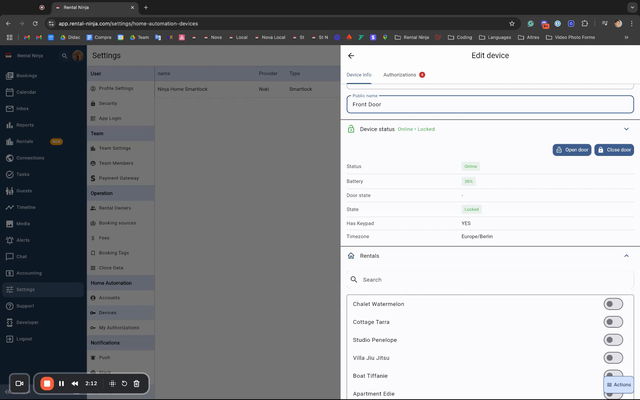
Nota: La configuración precisa de la zona horaria es crucial para la validez correcta del código de acceso.
Mapea el Dispositivo a los Alquileres:
Debajo de la información del dispositivo, encontrarás una sección para mapear el dispositivo a tus alquileres.
Activa los alquileres a los que este dispositivo sirve.
Escenario 1: Alquiler Único: Si el dispositivo proporciona acceso a un solo alquiler (p. ej., la puerta principal de un apartamento), mapealo a ese alquiler específico.
Escenario 2: Múltiples Alquileres: Si el dispositivo es compartido entre múltiples alquileres (p. ej., una entrada principal a un edificio que contiene varios apartamentos), mapealo a todos los alquileres relevantes. Rental Ninja generará entonces códigos de acceso para reservas en todos los alquileres seleccionados.
Guarda la Configuración del Dispositivo:
Haz clic en el botón Guardar.
Recibirás una advertencia confirmando que Rental Ninja comenzará a crear permisos de acceso para reservas asociadas con los alquileres mapeados desde este punto en adelante. Confirma para proceder.
2. Configuración de Información para Huéspedes para el Acceso a la Puerta
Una vez configurado tu dispositivo SmartLock, configura cómo los huéspedes reciben las instrucciones:
Navega a la Configuración del Alquiler:
Ve al alquiler específico al que está mapeado el dispositivo SmartLock.
Selecciona la sección Dispositivos dentro de la configuración del alquiler para ver todos los dispositivos mapeados a este alquiler. También puedes ajustar el mapeo desde aquí.
Selecciona la sección Información para Huéspedes.
Actualiza la Información del Área de Check-in:
Desplázate hacia abajo hasta el
Área de Check-in. Encontrarás tres subsecciones:Instrucciones: Instrucciones generales de check-in.
Dispositivos: Una lista de dispositivos SmartLock mapeados.
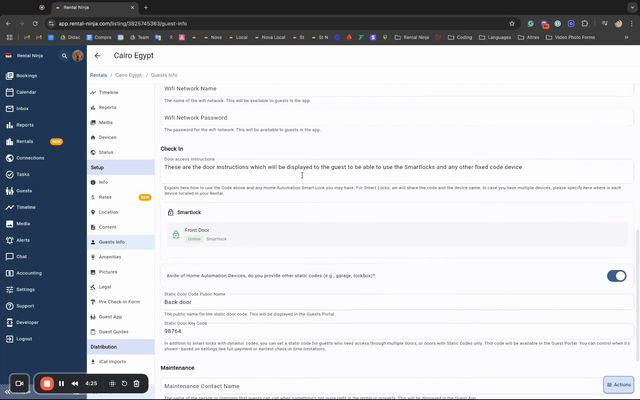
Códigos Estáticos: Para métodos de acceso que no son SmartLock, como cajas de llaves.
Gestiona Códigos Estáticos (si aplica):
Si solo usas SmartLocks, asegúrate de que el botón de
Códigos Estáticosesté Desactivado.Si tienes otros métodos de acceso (p. ej., una caja de llaves con un código permanente), activa el botón de
Códigos Estáticosa Activado.Ingresa el
Nombre del dispositivo(p. ej.,Caja de Llaves Puerta Trasera).Ingresa el
Códigopermanente.
Proporciona Instrucciones de Acceso a la Puerta:
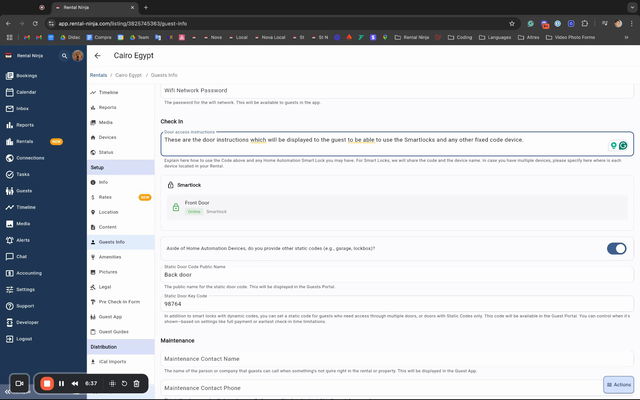
En el área de texto
Instrucciones de Acceso a la Puerta, proporciona instrucciones claras y detalladas para los huéspedes.Recomendación: Usa los
Nombres Públicosque estableciste para tus dispositivos SmartLock (p. ej., "Usa el código de la Puerta Principal para la entrada principal..."). Si usas códigos estáticos, explica también cómo usarlos.Esta información se compartirá a través de correo electrónico y, opcionalmente, en el portal de huéspedes.
3. Configuración de la Aplicación/Portal de Huéspedes para el Acceso a la Puerta
Controla cuándo y cómo se muestra la información de acceso a la puerta en el portal de huéspedes y se envía por correo electrónico.
Navega a la Sección de Aplicación para Huéspedes:
Ve al alquiler específico al que está mapeado el dispositivo SmartLock.
Selecciona la sección Aplicación para Huéspedes.
Desplázate hasta el
Área de Check-in.
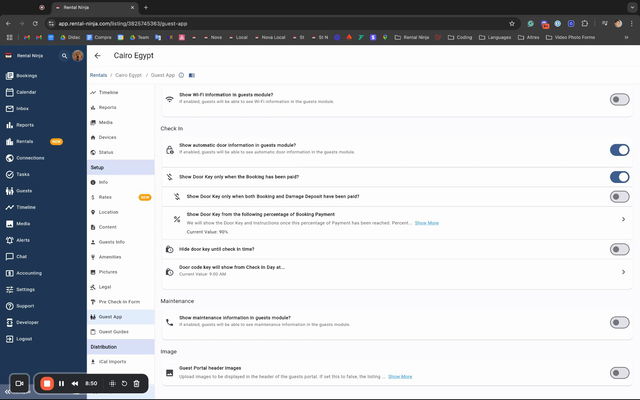
Habilita el Compartir Automático de Información de la Puerta:
Activa
Información Automática de la Puertaa Activado.
Establece el Umbral de Pago para Compartir:
Al habilitar, se te preguntará:
¿Mostrar las instrucciones de la puerta y el código siempre o solo cuando la reserva haya sido pagada?Comportamiento Predeterminado: Si tienes un depósito de daños configurado, Rental Ninja automáticamente requerirá que el depósito de daños sea pagado antes de compartir la información de acceso.
Personalizar Umbral:
Si no deseas exigir el pago del depósito de daños para el acceso, desactiva la opción de depósito de daños.
Aparecerá una nueva sección que te permitirá establecer un umbral de pago personalizado para compartir instrucciones.
Puedes elegir entre:
Monto completo de la reserva pagadoPorcentaje personalizado (p. ej., 90%)
Opciones de Umbral de Pago:
Opción
Descripción
Caso de Uso
SiempreLas instrucciones y códigos de la puerta siempre son visibles para el huésped.
Cuando no requieres ninguna confirmación de pago antes de proporcionar acceso.
Solo cuando la reserva haya sido pagadaRequiere el pago completo del monto de la reserva.
Compartir acceso seguro estándar, asegurando que los huéspedes hayan completado las obligaciones financieras.
Depósito de daños pagadoRequiere que el depósito de daños sea pagado. Comportamiento predeterminado si se configura un depósito de daños.
Para asegurar que los depósitos de seguridad se aseguren antes de que se otorgue el acceso.
Porcentaje personalizadoRequiere que se pague un porcentaje especificado del monto de la reserva (p. ej.,
90%).Útil para escenarios como impuestos municipales cobrados manualmente después del check-in, donde un pequeño monto pendiente no debería bloquear el acceso si la reserva principal está en gran parte pagada.
Haz clic en Guardar para aplicar estas configuraciones. Rental Ninja ahora enviará un correo electrónico con instrucciones de la puerta al huésped una vez que se cumpla el umbral de pago definido.
Visibilidad Específica del Portal de Huéspedes:
Esta sección aplica solo al portal de huéspedes (no al compartir por correo electrónico).
Puedes establecer un momento específico cuando la información de acceso a la puerta se vuelve visible en el portal de huéspedes.
Activa
No mostrar hasta la hora de check-ina Activado.También puedes especificar una hora que sea anterior a la hora real de check-in (p. ej., si el check-in es a las 11:00 AM, puedes establecerlo a las 9:00 AM).
Opciones de Configuración
Nomenclatura de Dispositivos
Campo | Descripción | Valor Recomendado |
|---|---|---|
Nombre Interno | El nombre proporcionado por tu sistema SmartLock (p. ej., "Nuki Lock 123"). Esto es para identificación interna en Rental Ninja y puede no ser descriptivo para los huéspedes. | No editable; usado internamente. |
| El nombre amigable para el usuario que se muestra a los huéspedes. | Claro y descriptivo, p. ej., |
Umbrales de Pago para Compartir Acceso
Consulta la tabla "Opciones de Umbral de Pago" en la sección "Configuración Paso a Paso" anterior para configuraciones detalladas.
Problemas Comunes y Solución de Problemas
Códigos de Acceso No Generados/Compartidos:
Verifica el Mapeo del Dispositivo: Asegúrate de que el dispositivo SmartLock esté correctamente mapeado al alquiler asociado con la reserva.
Verifica el Umbral de Pago: Las instrucciones de acceso solo se comparten cuando se ha cumplido el umbral de pago definido (pago completo, depósito de daños o porcentaje personalizado). Verifica el estado de pago de la reserva.
Confirma el Botón de "Información Automática de la Puerta": Asegúrate de que esta configuración esté habilitada en la sección de Aplicación para Huéspedes del alquiler.
Tiempos de Acceso Incorrectos:
Verifica la Zona Horaria del Dispositivo: Verifica nuevamente que la
Zona Horariaconfigurada para el dispositivo SmartLock en Rental Ninja (en Configuración > Dispositivos > Información del Dispositivo) coincida con la zona horaria real de la ubicación física del dispositivo.
Dispositivo No Sincroniza / Error con el Dispositivo:
Rental Ninja se basa en la sincronización con tu proveedor de SmartLock. Si un dispositivo no aparece o tiene información incorrecta (p. ej., estado del teclado), verifica la configuración del dispositivo directamente dentro de la plataforma de tu proveedor de SmartLock (p. ej., aplicación/portal de Nuki).
Funciones o Artículos Relacionados
Eliminar un Dispositivo SmartLock:
Si necesitas eliminar un dispositivo SmartLock de tu cuenta de Rental Ninja, ve a Configuración > Dispositivos.
Haz clic en el botón Eliminar junto al dispositivo.
Importante: Esta acción eliminará el dispositivo de tu cuenta de proveedor de SmartLock (p. ej., Nuki Web) y lo desincronizará de Rental Ninja. Ya no será facturable ni utilizable dentro de Rental Ninja.
Permisos de Miembros del Equipo para Automatización del Hogar:
Controla qué miembros del equipo pueden gestionar y usar dispositivos SmartLock.
Navega a Configuración > Miembros del Equipo.
Selecciona el miembro del equipo y ve a
Permisos.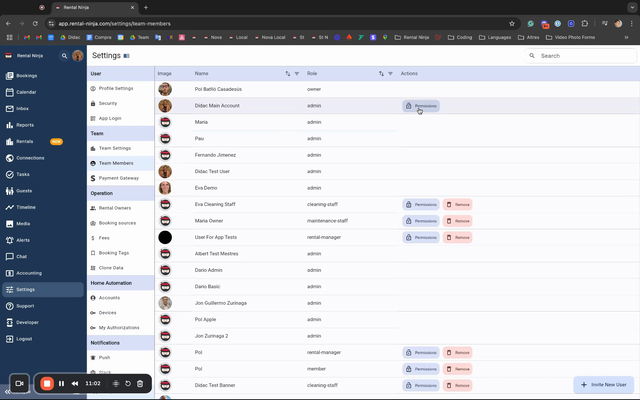
Hay dos permisos clave relacionados con la automatización del hogar:
Gestionar configuración de automatización del hogar: Permite a un usuario acceder a la sección Configuración > Dispositivos, mapear dispositivos y modificar su configuración.
Usar dispositivos de automatización del hogar: Permite a un usuario operar dispositivos (abrir/cerrar puertas) directamente desde una página de reserva y ver si se han creado autorizaciones de acceso para una reserva. Esto es útil para agentes de check-in que necesitan monitorear o controlar manualmente el acceso sin alterar las configuraciones.
Gestión de Autorizaciones de SmartLock desde Reservas: (Próximamente en una guía separada)
Aprende cómo ver, operar y gestionar directamente autorizaciones de SmartLock específicas para reservas individuales desde la página de detalles de la reserva. Esto permite verificar el estado de acceso y realizar anulaciones manuales (p. ej., abrir/cerrar la puerta)