
Gestión de Cerraduras Inteligentes y Control de Acceso
Descripción General
Esta documentación proporciona una guía completa para gestionar dispositivos de cerradura inteligente y controlar el acceso dentro de Rental Ninja. Cubre tanto los procesos automáticos facilitados por el sistema de Rental Ninja como las acciones manuales disponibles para escenarios específicos. Si bien gran parte de la operación de cerradura inteligente está automatizada ("la magia de Rental Ninja"), comprender los mecanismos subyacentes y los controles disponibles es crucial para una gestión efectiva de la propiedad.
Requisitos Previos
Antes de continuar, asegúrate de tener:
Una cuenta de proveedor de cerradura inteligente conectada (p. ej., Nuki).
Completada la configuración inicial de cerradura inteligente y el mapeo de dispositivos dentro de Rental Ninja.
Nota: Estos procedimientos de configuración se cubren en secciones de tutorial separadas.
Gestión de Dispositivos de Cerradura Inteligente
Tus dispositivos de cerradura inteligente son visibles y gestionables dentro de Rental Ninja, lo que te permite monitorear su estado e identificar cualquier problema.
Visualización del Estado del Dispositivo
Navega a Configuración > Dispositivos.
Aquí encontrarás una lista de todos tus dispositivos de cerradura inteligente conectados.
Cada entrada de dispositivo muestra la siguiente información:
Campo | Descripción |
|---|---|
Nombre | El nombre del dispositivo registrado con tu proveedor de cerradura inteligente. Este no es el nombre público. |
Tipo de Proveedor | El tipo de dispositivo (p. ej., |
Estado | Indica si el dispositivo está actualmente |
Nivel de Batería | Si el dispositivo lo admite, esto muestra el porcentaje actual de batería. |
Estado de la Puerta | Para dispositivos con sensor de puerta, esto indica si la puerta está |
Mapeo | Muestra la unidad de alquiler a la que está mapeado el dispositivo. (Cubierto en un tutorial de configuración separado). |
Errores | El número de errores asociados con el dispositivo. Al hacer clic en el botón |
Entendiendo el Estado de la Puerta vs. el Estado de Bloqueo del Dispositivo
Es importante distinguir entre:
Estado de la Puerta: Si la puerta física está abierta o cerrada, según lo detecta un sensor separado (si está instalado).
Estado de Bloqueo del Dispositivo: Si el mecanismo de cerradura inteligente en sí está
bloqueadoodesbloqueado(osin pestillo).
Entendiendo las Autorizaciones
Las autorizaciones son el medio por el cual se otorga acceso a tus cerraduras inteligentes, permitiendo a los usuarios operarlas (abrir o cerrar). Rental Ninja admite dos tipos principales de autorizaciones:
Autorizaciones Permanentes: Diseñadas para los miembros de tu equipo.
Accesos de Reserva: Diseñados para tus huéspedes.
Creación de Autorizaciones Permanentes
Las autorizaciones permanentes son ideales para otorgar acceso al personal recurrente, como limpiadores, personal de mantenimiento o administradores de propiedades.
Navega a Autorizaciones: Ve a
Autorizacionesen tu panel de Rental Ninja.Crear Nueva Autorización: Haz clic en el botón
Nueva Autorización.Seleccionar Usuario: Elige el miembro del equipo o individuo para quien estás creando el acceso.
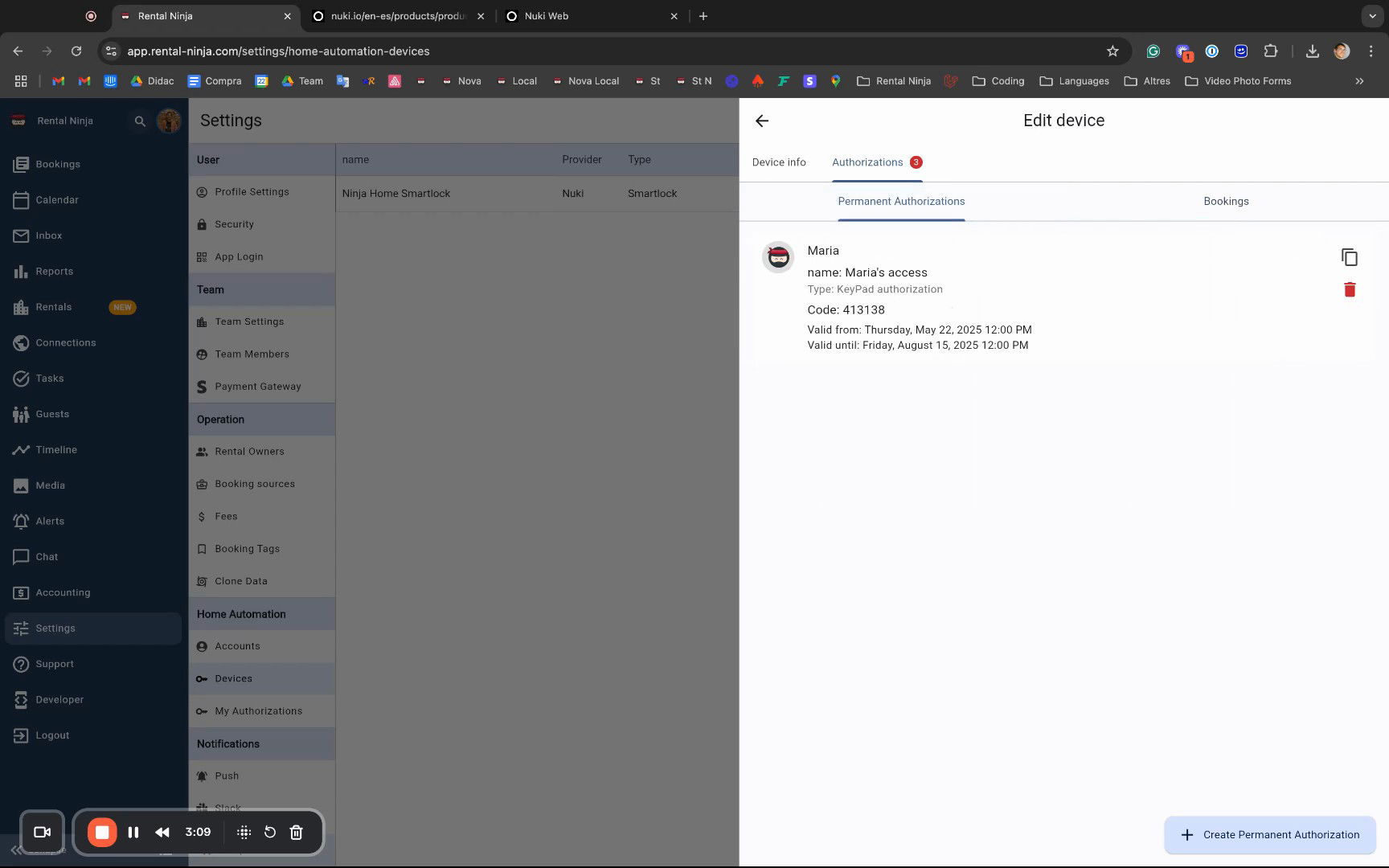. La verás listada dentro de la interfaz web de tu proveedor de cerradura inteligente.
Visualización de tus Autorizaciones
Para ver las autorizaciones asignadas a ti:
Ve a la sección
Mis Autorizaciones.Solo verás las autorizaciones asignadas explícitamente a tu cuenta de usuario. Otros miembros del equipo solo verán las autorizaciones asignadas a ellos.
Tipos de Autorización y Métodos de Acceso
Dependiendo de las capacidades de tu dispositivo de cerradura inteligente y accesorios, las autorizaciones pueden admitir diferentes métodos de acceso:
Autorización de Teclado:
Si tu dispositivo está sincronizado con un teclado (p. ej., Teclado Nuki), se generará un código único.
Los usuarios pueden abrir el dispositivo ingresando este código directamente en el teclado.
Autorización de Aplicación/Bluetooth:
Si no hay teclado presente, o además de él, el acceso se puede otorgar a través de la aplicación móvil del proveedor de cerradura inteligente usando Bluetooth.
El campo
URLen los detalles de autorización típicamente vinculará a instrucciones para descargar la aplicación y sincronizar con el dispositivo.
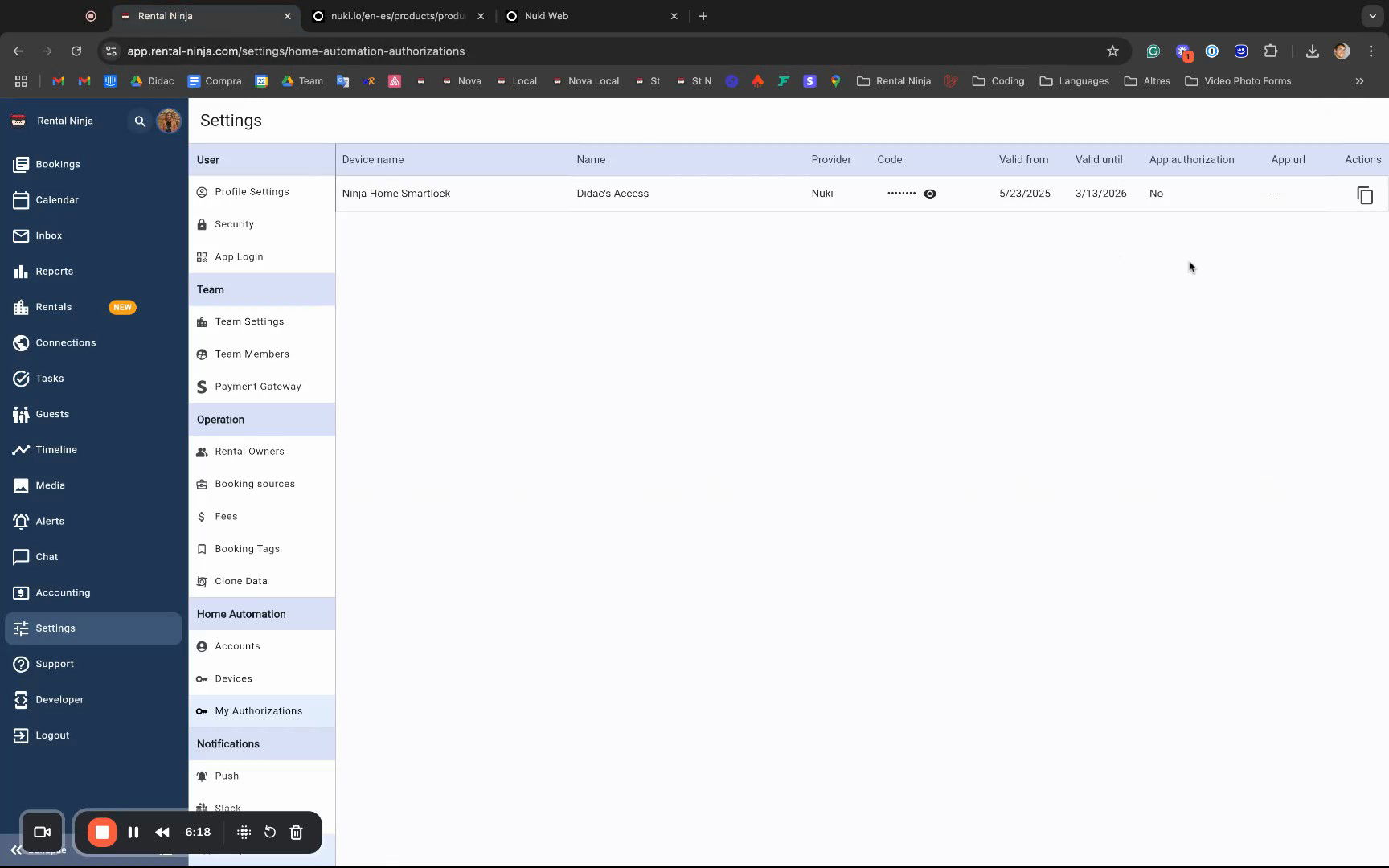.
Gestión de Accesos de Reserva (Automático)
Los accesos de reserva se crean y gestionan automáticamente por Rental Ninja para tus huéspedes, asegurando check-ins y check-outs sin problemas. Esta es una parte central de la "Magia de Rental Ninja".
Creación y Gestión Automática de Accesos
Una vez que un dispositivo de cerradura inteligente está mapeado a una unidad de alquiler, Rental Ninja automatiza lo siguiente:
Creación de Acceso: Los accesos de reserva se crean aproximadamente dos días antes de la hora de check-in del huésped (ajustándose a las zonas horarias para garantizar la disponibilidad).
Adaptación Dinámica:
Cambios en la Hora de Check-in/Check-out: Si modificas las horas de check-in o check-out para una reserva, los tiempos de autorización se adaptarán automáticamente.
Modificaciones de Fecha de Reserva: Si las fechas de reserva se cambian (p. ej., se mueven hacia adelante o hacia atrás), Rental Ninja gestionará inteligentemente los accesos:
Si una reserva se mueve a una fecha posterior, los accesos existentes para las fechas antiguas se eliminarán.
Si una reserva se mueve a una fecha anterior (más cercana a hoy), se crearán nuevos accesos según sea necesario.
Gestión de Cancelaciones: Si se cancela una reserva, Rental Ninja intentará automáticamente eliminar los accesos asociados de la cerradura inteligente.
Entrega Automática de Información al Huésped
Rental Ninja también automatiza la entrega de información de acceso a tus huéspedes, sujeto a umbrales de pago configurables.
Configuración de Umbral de Pago: Puedes configurar los ajustes de la aplicación para huéspedes para controlar cuándo se revela la información de acceso al huésped.
Navega a Alquiler > Configuración > Aplicación para Huéspedes.
Busca el ajuste que controla la visualización de códigos e información de puerta, típicamente basado en un porcentaje del pago de la reserva.
Ejemplo: Si se establece en
No mostrar el código y la información de la puerta a menos que se haya pagado el 90% de la reserva, los detalles de acceso solo se enviarán por correo electrónico una vez que se cumpla esta condición.No mostrar el código y la información de la puerta a menos que se haya pagado el X% de la reserva.
Entrega de Correo Electrónico Automatizada: Una vez que se cumple el umbral de pago configurado, Rental Ninja enviará automáticamente las instrucciones de acceso al huésped por correo electrónico.
Acceso al Portal de Huéspedes: Después de que se cumpla el pago y se envíe el correo electrónico, el huésped podrá acceder al portal de huéspedes y ver las instrucciones detalladas para su acceso de cerradura inteligente.
Nota: Rental Ninja puede combinar múltiples tipos de acceso (p. ej., cerradura inteligente y un código de caja de llaves fijo) en una vista única y unificada para el huésped.
Gestión Manual de Autorizaciones (Solución de Problemas y Excepciones)
Si bien Rental Ninja maneja la mayoría de los procesos de autorización automáticamente, hay situaciones específicas donde puede requerirse intervención manual.
Eliminar Manualmente un Acceso
Puede que necesites eliminar manualmente un acceso, por ejemplo, si la confiabilidad de un huésped está comprometida o una reserva requiere manejo especial.
Localizar Reserva: Ve a la reserva específica.
Acceder a la Sección de Dispositivos: En los detalles de la reserva, navega a la sección
Dispositivos.Eliminar Acceso: Identifica el acceso que deseas eliminar y selecciona la opción para
Eliminarlo.
Importante: Si eliminas manualmente un acceso de reserva, Rental Ninja reconocerá esta acción y no intentará volver a crear ese acceso específico para la misma reserva, incluso si la reserva aún está activa y se acerca. Esto es para respetar tu decisión explícita de negar el acceso.
Crear o Reenviar Accesos Manualmente
Esta acción es útil en casos raros donde un acceso no se creó automáticamente o si un huésped requiere que se reenvíe la información de acceso.
Localizar Reserva: Ve a la reserva específica.
Acceder a la Sección de Dispositivos: En los detalles de la reserva, navega a la sección
Dispositivos.Hacer Clic en el Botón
Crear/Reenviar Accesos: Localiza y haz clic en el botón diseñado para crear o reenviar accesos.
Cuándo usar esto:
Si falta un acceso que debería haberse creado automáticamente. Este botón intentará crear todos los accesos necesarios para la reserva.
Si el huésped ha perdido el correo electrónico de información de acceso o no puede encontrarlo en su portal de huéspedes, y necesitas reenviarlo. Esto volverá a enviar por correo electrónico todos los accesos actualmente creados para esa reserva.
Nota: En operación normal, no deberías necesitar usar este botón ya que Rental Ninja realiza estas acciones automáticamente.
Problemas Comunes y Solución de Problemas
Rental Ninja monitorea dispositivos de cerradura inteligente y la creación de accesos de reserva, proporcionando alertas para posibles problemas.
Dispositivo Fuera de Línea
La razón más común para la falla en la creación de autorizaciones es un dispositivo fuera de línea.
Comportamiento: Si Rental Ninja intenta crear una autorización para un dispositivo fuera de línea, reconocerá el estado fuera de línea, detendrá más intentos para ese dispositivo y lo marcará como fuera de línea.
Resolución: Rental Ninja no puede volver a poner un dispositivo en línea. Debes asegurarte físicamente de que el dispositivo esté en línea (p. ej., verificar energía, conexión a internet o estado del puente de cerradura inteligente).
Reconexión: Una vez que el dispositivo vuelva a estar en línea, Rental Ninja lo detectará automáticamente y reanudará sus operaciones, incluida la creación de cualquier acceso faltante o la eliminación de accesos para reservas canceladas.
Alertas
Rental Ninja genera alertas para notificarte de problemas críticos.
Alerta de Autorizaciones Faltantes:
Activador: Si Rental Ninja no logra crear accesos de reserva para el día anterior al check-in (p. ej., debido a un estado fuera de línea extendido del dispositivo), se creará una alerta.
Visibilidad: Puedes ver reservas con alertas en tu vista de panel principal o filtrar por
autorizaciones faltantesen la secciónAlertas.
Alarma de Batería Baja:
Activador: Cuando el nivel de batería de un dispositivo de cerradura inteligente baja a un estado bajo.
Acción: Se creará una alerta para advertirte que reemplaces o recargues las baterías del dispositivo.
Notificaciones Push Móviles: Todas las alertas generadas en Rental Ninja también están vinculadas a notificaciones push en tu aplicación móvil, asegurando que seas informado rápidamente.