
Encontrar y Gestionar Reservas Canceladas en Rental Ninja
Descripción general
Este documento describe el proceso de localización y gestión de reservas canceladas dentro de la plataforma Rental Ninja. Comprender cómo acceder y filtrar reservas canceladas es esencial para gestionar ingresos, procesar reembolsos y mantener registros precisos.
Localizar Reservas Canceladas
Paso 1: Navegar a la Pestaña de Reservas
Desde el panel principal de Rental Ninja, haz clic en la pestaña Bookings (Reservas).
Paso 2: Acceder a la Pestaña de Reservas Canceladas
La pestaña de Reservas Canceladas está disponible dentro de diferentes secciones, tales como:
Arrivals (Llegadas)
Departures (Salidas)
Future (Futuras)
Past (Pasadas)
Recent (Recientes)
Paso 3: Usar Filtros para Refinar tu Búsqueda
Rental Ninja ofrece varias opciones de filtrado para ayudarte a encontrar rápidamente las reservas canceladas que necesitas.
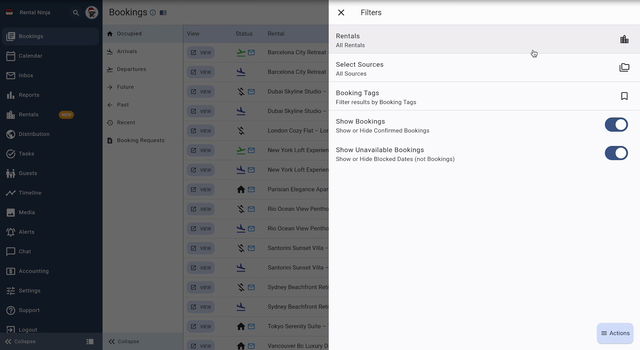
Filtro de Bookings/Blocks (Reservas/Bloqueos): Dentro del filtro, puedes alternar para mostrar reservas y bloqueos.
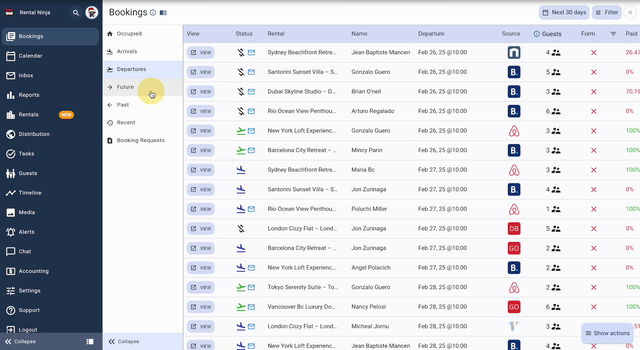
Pestañas de Arrivals/Departures/Future/Past (Llegadas/Salidas/Futuras/Pasadas): Estas pestañas te permiten filtrar reservas según sus fechas de llegada o salida, o según su estado futuro o pasado. Puedes encontrar la pestaña de reservas canceladas en estas secciones.

Pestaña Recent (Recientes): La pestaña de recientes es útil para localizar reservas que se confirmaron recientemente y luego se cancelaron, especialmente si se necesitan aplicar políticas de cancelación.
Booking Tags (Etiquetas de Reserva): Si utilizas etiquetas de reserva, puedes filtrar por estas etiquetas para reducir tu búsqueda.
Booking Source (Fuente de Reserva): Filtra por la fuente de la reserva (por ejemplo, Airbnb, Booking.com, reserva directa) para localizar reservas canceladas específicas.
Gestionar Reservas Canceladas
Una vez que hayas localizado la reserva cancelada, puedes:
Ver Detalles de la Reserva: Haz clic en la reserva para ver toda la información relevante, incluidos los detalles del huésped, fechas, información de pago y detalles de cancelación.
Procesar Reembolsos: Inicia y gestiona reembolsos de acuerdo con tu política de cancelación.
Actualizar Disponibilidad: Asegúrate de que la disponibilidad de la propiedad se actualice correctamente después de la cancelación.
Comunicarse con los Huéspedes: Si es necesario, comunícate con el huésped sobre la cancelación y cualquier reembolso o penalización aplicable.
Opciones de Configuración
No hay opciones de configuración específicas directamente relacionadas con la búsqueda de reservas canceladas. Sin embargo, la efectividad de tu búsqueda puede mejorarse configurando correctamente tus fuentes de reserva y usando etiquetas de reserva.
Problemas Comunes y Solución de Problemas
La Reserva Cancelada No Aparece: Asegúrate de que la reserva se haya cancelado realmente en el sistema. Verifica la fecha y hora de cancelación.
Problemas de Filtrado: Verifica dos veces la configuración de tus filtros para asegurarte de que estén configurados correctamente.
Problemas de Procesamiento de Pagos: Si tienes problemas para procesar reembolsos, verifica la configuración de tu pasarela de pagos y contacta a tu proveedor de pagos si es necesario.
Funciones o Artículos Relacionados
Gestión de Reservas: Consulta la documentación de Gestión de Reservas para obtener información sobre cómo crear, modificar y gestionar reservas.
Procesamiento de Pagos: Consulta la documentación de Procesamiento de Pagos para obtener detalles sobre cómo configurar y gestionar tus pasarelas de pago.
Políticas de Cancelación: Revisa la documentación de Políticas de Cancelación para obtener información sobre cómo configurar y hacer cumplir las políticas de cancelación.