
Cancelar una Reserva en Rental Ninja
Descripción general
Este documento describe el proceso de cancelación de una reserva dentro de Rental Ninja. Los pasos involucrados varían dependiendo de la fuente de la reserva (por ejemplo, OTA, VRBO, reserva directa) y quién gestiona los pagos. Aprenderás cómo cancelar reservas directamente en Rental Ninja cuando sea posible, cómo iniciar cancelaciones en OTAs y cómo manejar reembolsos.
Requisitos previos
Acceso a tu cuenta de Rental Ninja.
(Si aplica) Acceso a tu cuenta de OTA conectada (Booking.com, Airbnb, VRBO).
(Si aplica) Acceso a tu cuenta de pasarela de pagos (por ejemplo, Stripe).
Instrucciones paso a paso
1. Localizar la Reserva
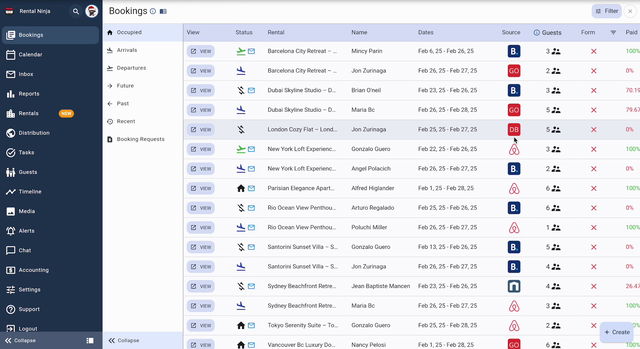
Navega a la sección "Bookings" (Reservas) en Rental Ninja.
Encuentra la reserva que deseas cancelar.
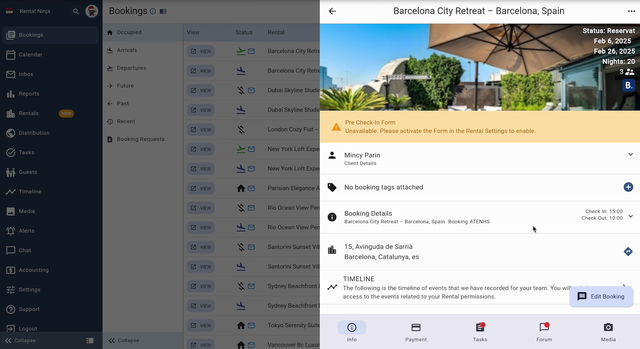
Haz clic en la reserva para abrir sus detalles.
2. Determinar el Método de Cancelación
El método de cancelación depende de dónde se originó la reserva.
OTAs (Booking.com, Airbnb): La cancelación debe iniciarse en la plataforma OTA.
VRBO o Plataformas que Gestionan Pagos: La cancelación se puede iniciar directamente dentro de Rental Ninja.
3. Cancelar Reservas Directamente en Rental Ninja
Si la fuente de reserva permite que Rental Ninja gestione la cancelación:
En los detalles de la reserva, navega a la pestaña "Info".
Localiza el botón "Cancel Booking" (Cancelar Reserva).
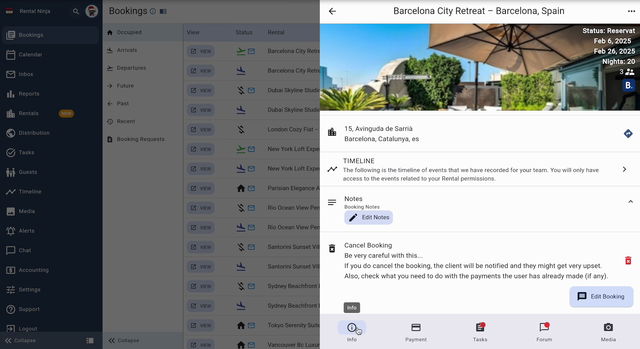
Haz clic en el botón "Cancel Booking".
Nota: Este botón solo estará disponible si la OTA o la fuente de reserva permite cancelaciones a través de Rental Ninja.
4. Cancelar Reservas en OTAs
Si la reserva se originó en una OTA como Booking.com o Airbnb:
Inicia sesión en tu cuenta en la plataforma OTA relevante (por ejemplo, extranet de Booking.com, panel de anfitrión de Airbnb).
Localiza la reserva específica que deseas cancelar.
Sigue el proceso de cancelación de la OTA.
Importante: Asegúrate de cumplir con las políticas de cancelación de la OTA para evitar penalizaciones.
5. Procesar Reembolsos
Si se requiere un reembolso después de la cancelación y gestionas los pagos directamente:
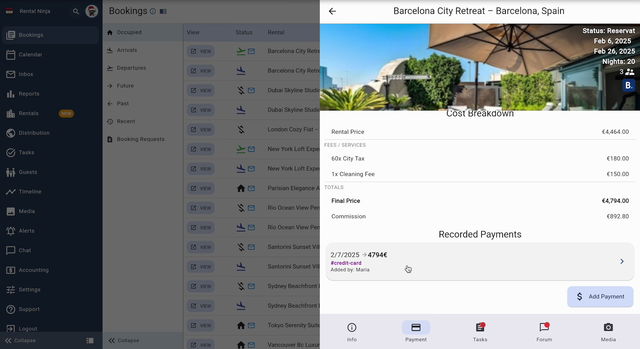
En los detalles de la reserva, navega a la pestaña "Payment" (Pago).
Pagos en Línea (a través del Portal de Huéspedes/Pasarela de Pagos):
Si el pago se realizó en línea a través del portal de huéspedes y tu pasarela de pagos conectada (por ejemplo, Stripe), haz clic en el botón que te redirige a tu cuenta de Stripe.
Esto te llevará directamente a la transacción relacionada con la reserva en Stripe.
Reembolso dentro de Stripe:
En Stripe, puedes elegir emitir un reembolso total o parcial.
Ingresa el monto a reembolsar si es un reembolso parcial.
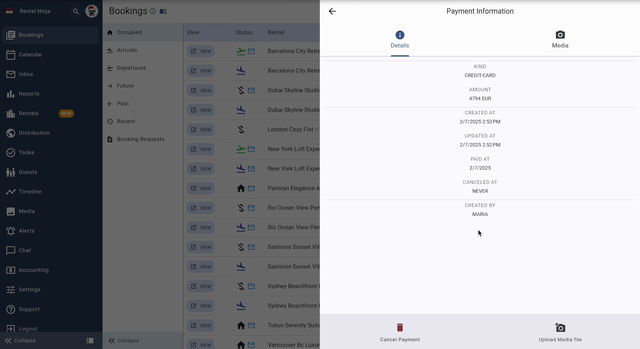
Para un reembolso completo, generalmente puedes cancelar el pago directamente desde la interfaz de Stripe.
Importante: Asegúrate de que tu política de reembolso esté claramente comunicada a los huéspedes para evitar disputas.
Problemas Comunes y Solución de Problemas
El botón "Cancel Booking" no es visible: Esto indica que Rental Ninja no tiene la capacidad de cancelar directamente la reserva para esa fuente en particular. Debes cancelarla en la plataforma OTA.
El reembolso falla en Stripe: Verifica el saldo de tu cuenta de Stripe y asegúrate de tener fondos suficientes para cubrir el reembolso.
Políticas de cancelación: Revisa la política de cancelación establecida en la OTA o plataforma donde se originó la reserva. Cumple con estas políticas para evitar penalizaciones.