
Modificar Reservas en Rental Ninja
Descripción general
Modificar una reserva en Rental Ninja depende de dónde se originó la reserva. Esta guía explica las diferencias clave entre reservas externas de OTA (como Airbnb o Booking.com) y reservas directas creadas dentro de Rental Ninja, y qué puedes y no puedes cambiar en cada caso.
Para reservas externas de OTA, la mayoría de los detalles, como la información del huésped y las fechas de reserva, se gestionan directamente en la plataforma OTA. Dentro de Rental Ninja, aún puedes agregar tarifas aplicables para garantizar que tu contabilidad se mantenga precisa.
Para reservas directas (incluidas las de VRBO), tienes total flexibilidad para modificar los detalles de la reserva, como fechas, información del huésped, desglose de costos y más, directamente dentro de Rental Ninja.
Este artículo también cubre cómo configurar tarifas y servicios de antemano, para que puedas aplicarlas sin problemas cuando sea necesario, y ofrece consejos para resolver problemas comunes al modificar reservas.
Ya sea que estés ajustando una reserva o agregando cargos adicionales, esta guía te ayudará a gestionar tus reservas con confianza y precisión.
Modificar Reservas de OTAs Externas (por ejemplo, Airbnb, Booking.com)
Las reservas que se originan en OTAs externas tienen opciones de modificación limitadas dentro de Rental Ninja.
Limitaciones
Información del Huésped: No se puede editar. Esto incluye el nombre del huésped, detalles de contacto, etc.
Pagos Iniciales: No se pueden modificar.
Información de Desglose de Costos: No se puede editar.
Número de Huéspedes: No se puede editar.
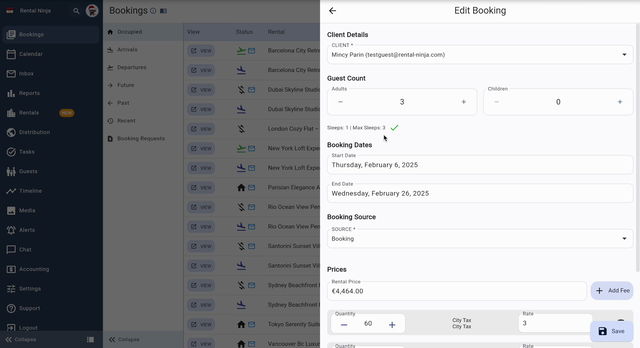
Detalles del Cliente: No se pueden editar.
Fuente de Reserva: No se puede cambiar.
Fechas de Reserva: No se pueden modificar dentro de Rental Ninja.
Importante: Cualquier cambio en los detalles de la reserva que no sea agregar tarifas debe realizarse directamente dentro de la plataforma OTA respectiva. Los cambios realizados en la plataforma OTA pueden tardar algún tiempo en sincronizarse con Rental Ninja.
Agregar Tarifas a Reservas de OTA
Aunque no puedes modificar la mayoría de los detalles de la reserva, sí puedes agregar tarifas a las reservas de OTA dentro de Rental Ninja.
Navega a la reserva específica dentro de Rental Ninja.
Localiza la sección "Fees" (Tarifas) (generalmente dentro de los detalles de la reserva).
Haz clic en "Add Fee" (Agregar Tarifa).
Selecciona la tarifa apropiada de las opciones disponibles.
Ingresa el monto de la tarifa y cualquier detalle relevante.
Guarda los cambios.
Modificar Reservas Directas (y VRBO)
Las reservas directas (reservas realizadas directamente a través de tu plataforma de Rental Ninja) ofrecen significativamente más flexibilidad para las modificaciones.
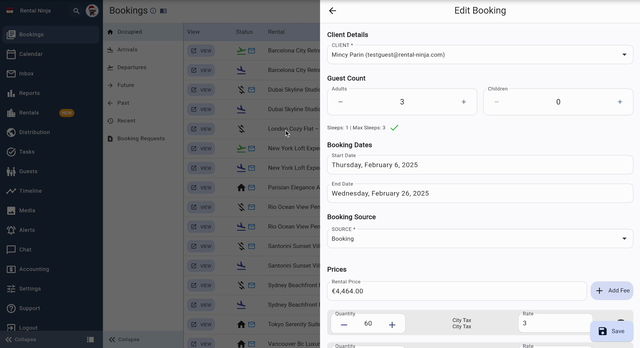
Detalles de Reserva Editables
Desglose de la Reserva: El desglose completo de costos para la reserva.
Fechas de Reserva: Las fechas de llegada y salida.
Información del Huésped: Nombre del huésped, detalles de contacto, solicitudes especiales, etc.
Detalles del Cliente: Información del cliente asociada con la reserva.
Pasos para Modificar una Reserva Directa
Navega a la reserva deseada dentro de Rental Ninja.
Haz clic en la sección "Info" de la reserva.
Haz clic en el botón "Edit" (Editar).
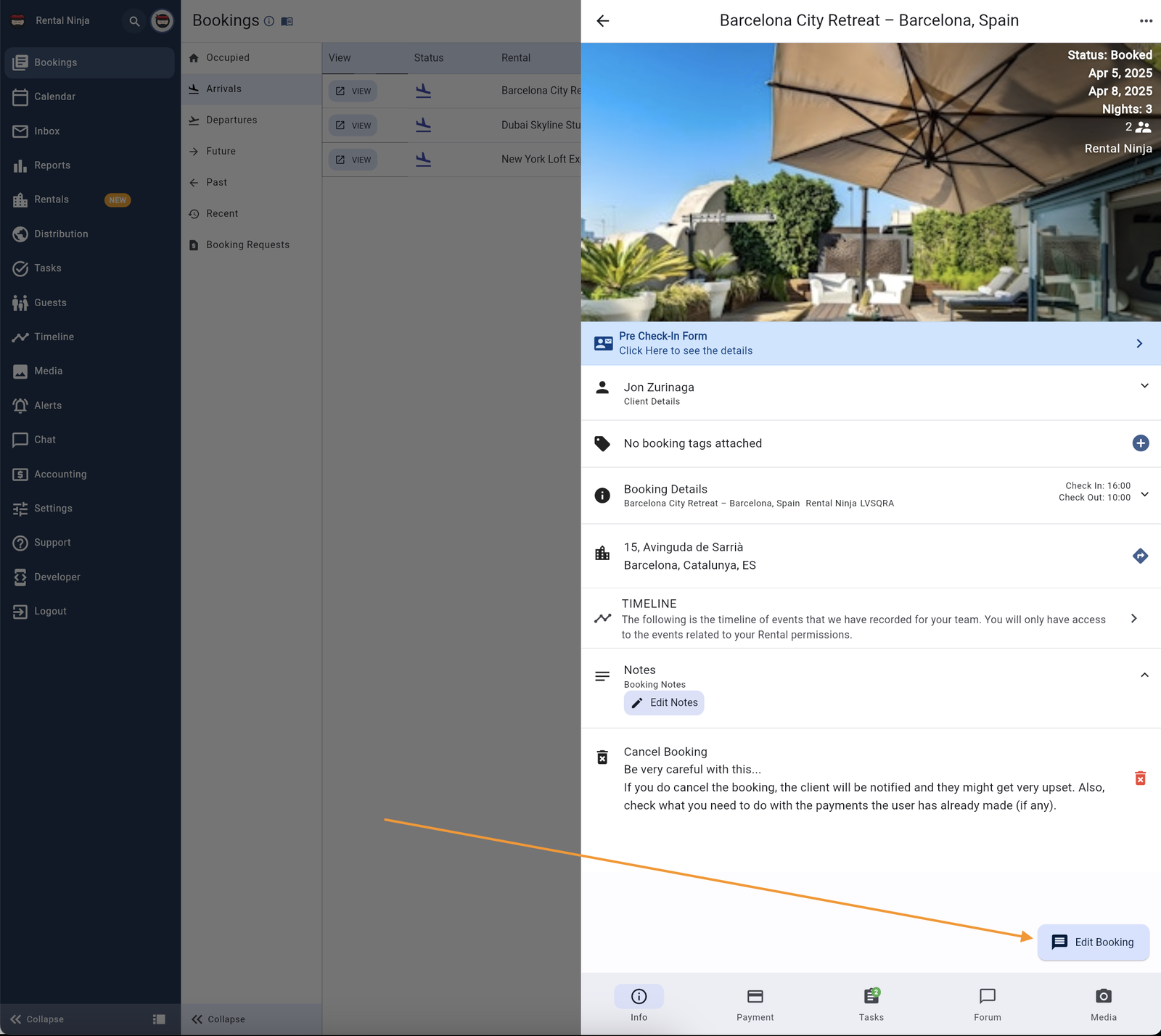
Modifica los campos deseados (por ejemplo, fechas, información del huésped, desglose de costos).
Para agregar tarifas, localiza la sección "Fees" y sigue los mismos pasos que para las reservas de OTA (descritos anteriormente).
Guarda los cambios.
Nota: Ten cuidado al cambiar las fechas de una reserva, especialmente si ya se han realizado pagos. Es posible que se necesiten ajustes en los calendarios o montos de pago.
Configurar Tarifas y Servicios
Antes de agregar tarifas a cualquier reserva (OTA o Directa), debes configurarlas dentro de Rental Ninja.
Pasos para Configurar Tarifas y Servicios
Navega a Settings > Fees and Services (Configuración > Tarifas y Servicios).

Haz clic en "Add Fee/Service" (Agregar Tarifa/Servicio).
Ingresa la información necesaria:
Name: Un nombre descriptivo para la tarifa o servicio.
Type: Selecciona el tipo de tarifa (por ejemplo, tarifa de limpieza, tarifa por mascotas).
Amount: El monto de la tarifa.
Calculation Method: Elige cómo se calcula la tarifa (por ejemplo, cantidad fija, porcentaje).
Rental Association: Vincula la tarifa a alquileres específicos.
Upsell Availability: Haz que la tarifa esté disponible para que los huéspedes la compren a través del portal de huéspedes.
Guarda la nueva tarifa/servicio.
Opciones de configuración
Opción | Descripción |
|---|---|
Nombre | El nombre de la tarifa o servicio tal como aparecerá en Rental Ninja y en las facturas. |
Tipo | Categoriza la tarifa para fines de informes y organización. |
Monto | El valor monetario de la tarifa. |
Método de Cálculo | Determina cómo se calcula el monto. Las opciones pueden incluir una cantidad fija, un porcentaje de la tarifa de alquiler o un cargo por noche. |
Asociación de Alquiler | Te permite asociar la tarifa con propiedades de alquiler específicas. Si se deja en blanco, la tarifa se aplica a todos los alquileres. |
Disponibilidad de Venta Adicional | Si está habilitada, la tarifa o servicio se puede ofrecer como venta adicional a los huéspedes a través del portal de huéspedes. Esto permite a los huéspedes agregar opcionalmente la tarifa/servicio a su reserva. |
Problemas Comunes y Solución de Problemas
No se Pueden Modificar los Detalles de la Reserva de OTA: Asegúrate de que estás intentando modificar la reserva dentro del sistema correcto (la plataforma OTA).
Las Tarifas No Aparecen: Verifica que las tarifas se hayan configurado correctamente en la sección "Fees and Services" y estén asociadas con los alquileres apropiados.
Los Cambios de Fecha No Se Reflejan: Confirma que los cambios de fecha se hayan guardado y que los detalles de la reserva se actualicen.
Problemas de Sincronización: Los cambios realizados en las reservas de OTA en la plataforma OTA no se reflejan inmediatamente en Rental Ninja. Permite tiempo para la sincronización.