
Elementos de Precio para Desglose de Reservas de Smoobu y Responsabilidad
Todo lo que tienes que saber sobre la sincronización de Elementos de Precio de Smoobu para el Desglose de Reservas y propósitos de Contabilidad
1. Primera y más importante diferencia a tener en cuenta: Precio Total vs. Precio Base
Antes, el precio principal tomado en consideración era el Precio Base. Dado que los valores incluidos en esta sección no eran consistentes dados diferentes factores,
Ahora estamos tomando el Precio Total listado dentro de la sección de Reserva de una reserva como referencia. Ver captura de pantalla a continuación.
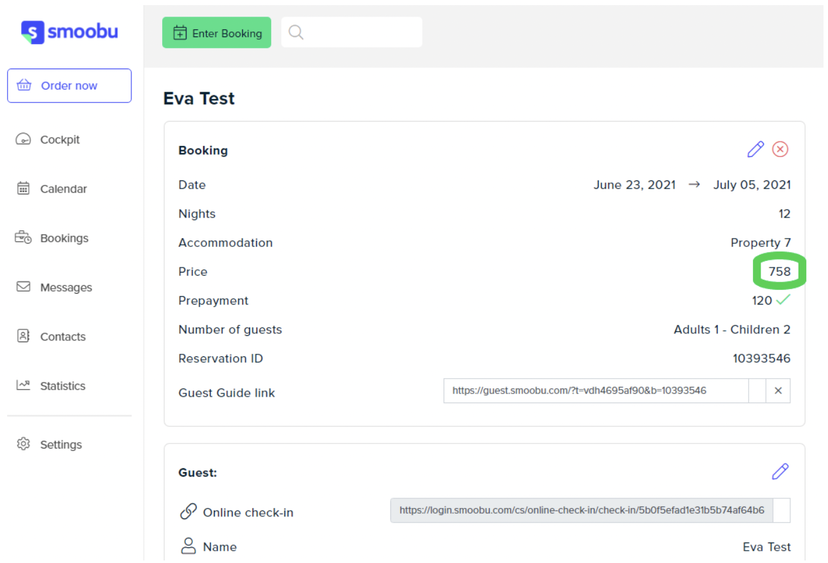
2. Las reservas modificadas manualmente mostrarán un Precio Total incorrecto a menos que lo actualices manualmente:
Cuando modificas manualmente una reserva en Smoobu (ya sea una Reserva Directa o de una Fuente externa), el Precio Total de la Reserva dentro de Smoobu no se ajustará automáticamente de acuerdo con las alteraciones realizadas, y por lo tanto Rental Ninja no capturará el nuevo Precio Total real.
Dado que Rental Ninja usa el PRECIO TOTAL de la Reserva como referencia para calcular todo lo demás, necesitarás asegurarte de que este número esté siempre actualizado.
Por esa razón, si quieres que Rental Ninja tenga el valor correcto de una Reserva modificada manualmente en Smoobu, también irás al Precio Total dentro de la Sección de Reserva de la reserva -en Smoobu- y lo ajustarás manualmente de acuerdo con los cambios realizados siguiendo estas reglas:
Ese precio debe mostrar todo lo que un huésped ha pagado en términos de Alojamiento (no Complementos del Portal de Huéspedes de Smoobu).
** Complementos del Portal de Huéspedes de Smoobu **aplicados a una reserva externa (no reserva directa) nunca deben agregarse a ese precio.
Si no puedes modificar la reserva en el panel de Smoobu, debes contactar al equipo de Soporte de Smoobu para obtener ayuda.
Una vez que el precio total en la reserva de Smoobu esté ajustado, se mostrará correctamente en el lado de Rental Ninja también y podrás Contabilizar la reserva correctamente en tu Módulo de Contabilidad.
Para ilustrar:
En esta Reserva la Tarifa de Ropa de Cama se agrega manualmente a la reserva, pero NO se agrega al Monto total.
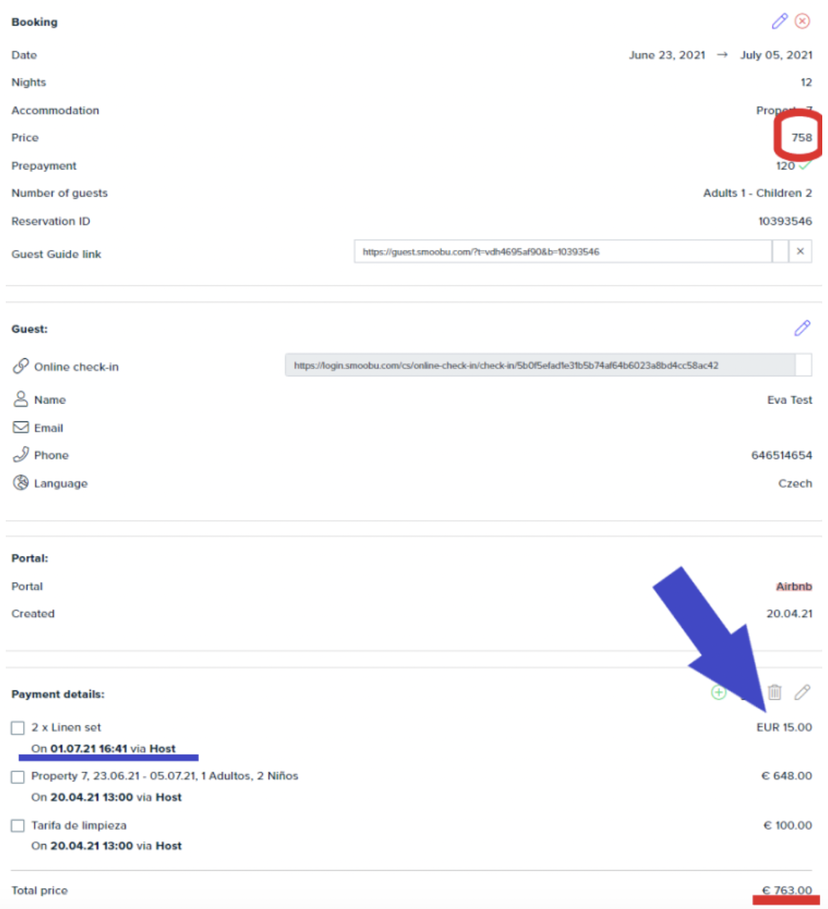
Ahora, como se explicó el Precio Total de la Reserva necesitará ser modificado para que sea igual a la suma de todos los elementos de precios:
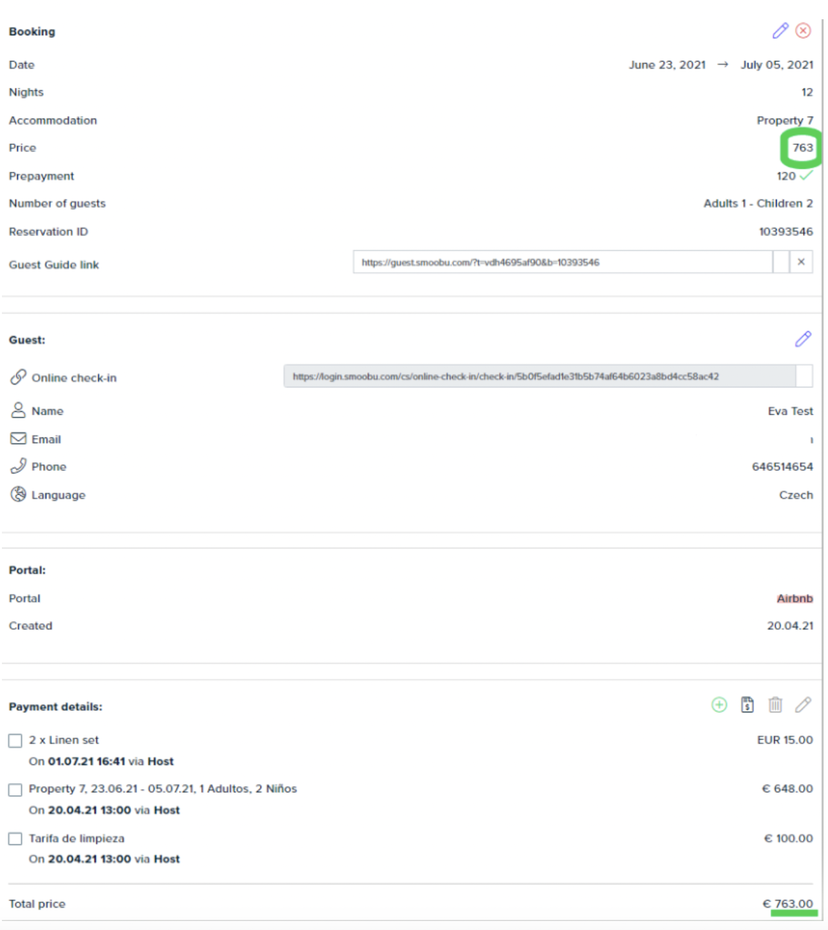
3. En términos de Comisión OTA
En términos de sincronización:
Desglosamos el precio que viene de Smoobu para reconstruirlo y extraer el valor total correcto. Para eso, el sistema:
1- Toma el PRECIO FINAL (que no tiene que incluir los complementos), quita todas las tarifas e impuestos y el resultado es el Precio de Alquiler (que NO ha restado la comisión OTA porque es el precio de alquiler pagado por el cliente y la comisión es un gasto para la Agencia).
2- Reconstruye el precio tomando: Nuevo Precio de Alquiler + Tarifas/Servicios + Complementos, y da un Precio Final.
Ahora que el precio final y el desglose de la reserva se han reconstruido correctamente:
Cuando creas tu Estado de Cuenta para contabilizar tus reservas**:** el sistema finalmente deducirá los montos de las comisiones OTA antes de aplicar las estrategias que configuraste para tus Destinatarios para darte los ingresos netos ganados por cada parte/Persona.
Una vez que tienes el Estado de Cuenta creado y comienzas a crear los Pagos de un Estado de Cuenta: tomaremos el monto total de esta Reserva (758€ en el ejemplo actual), y DEDUCIREMOS cualquier Tarifa/Servicio listado en la misma reserva y deduciremos las comisiones OTA (si las hay), antes de aplicar las Estrategias creadas para cada Destinatario. Por lo tanto, los Pagos para Cada Destinatario ya no contendrán los montos de las comisiones OTA.
4. En términos de Contabilidad
Ten en cuenta que después de aplicar estos cambios, cualquier Estado de Cuenta creado y guardado en tu Módulo de Contabilidad se actualizará con los ajustes correspondientes. Por lo tanto, necesitarás ir y revisar la información del Desglose de Reservas, ver qué cambió, y:
1- Regenerar tus Pagos para equilibrar los Ingresos Totales con los Montos Pagados o 2- Si no estás seguro si esa fue una reserva modificada manualmente, necesitas ir al panel de Smoobu y una vez más**, verificar si el PRECIO TOTAL de la Reserva es correcto. En caso de que no lo sea, corrígelo para que se sincronice con Rental Ninja.**
5. Los Complementos NO DEBEN aparecer incluidos en el Precio Total
Para asegurar su cálculo apropiado, Rental Ninja lo considerará como "dos listas de compras diferentes".
6. Actualización automática de todos los estados de cuenta existentes en la Contabilidad de Rental Ninja
Ten en cuenta que estas modificaciones alterarán todas tus reservas, pasadas y futuras, con la particularidad de que algunas reservas, si se modificaron entre mayo y el 18 de junio, pueden tener algunos problemas relacionados con el Impuesto Municipal (que no pueden corregirse de otra manera que ajustándose manualmente en el lado de Smoobu para que se corrijan en el lado de Rental Ninja).