
Configurar Pasarelas de Pago en Rental Ninja
Descripción General
Rental Ninja te permite conectar y gestionar pasarelas de pago—como Stripe—para cobrar pagos de huéspedes, gestionar depósitos por daños y activar flujos de trabajo automatizados como formularios de Pre-Check-In. Puedes asignar pasarelas a propiedades específicas, definir comportamientos de depósitos por daños y elegir a qué OTAs o fuentes de reservas se aplica la pasarela.
Requisitos Previos
Acceso de Administrador en Rental Ninja
Una cuenta de Stripe u otro proveedor de pago compatible
🔧 Configuración Paso a Paso
Paso 1: Habilitar Stripe (u otra pasarela)
Ve a Configuración > Configuración del Equipo > Stripe Connect
Haz clic en Habilitar
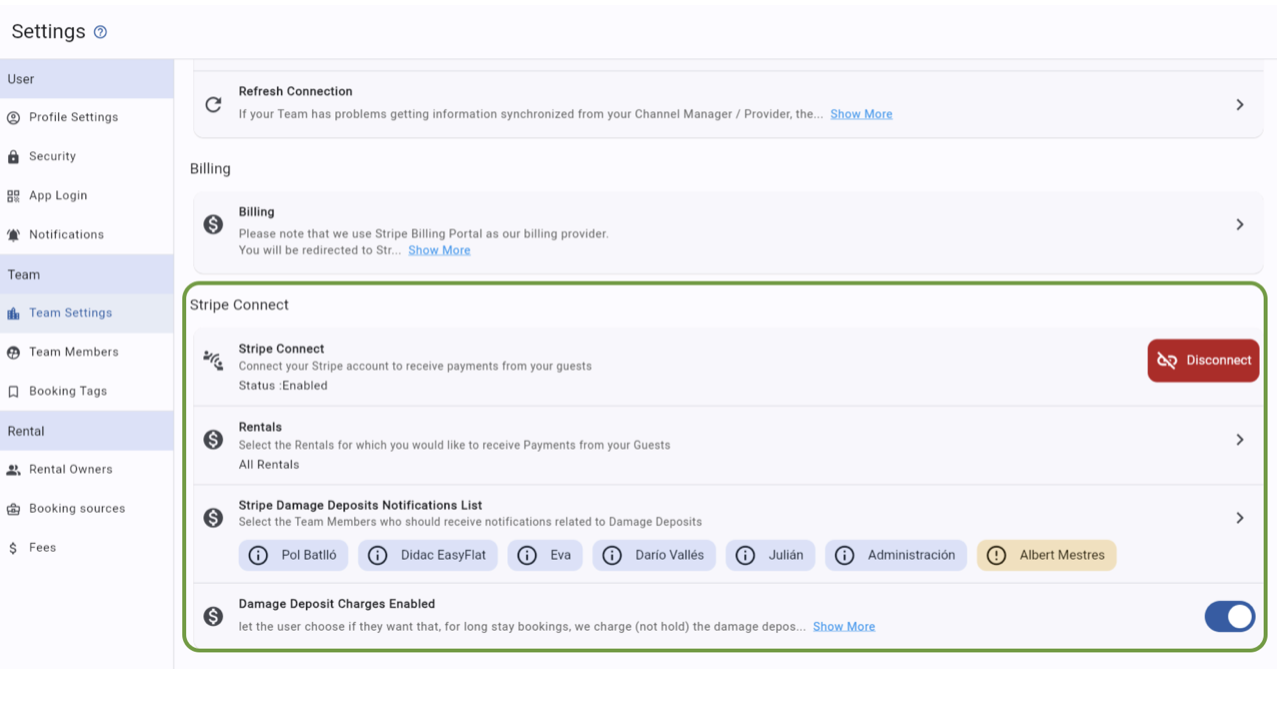
Paso 2: Agregar y Configurar tu Pasarela de Pago
Ve a Configuración > Pasarela de Pago
Haz clic en Agregar Pasarela
Sigue los pasos en pantalla para conectar tu cuenta de Stripe (u otra)
Opciones de Configuración de Pasarela:
Configuración | Descripción |
|---|---|
Nombre de Pasarela | Una etiqueta para referencia interna |
Alcance de Alquiler | Elige a qué alquileres o propietarios se aplica esto |
Pagos de Fuentes de Reservas | Define qué OTAs (ej., Booking.com) esta pasarela debe gestionar pagos para |
Gestión de Depósito por Daños | Habilita pre-autorización o cargo completo para depósitos |
Notificaciones | Elige quién en tu equipo recibe alertas para acciones de depósito por daños |
🏡 Configuración de Alquileres y Fuentes de Reservas
Alcance de Alquiler: Asigna la pasarela a propiedades específicas por alquiler, propietario o ubicación
Fuentes de Reservas:
Habilita o deshabilita la gestión de pagos para cada OTA
Si usas pagos de Booking.com sin ventas adicionales, puedes deshabilitar la pasarela para evitar cargos dobles
Si usas ventas adicionales a través del Portal de Huéspedes, déjala habilitada
💥 Manejo de Depósito por Daños
Rental Ninja ofrece pre-autorizaciones o cargos de depósito por daños automatizados:
Duración de Estadía | Acción |
|---|---|
6 noches o menos | Pre-autorización (solo retención, no se cobra) |
Más de 6 noches | Cargo completo (opcional), con un recordatorio de tarea para reembolso después del checkout |
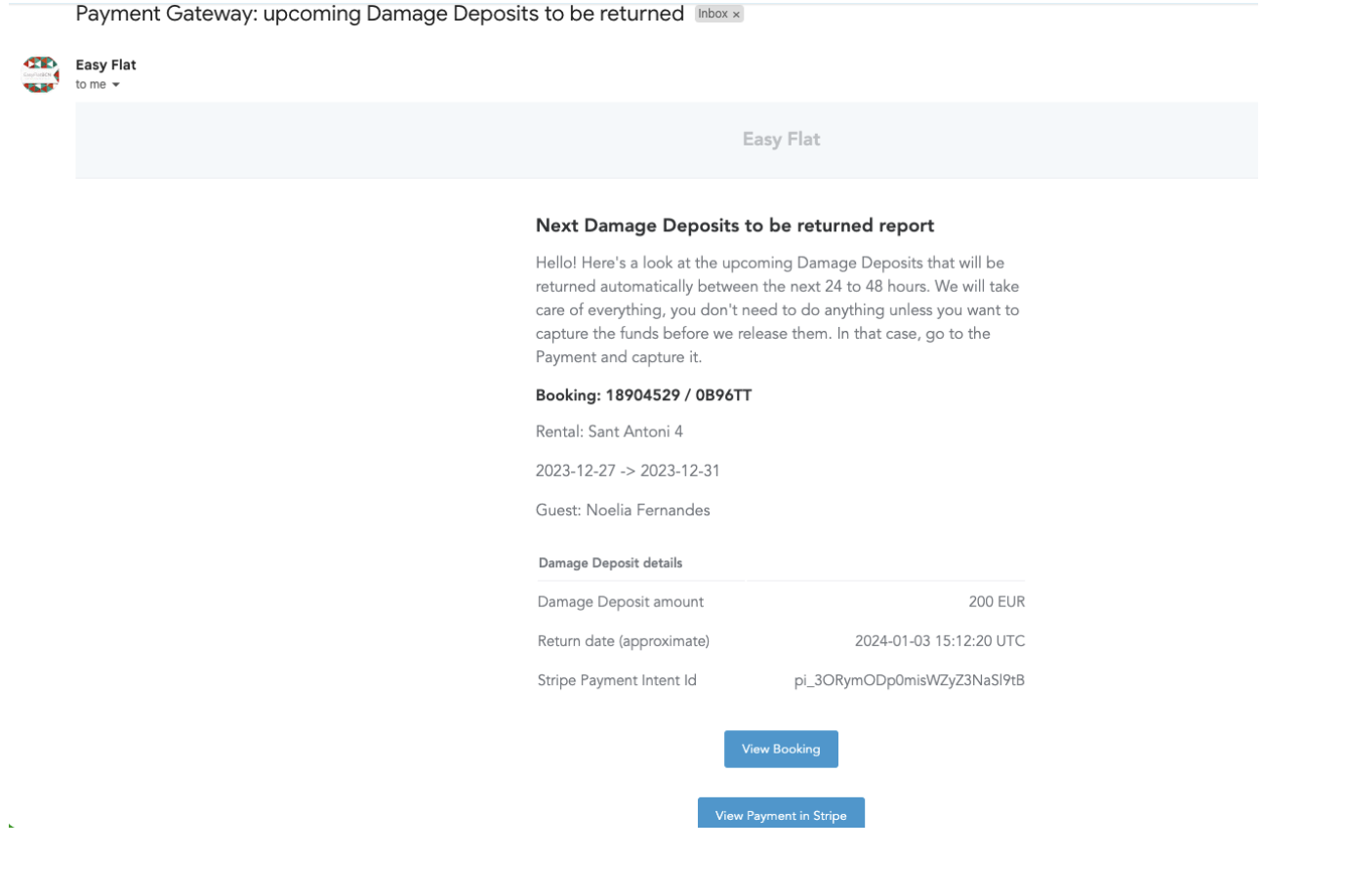
Las pre-autorizaciones expiran automáticamente después de 8–9 días
Se crea una tarea para recordarte procesar reembolsos
También puedes elegir miembros del equipo para recibir correos electrónicos de advertencia antes de que se libere un depósito
Estados de Pago de Stripe
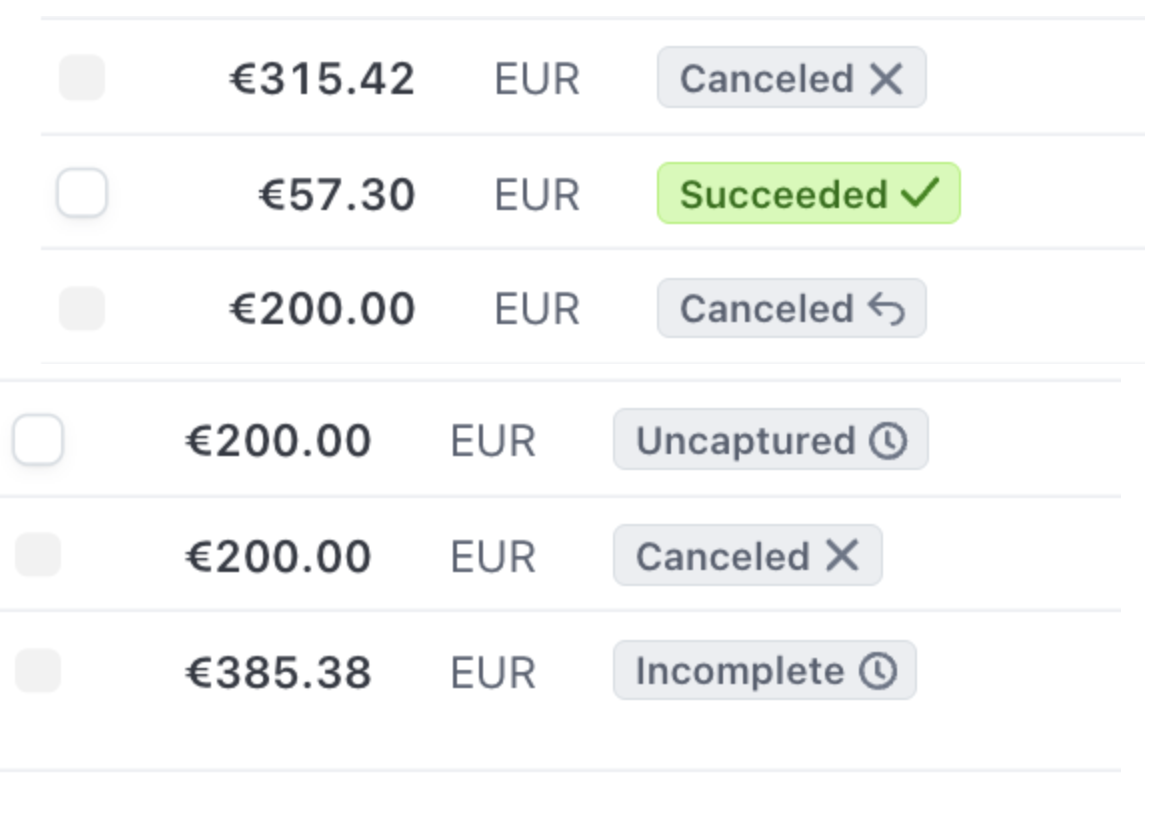
Podrías ver los siguientes estados en Stripe:
Estado | Significado |
|---|---|
Succeeded | Pago capturado exitosamente |
Uncaptured | Depósito en retención (pre-autorizado) |
Incomplete | El cliente no ha terminado el pago/autenticación |
Cancelled | Stripe canceló automáticamente el pago |
Cancelled (refunded) | La retención expiró y fue reembolsada |
Failed | Pago rechazado (ej., fondos insuficientes) |
⚠️ Notas Importantes
Habilitar Stripe en Rental Ninja anulará cualquier pasarela de pago sincronizada desde tu Channel Manager
Las pre-autorizaciones no incurren en tarifas de Stripe a menos que se cobren realmente
Una vez que se recibe el pago, Rental Ninja activará el correo electrónico del Formulario de Pre-Check-In a los huéspedes
Estos pagos se integran en tu Módulo de Contabilidad, como cualquier otro pago de reserva
Rental Ninja no cobra ninguna comisión, pero pueden aplicar tarifas de Stripe (según el país)
🛠️ Solución de Problemas
Problema | Solución |
|---|---|
Pagos Duplicados | Verifica que la fuente de reserva no esté habilitada en múltiples pasarelas |
Errores de Conexión | Revisa nuevamente las credenciales de API y la conexión a internet |
Pre-autorización Fallida | Asegúrate de que el huésped tenga fondos suficientes; el huésped puede necesitar contactar a su banco |