
Sincronizzare il tuo Account Nuki con Rental Ninja
Questa guida fornisce istruzioni complete su come collegare i tuoi dispositivi di serratura intelligente Nuki al tuo account Rental Ninja. Integrando il tuo account Nuki, puoi gestire le tue serrature intelligenti direttamente da Rental Ninja, semplificando l'accesso per ospiti e personale.
Panoramica
Il processo di sincronizzazione prevede la configurazione del tuo dispositivo Nuki, il suo collegamento al tuo Account Web Nuki, e infine il collegamento di tale Account Web Nuki a Rental Ninja. Una volta connessi, tutti i dispositivi presenti nel tuo Account Web Nuki collegato saranno accessibili e gestibili da Rental Ninja.
Prerequisiti
Prima di iniziare, assicurati di avere:
Un dispositivo di serratura intelligente Nuki.
L'applicazione mobile Nuki installata sul tuo smartphone.
Un account Rental Ninja attivo.
Accesso a internet stabile (Wi-Fi per la configurazione del dispositivo Nuki e internet per l'accesso mobile/web).
Istruzioni Passo-Passo
1. Configurazione Iniziale del Dispositivo Nuki
Questa fase di configurazione iniziale viene eseguita direttamente tramite l'applicazione mobile Nuki ed è un prerequisito per il collegamento al tuo Account Web Nuki.
Accendi il Dispositivo: Assicurati che il tuo dispositivo Nuki sia acceso e pronto per la configurazione.
Avvia l'App Mobile Nuki: Apri l'applicazione Nuki sul tuo smartphone.
Connetti via Bluetooth: Segui le istruzioni nell'app per connetterti al tuo dispositivo Nuki via Bluetooth. Assicurati che il tuo telefono sia vicino al dispositivo durante questo processo.
Configura il Dispositivo: Completa la configurazione di base, inclusi:
Impostare un nome per il tuo dispositivo.
Configurare la connettività Wi-Fi del dispositivo.
Nota: Le istruzioni dettagliate per questo passaggio sono fornite direttamente da Nuki. Consulta la documentazione ufficiale di Nuki per indicazioni specifiche.
2. Sincronizza il Dispositivo con l'Account Web Nuki
Dopo la configurazione iniziale del dispositivo, devi sincronizzare il/i tuo/i dispositivo/i Nuki con il tuo Account Web Nuki. Ciò consente la gestione centralizzata ed è un passaggio necessario prima del collegamento a Rental Ninja.
Accedi alle Impostazioni del Dispositivo: Nell'app mobile Nuki, assicurati di essere connesso al dispositivo via Bluetooth. Vai alle impostazioni del dispositivo.
Vai a Funzioni e Configurazione: All'interno delle impostazioni del dispositivo, individua e seleziona
Funzioni e Configurazione.Seleziona Nuki Web: Dal menu
Funzioni e Configurazione, scegliNuki Web.Segui le Istruzioni a Schermo:
Se non hai un Account Web Nuki: Ti verrà chiesto di crearne uno. Segui i passaggi per registrare un nuovo account.
Se hai un Account Web Nuki esistente: Accedi utilizzando le tue credenziali.
3. Verifica i Dispositivi su Nuki Web
Una volta sincronizzato il dispositivo con il tuo Account Web Nuki, verrai reindirizzato all'interfaccia web di Nuki (solitamente in un browser web). Qui potrai esaminare tutti i dispositivi connessi.
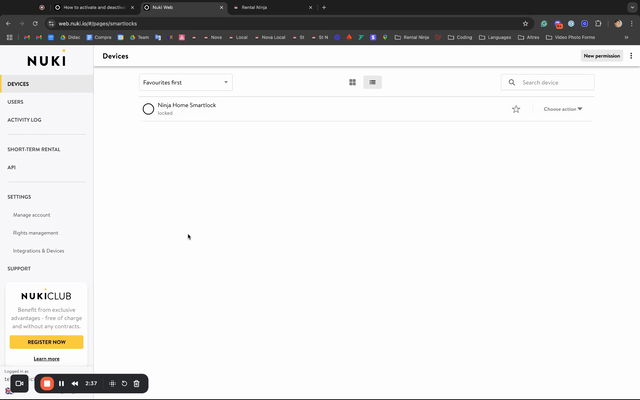
Importante: Rental Ninja sincronizzerà tutti i dispositivi elencati nel tuo Account Web Nuki collegato. Verrai fatturato da Rental Ninja in base al numero totale di dispositivi sincronizzati. Prima di procedere al collegamento del tuo account a Rental Ninja, assicurati di rimuovere dal tuo Account Web Nuki qualsiasi dispositivo che non desideri gestire o per il quale non desideri essere fatturato tramite Rental Ninja.
4. Collega l'Account Nuki a Rental Ninja
Ora vai al tuo account Rental Ninja per stabilire la connessione con il tuo Account Web Nuki.
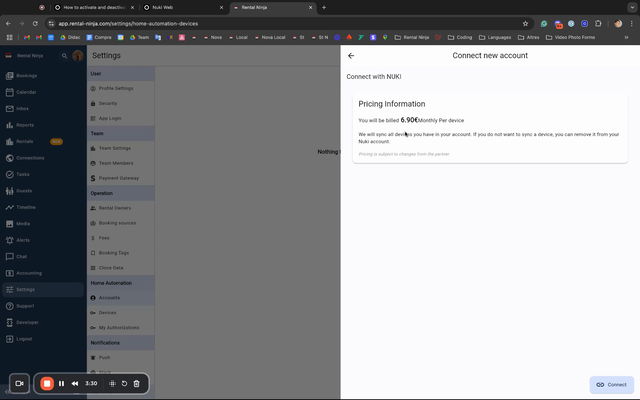
Vai alle Impostazioni: Accedi al tuo account Rental Ninja.
Accedi a Domotica: Vai alla sezione
Impostazioninella dashboard di Rental Ninja.Vai alla Sezione Account: All'interno di
Impostazioni, vai aDomotica, poi seleziona la sezioneAccount.Aggiungi Account: Clicca sul pulsante
Aggiungi account.Seleziona Nuki: Scegli
Nukidall'elenco dei provider di domotica disponibili.Inserisci le Credenziali: Inserisci le credenziali del tuo account web Nuki (nome utente e password) nei campi forniti.
Accetta le Condizioni: Esamina e accetta le condizioni per concedere a Rental Ninja l'accesso necessario alle informazioni del tuo account Nuki. Ciò consente a Rental Ninja di recuperare i dati del dispositivo e gestire le serrature.
Conferma la Connessione: Clicca su
ConnettioConsentiper finalizzare l'integrazione.
5. Verifica la Sincronizzazione e Gestisci gli Account
In caso di connessione riuscita, verrai reindirizzato alla sezione Dispositivi in Rental Ninja, dove i tuoi dispositivi Nuki inizieranno ad apparire.
Visualizza Account Connesso: Per visualizzare i dettagli del tuo account Nuki connesso, torna alla sezione
Impostazioni>Domotica>Account.Dettagli Account: Vedrai il tuo account Nuki elencato con:
Il nome dell'account Nuki connesso.
Il numero totale di dispositivi sincronizzati da quell'account.
La data/ora della connessione.
Account Multipli: Puoi collegare più Account Web Nuki a Rental Ninja se necessario. Ripeti semplicemente il Passaggio 4 per ogni account aggiuntivo.
Nomi dei Dispositivi: I nomi dei dispositivi mostrati in Rental Ninja corrisponderanno ai nomi configurati per essi nell'app mobile Nuki e nell'Account Web Nuki.
Disconnessione degli Account: Per rimuovere un account Nuki e i dispositivi associati da Rental Ninja, individua l'account nella sezione
Accounte utilizza l'opzione di disconnessione/rimozione.
Opzioni di Configurazione
Fatturazione per i Dispositivi Sincronizzati
Rental Ninja fattura i dispositivi Nuki in base al numero di dispositivi connessi tramite il tuo account web Nuki.
Tipo di Abbonamento | Frequenza di Fatturazione |
|---|---|
Ricorrente Mensile | Mensile |
Ricorrente Annuale | Annuale |
Importante: Il numero di dispositivi fatturati è determinato dai dispositivi attivi presenti nel tuo Account Web Nuki al momento della sincronizzazione. Assicurati sempre che il tuo Account Web Nuki contenga solo i dispositivi che intendi gestire tramite Rental Ninja per evitare addebiti imprevisti.
Problemi Comuni e Risoluzione dei Problemi
Problema | Possibile Causa | Risoluzione |
|---|---|---|
I Dispositivi Nuki Non Appaiono in Rental Ninja | 1. Il dispositivo non è stato sincronizzato correttamente con l'Account Web Nuki. | 1. Verifica che il tuo dispositivo sia correttamente sincronizzato e visibile nel tuo Account Web Nuki. Segui il Passaggio 2: "Sincronizza il Dispositivo con l'Account Web Nuki". |
Fatturazione Inaspettata per i Dispositivi Nuki | Nel tuo Account Web Nuki sono presenti più dispositivi di quanti intendi gestire o di quanti pensavi fossero sincronizzati. | Vai al tuo Account Web Nuki e rimuovi i dispositivi che non desideri gestire o per i quali non desideri essere fatturato tramite Rental Ninja. Rental Ninja fattura tutti i dispositivi presenti nell'Account Web Nuki collegato. Dopo aver rimosso i dispositivi indesiderati da Nuki Web, la fatturazione si adeguerà nel ciclo successivo. |
Connessione Fallita / Messaggio di Errore | 1. Credenziali errate. | 1. Verifica le credenziali del tuo account web Nuki. |