
Configuration de Mossos d'Esquadra
Dans cet article, nous expliquerons comment configurer la connexion avec Mossos d'Esquadra pour l'envoi automatique des communications.
Mais d'abord, quelles communications sont envoyées automatiquement ?
Rental Ninja envoie automatiquement les communications suivantes à l'autorité :
1. Communication de nouvelle réservation
Elle est envoyée 2 heures après la réception d'une réservation, à condition qu'elle ait le statut « Confirmée ». Seules les réservations avec un départ futur seront envoyées. Toute modification de la réservation ou du client ne sera pas notifiée à Mossos, comme indiqué dans leur documentation. La communication comprend les données de base de la réservation et du client.
2. Communication des voyageurs (Información viajeros)
Grâce à notre formulaire de pré-enregistrement, que vous devez activer avant de configurer Mossos d'Esquadra, vous collecterez automatiquement les informations des voyageurs. Le mode « Espagne » du formulaire garantit que vous collectez les informations requises par Mossos d'Esquadra. De plus, avec « Doc Scan », vous leur facilitez la vie car leur document sera scanné et le formulaire sera rempli automatiquement. De plus, vous pouvez utiliser la vérification d'identité pour vous assurer que ce sont les voyageurs eux-mêmes qui remplissent le formulaire.
Une fois le formulaire complété, la communication est envoyée pour les réservations confirmées uniquement le jour de l'arrivée (si le formulaire de pré-enregistrement est complété) ou jusqu'à 10 jours après le départ lorsque le formulaire est complété. N'oubliez pas que vous devez vous assurer que le voyageur remplit le formulaire ou le remplir et le compléter vous-même.
Si vous ajoutez de nouveaux voyageurs au rapport des voyageurs après avoir envoyé la communication initiale, le système enverra automatiquement les informations mises à jour avec les nouveaux passeports à Mossos d'Esquadra à condition que la modification soit effectuée jusqu'à 10 jours après le départ. Cependant, Mossos ne demande pas de signaler les modifications des informations déjà envoyées.
Comment configurer Mossos d'Esquadra
Pour commencer, rendez-vous sur le portail de Mossos d'Esquadra. Vous devez enregistrer votre établissement touristique dans le système. Pendant le processus d'enregistrement, vous obtiendrez les identifiants nécessaires (nom d'utilisateur et mot de passe) pour accéder au portail, ainsi que les codes d'identification de votre établissement.
Remarque : Consultez la documentation officielle de Mossos d'Esquadra pour connaître les étapes détaillées du processus d'enregistrement et les exigences spécifiques.
Maintenant, allez dans Rental Ninja. La configuration se fait par propriété. Dans chacune d'elles, dans la section de configuration du module voyageurs, vous trouverez l'onglet « Autorités d'enregistrement » :
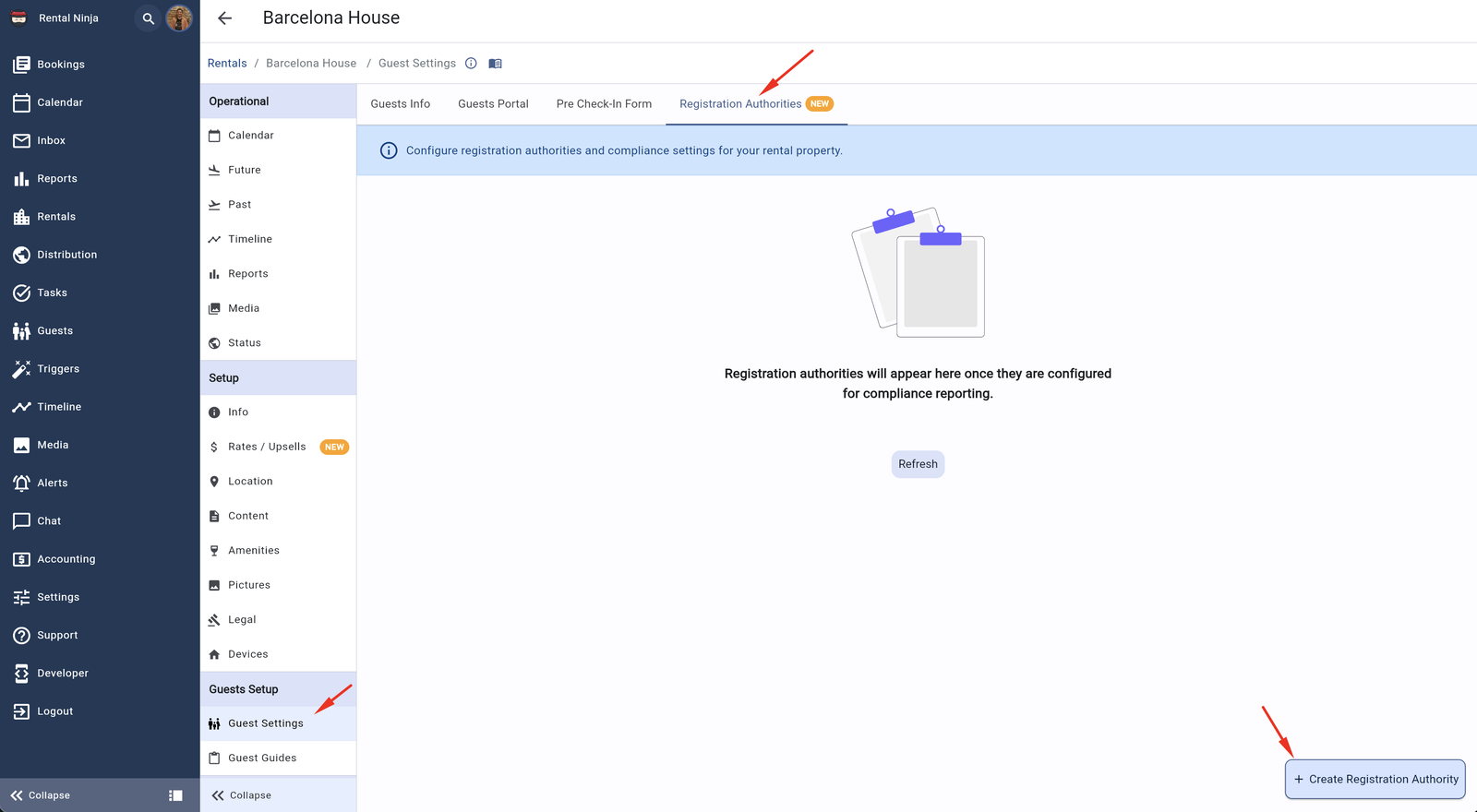
Enregistrez Mossos d'Esquadra dans la section « Autorités d'enregistrement » de chaque propriété
Il ne vous permettra d'ajouter Mossos d'Esquadra que si l'emplacement de la propriété est en Espagne. Vous devez ajouter les 4 champs suivants dans le formulaire :
1- Nom d'utilisateur et mot de passe
Lorsque vous vous inscrivez sur le portail de Mossos d'Esquadra, vous recevrez les identifiants d'accès (nom d'utilisateur et mot de passe). Ce sont les mêmes identifiants que vous utilisez pour accéder au portail web de Mossos d'Esquadra.
Vous pouvez avoir un compte avec plusieurs propriétés. Vous devez saisir les mêmes identifiants pour plusieurs propriétés dans ce cas. D'autre part, n'oubliez pas que si vous modifiez le mot de passe du compte sur le portail de Mossos d'Esquadra, vous devez également le modifier dans Rental Ninja afin que l'envoi des communications n'échoue pas. Si une communication a échoué pour cette raison, le système ne réessaiera pas automatiquement. Vous trouverez un bouton « Réessayer » dans la vue des communications de Rental Ninja.
2- Police ID (« Codi Establiment ») et « Nom Establiment »
Lorsque vous enregistrez une propriété dans Mossos d'Esquadra, vous recevrez :
Codi Establiment (Police ID) : Le code d'identification de votre établissement fourni par Mossos d'Esquadra
Nom Establiment : Le nom officiel de votre établissement tel qu'enregistré auprès de Mossos d'Esquadra
Ces données apparaissent dans votre compte du portail de Mossos d'Esquadra. Allez dans la section des données de votre établissement pour les vérifier.
Important : Une fois la connexion configurée, le système gère tout : il envoie les communications obligatoires, vous alerte si quelque chose échoue, et réessaie automatiquement lorsque vous corrigez les erreurs. Par conséquent, vous n'avez rien d'autre à faire.
Et maintenant quoi ?
Une fois la connexion configurée, le système fonctionnera de manière entièrement automatique. Cependant, si vous souhaitez en savoir plus sur comment :
Vérifier l'historique des communications envoyées
Identifier et gérer les erreurs dans les communications
Voir les alertes automatiques lorsque quelque chose échoue
Connaître les permissions nécessaires pour gérer les autorités
Consultez l'article Autorités d'enregistrement où vous trouverez toutes les informations sur les opérations quotidiennes avec les communications des autorités.