
Gestion des accès et des autorisations pour les propriétaires et gestionnaires
Aperçu
Cette fonctionnalité vous permet d'accorder l'accès à votre compte Rental Ninja à d'autres utilisateurs, tels que des copropriétaires ou des gestionnaires immobiliers. Vous pouvez personnaliser le niveau d'accès de chaque utilisateur, leur permettant de consulter et de gérer des sections spécifiques de votre compte. Cette documentation fournira des instructions complètes sur la façon d'inviter, de personnaliser et de gérer l'accès des utilisateurs.
Prérequis
Vous devez être propriétaire du compte Rental Ninja.
L'utilisateur que vous invitez doit avoir une adresse courriel.
Instructions étape par étape
1. Inviter un utilisateur
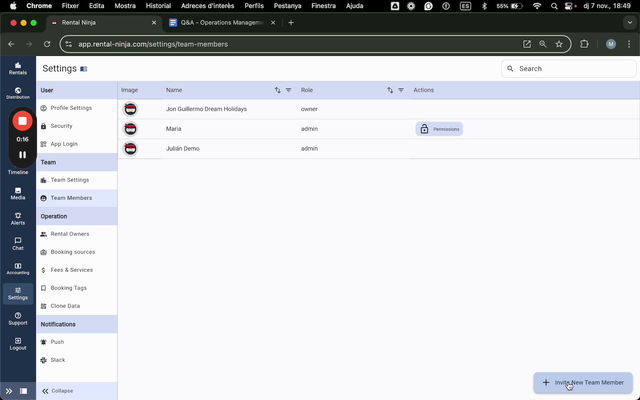
Accédez à l'onglet « Paramètres ».
Cliquez sur la section « Membres de l'équipe ».
Cliquez sur le bouton « Inviter ».
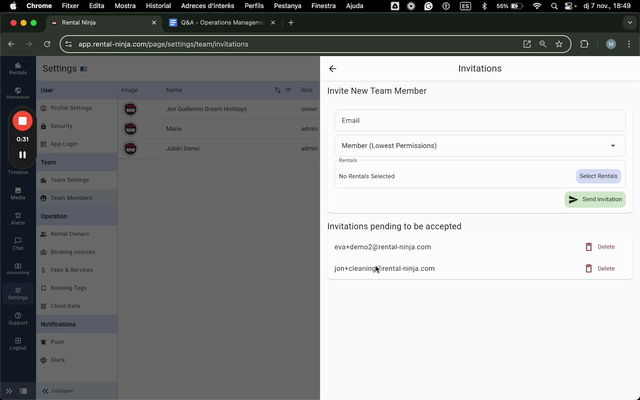
Entrez l'adresse courriel de l'utilisateur.
Vous pouvez optionnellement ajouter un message personnalisé à l'invitation.
Cliquez sur le bouton « Inviter ».
2. Visualiser le processus d'invitation en tant que propriétaire
L'utilisateur invité recevra une invitation par courriel.
Lorsque l'utilisateur clique sur le lien dans le courriel, il sera invité à créer un compte ou à se connecter s'il en possède déjà un.
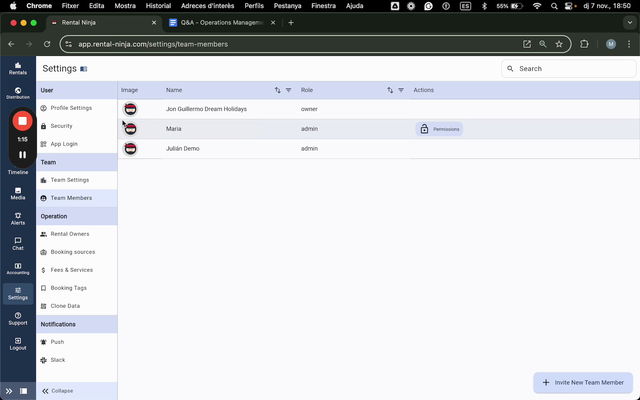
Une fois que l'utilisateur a accepté l'invitation, son statut passera de « Invité » à « Actif » dans votre liste des membres de l'équipe.
3. Personnaliser les paramètres de l'utilisateur
Cliquez sur le nom de l'utilisateur que vous souhaitez personnaliser.
Ajustez les autorisations pour chaque section de votre compte.
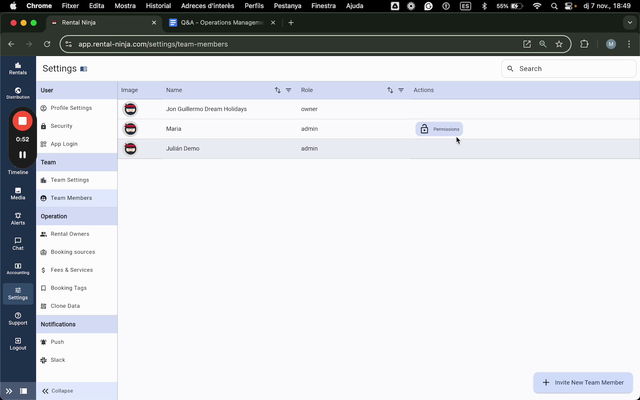
Cliquez sur le bouton « Enregistrer ».
4. Tester la vue du propriétaire dans l'application mobile
Déconnectez-vous de votre compte Rental Ninja.
Connectez-vous avec l'adresse courriel de l'utilisateur que vous avez invité.
Ouvrez l'application mobile Rental Ninja.
Vous verrez la vue personnalisée que le propriétaire aura.
5. Restreindre les détails des voyageurs visibles par le propriétaire
Dans les paramètres de l'utilisateur, décochez l'autorisation « Voir les détails des voyageurs ».
Le propriétaire ne pourra désormais voir que les dates et la source des réservations des voyageurs, mais pas les noms des voyageurs.
Options de configuration
Le tableau suivant résume les options de configuration disponibles pour l'accès des utilisateurs :
Section | Autorisations |
|---|---|
Comptabilité | Voir, Modifier, Supprimer |
Alertes | Voir, Modifier, Supprimer |
Messagerie | Voir, Envoyer, Supprimer |
Invité | Voir, Modifier, Supprimer |
Support | Voir, Soumettre |
Tâches | Voir, Créer, Modifier, Supprimer |
Problèmes courants et dépannage
L'utilisateur invité ne peut pas accéder au compte : Assurez-vous que l'utilisateur a accepté l'invitation et a créé un compte ou s'est connecté avec un compte existant.
Le propriétaire ne peut pas voir toutes les sections dans l'application : Le propriétaire n'aura accès qu'aux sections qui lui sont autorisées par l'utilisateur qui l'a invité.
Les noms des voyageurs ne sont pas visibles pour le propriétaire : Assurez-vous que l'autorisation « Voir les détails des voyageurs » n'est pas activée pour l'utilisateur.