
Gérer les membres de l'équipe et les utilisateurs
Gestion des membres de l'équipe sur notre plateforme : Ajouter, Modifier et Supprimer pour rester en avance sur tous les défis de l'industrie de la location de courte durée
Qui sont vos membres de l'équipe et comment les inviter?
Vos membres de l'équipe sont toutes les personnes qui ont besoin d'accéder à notre plateforme. Cela inclut les gestionnaires (employés de l'agence), le personnel d'entretien, le personnel de maintenance, les propriétaires de location, etc.
#### Comment inviter des membres de l'équipe/utilisateurs sur Rental Ninja?
Allez dans Paramètres
Allez dans Membres de l'équipe
Cliquez sur + Inviter un nouvel utilisateur
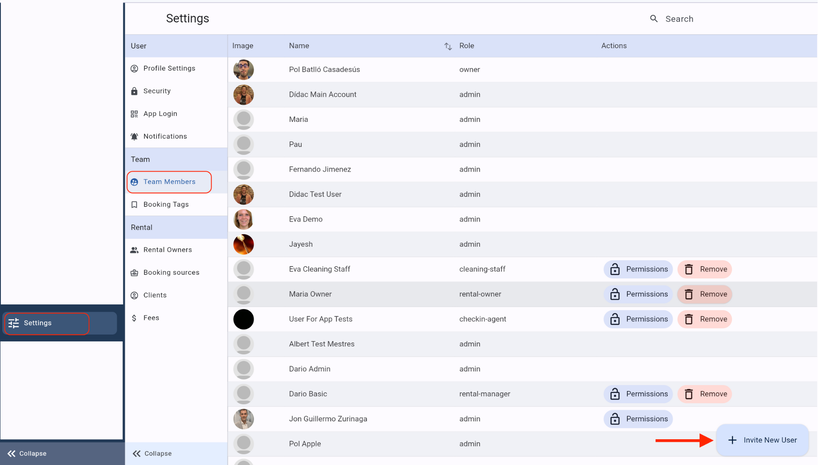
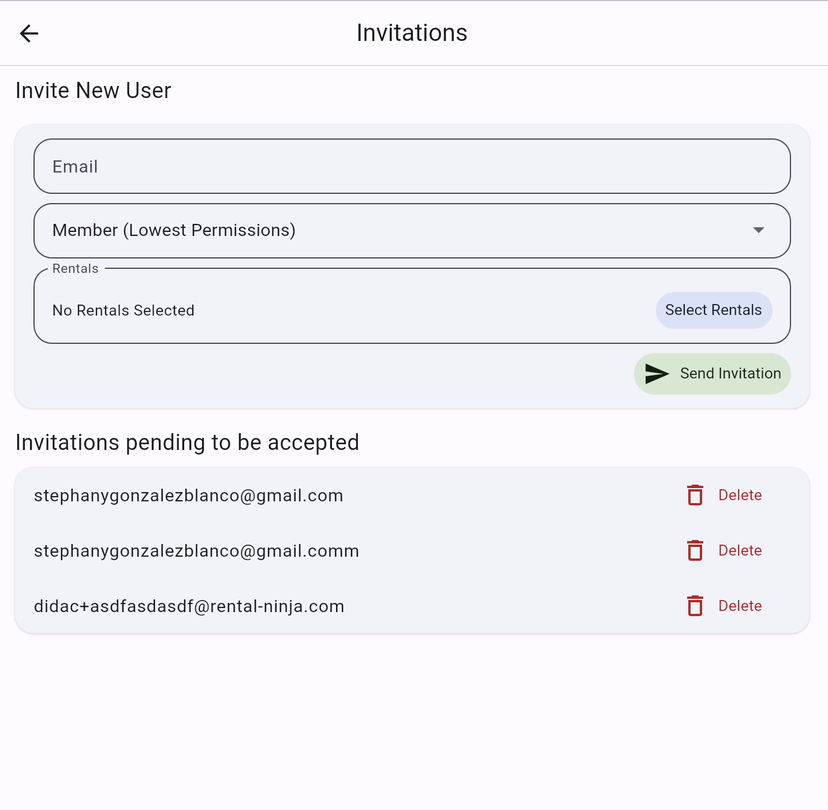
Remplissez l' adresse courriel de la personne que vous souhaitez inviter
Choisissez le Rôle que vous souhaitez donner à cette personne et la Location à laquelle vous souhaitez qu'elle ait accès.
Cliquez sur Envoyer l'invitation
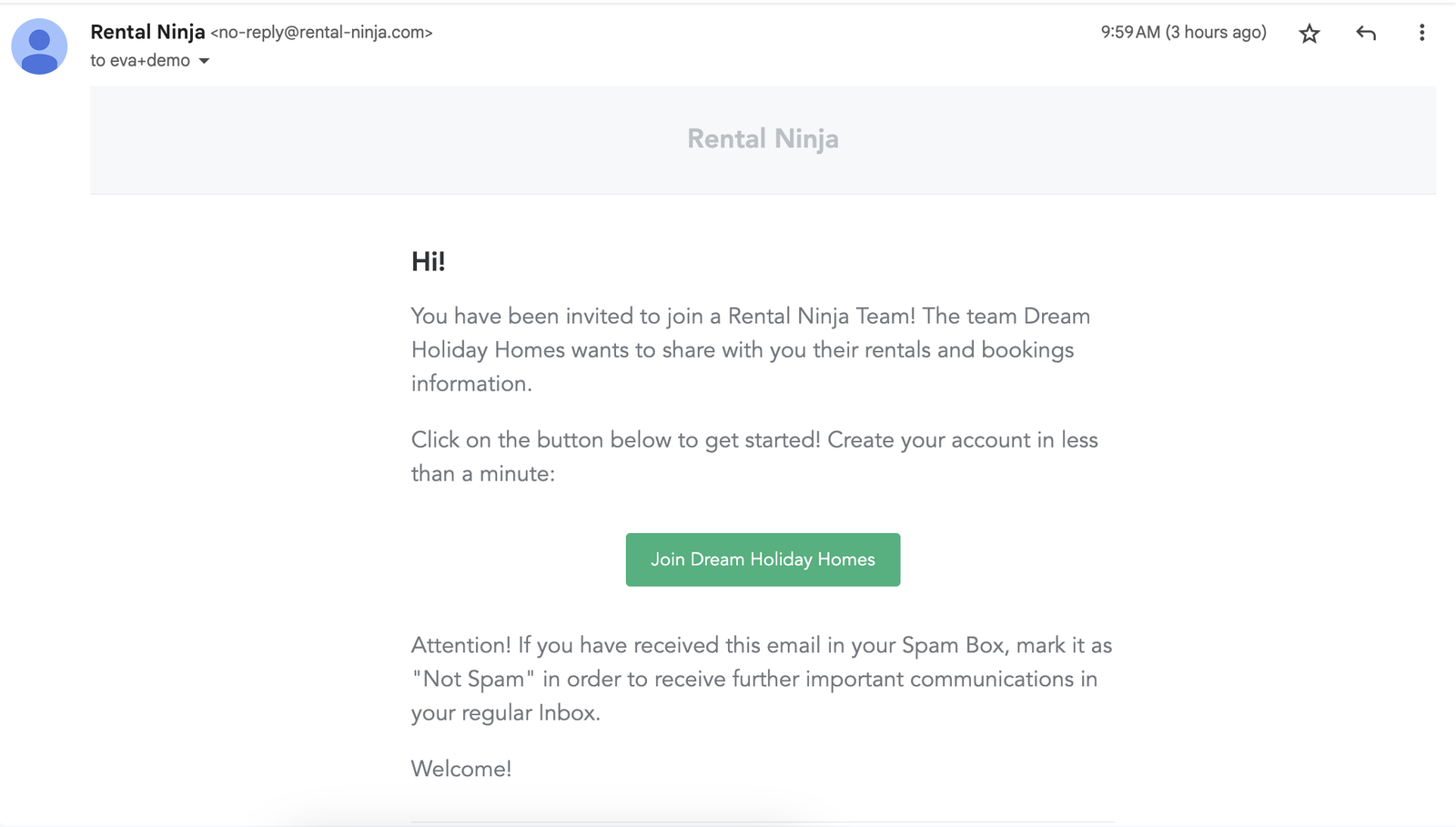
Le membre de l'équipe invité recevra maintenant un courriel, grâce auquel il devra créer son accès et accepter l'invitation. Une fois qu'il aura fait cela, le membre de l'équipe apparaîtra dans la liste des membres de l'équipe. Vous NE pourrez PAS voir le nouveau membre de l'équipe dans votre liste de membres de l'équipe tant qu'il n'aura pas accepté l'invitation.
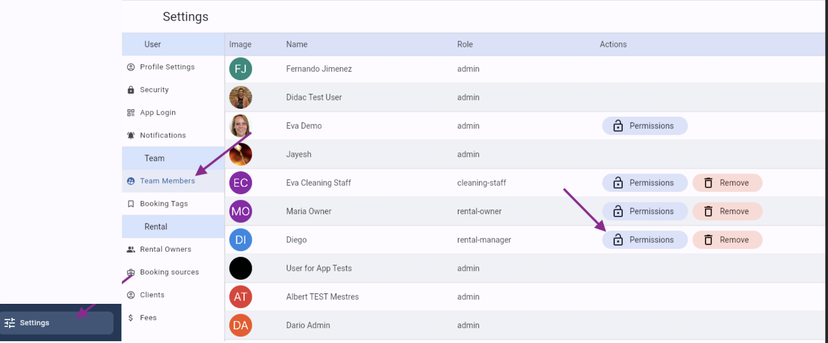
Ensuite, vous retournerez à la page Membres de l'équipe, cliquerez sur Autorisations et choisirez à quelles locations le membre de l'équipe devrait avoir accès. Si vous le souhaitez, c'est également le moment de modifier manuellement les autorisations pour ce membre de l'équipe.
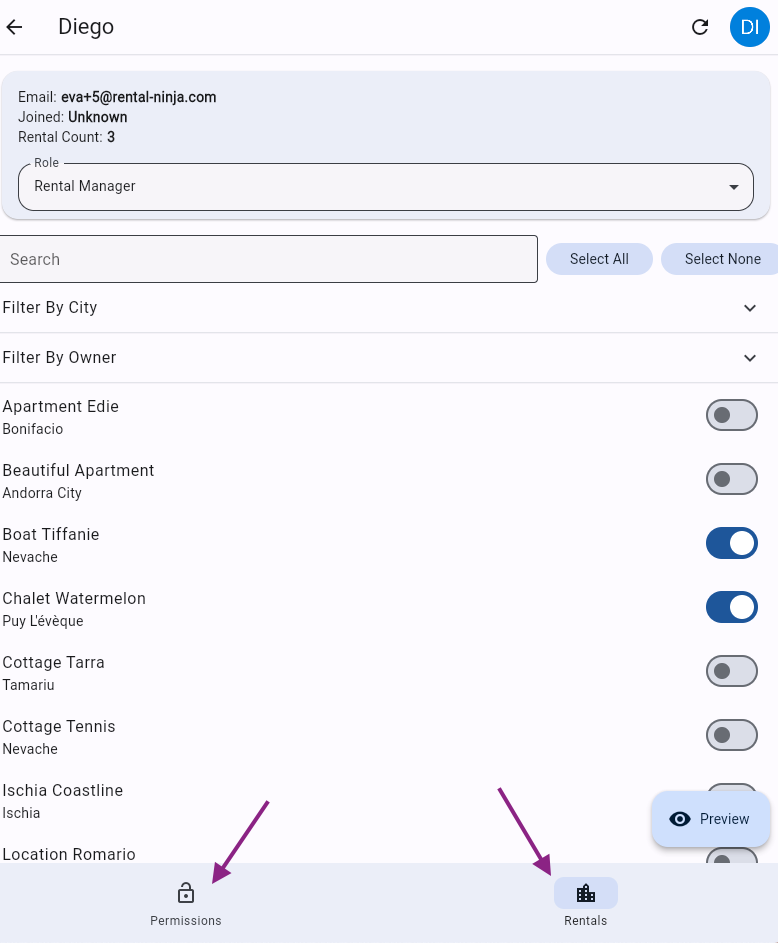 Rôles et autorisations d'accès
Notes importantes:
Si vous réinvitez un membre de l'équipe que vous avez invité précédemment (mais l'invitation a expiré) ou si vous réinvitez un utilisateur qui a déjà utilisé notre plateforme, il doit accepter la nouvelle invitation pour pouvoir accéder à votre équipe.
Soyez conscient que, si vous modifiez l'une des autorisations d'un utilisateur, pour les activer, l'utilisateur doit fermer l'application mobile et la rouvrir à nouveau (pas besoin de se déconnecter). En fait, les téléphones mobiles ferment les applications après un certain temps sans les utiliser, donc les modifications seront appliquées de toute façon après un certain temps.
Vous pouvez utiliser la barre de recherche pour rechercher des locations ou filtrer directement par ville ou propriétaire de location.
En cliquant sur « Inviter un nouvel utilisateur », il vous affichera les invitations déjà envoyées qui n'ont pas encore été acceptées.
Chaque adresse courriel ne peut avoir qu'un seul accès à la plateforme. Si un utilisateur a besoin d'accéder à différents comptes sur la plateforme, il devra utiliser différentes adresses courriel. En savoir plus à ce sujet ici.
Les autorisations des membres de l'équipe peuvent être modifiées à tout moment via le bouton Autorisations.
Un membre de l'équipe n'est pas la même chose qu'un destinataire dans le module de comptabilité, ce sont deux concepts différents. Pour en savoir plus sur les destinataires, cliquez ici.
Conseil avancé! Vous ne voulez pas attendre que votre nouveau membre de l'équipe accepte l'invitation? Invitez-vous vous-même, créez le compte à leur nom et modifiez ensuite l'adresse courriel du nouveau membre. Demandez-nous de l'aide.