
iCal Rentals
Découvrez comment intégrer et synchroniser de manière transparente iCal, le format de calendrier populaire, avec notre logiciel de pointe.
Débloquer l'efficacité : Un guide complet pour synchroniser et travailler avec iCal dans notre logiciel
==============================================================================================
Comment ça fonctionne étape par étape
1. Créez vos locations.
Allez sur la page des locations
Vous verrez qu'il y a des locations "À compléter", cliquez dessus pour remplir les détails nécessaires.
Il y aura autant de locations "À compléter" visibles que vous en avez demandé lors de la souscription du compte.
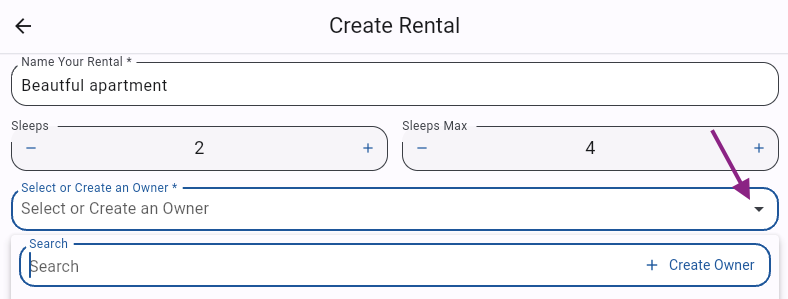
Remplissez le nom de la propriété et la capacité d'accueil.
Indiquez qui est le propriétaire de la location.
Puisque vous n'aurez pas encore créé de propriétaires de location sur la plateforme, vous devrez le faire maintenant.
Alors, cliquez sur "Créer un propriétaire" et remplissez les détails demandés.
Si nécessaire, vous pouvez modifier les détails de tous les propriétaires de location plus tard en allant dans Paramètres > Propriétaires de location.
Remplissez le pays, la devise, l'adresse et le code postal de la location.
Cliquez sur "Créer"
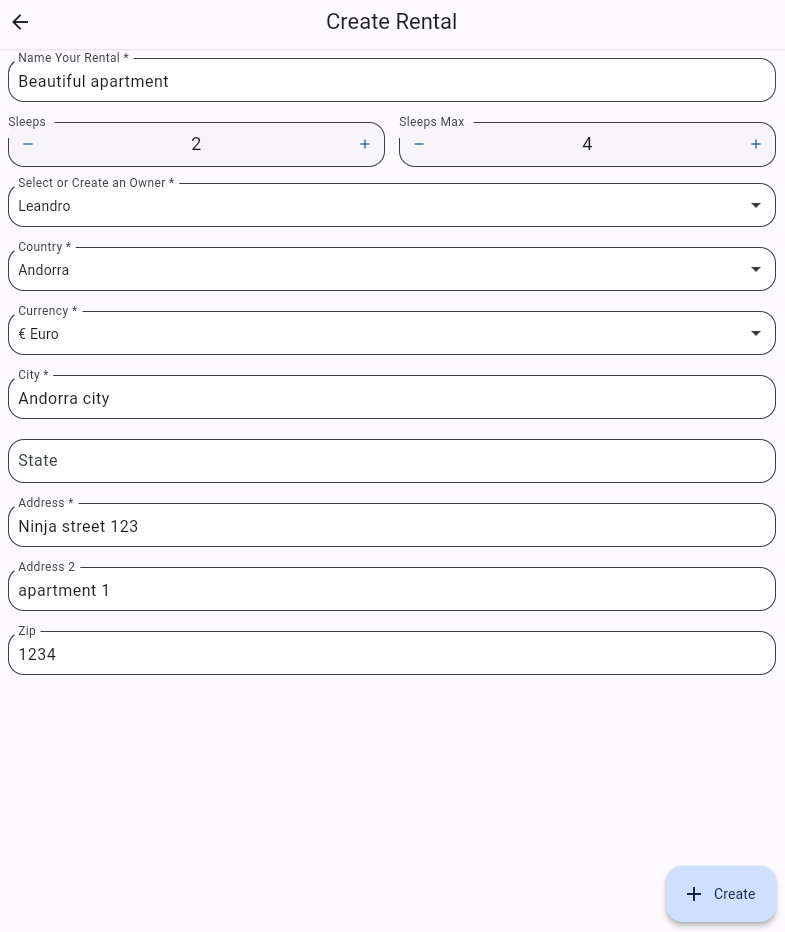
Parfait, vous avez maintenant créé votre/vos location(s) !
Remarque : Si vous souhaitez ajouter plus de locations à votre compte, vous pouvez toujours le faire en allant sur la page des locations et en cliquant sur "+ Ajouter des locations" en bas à droite de votre écran.
2. Ensuite, comment connecter votre location aux canaux de réservation avec iCal ?
2.a) Tout d'abord, créez la liste de vos sources de réservation.
Créez vos sources de réservation en allant dans Paramètres > Sources de réservation
Cliquez sur "Créer une source de réservation"
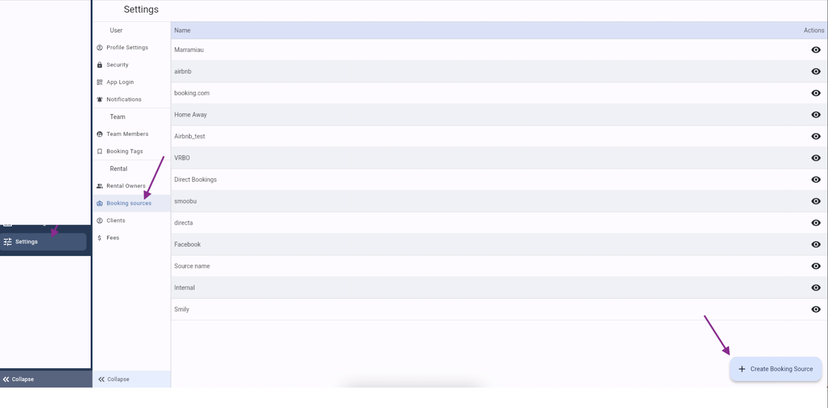
Remplissez le nom de la source que vous souhaitez créer et cliquez sur "créer"
2.b) Ensuite, liez les locations à vos canaux de réservation.
Allez dans Locations
Ouvrez une location
Allez dans "Importations iCal"
Cliquez sur "+ Nouvelle importation iCal" en bas à droite de votre écran
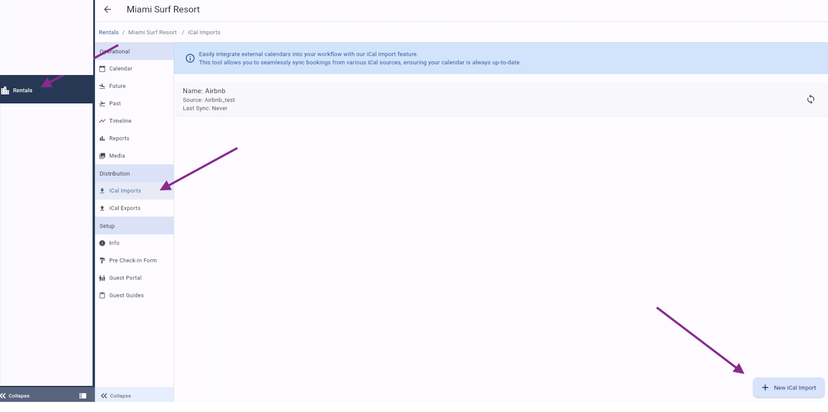
Donnez un nom à la synchronisation.
Remplissez l' URL ICAL que vous avez récupérée depuis Airbnb, Booking.com ou tout autre canal de réservation que vous souhaitez connecter à notre plateforme.
Choisissez la source avec laquelle vous souhaitez établir le lien.
Enregistrez
Vous pouvez importer autant de synchronisations que vous le souhaitez, au cas où vous voulez que la plateforme reçoive les informations de différents canaux.
Vous souhaitez exporter les informations iCal de notre plateforme vers le canal de réservation ?
Vous pouvez le faire via l'option Export Sync.
Allez dans Exportations iCal et cliquez sur "+Nouvelle exportation iCal"
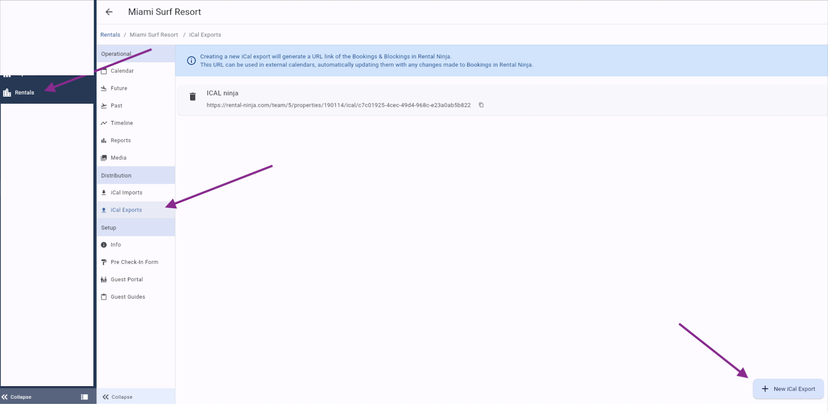
Donnez-lui un nom.
Choisissez quelles réservations vous souhaitez exporter via le lien iCal (les réservations peuvent être filtrées par source de réservation)
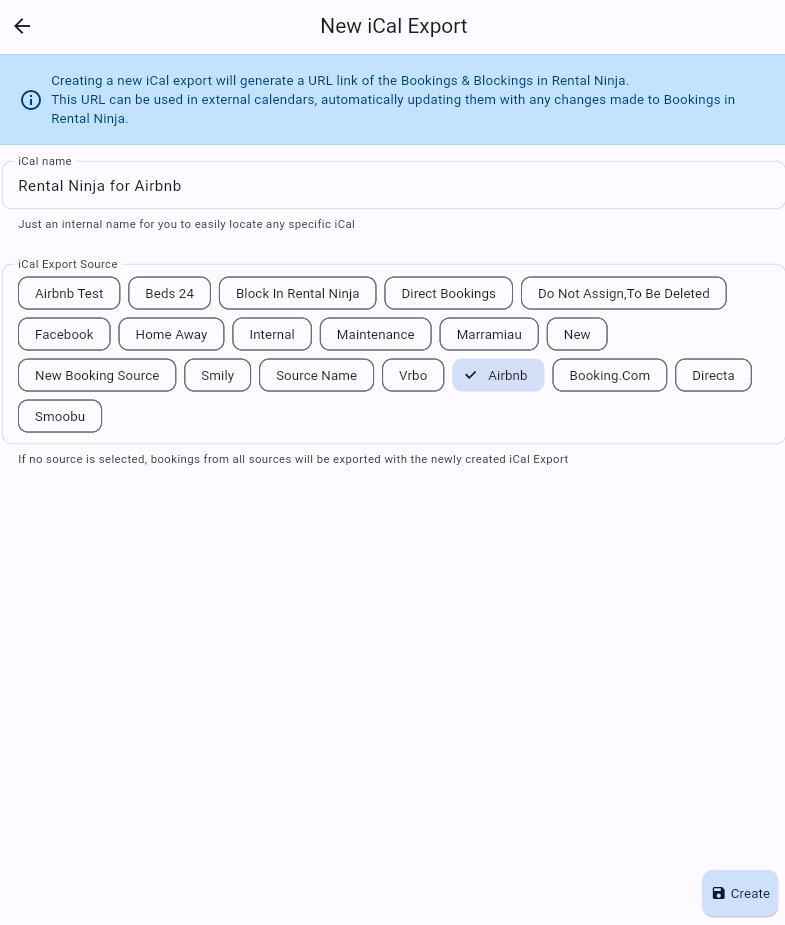
Cliquez sur Créer.
Maintenant, copiez le lien d'exportation et collez-le dans le canal de réservation souhaité - pour la location/annonce correspondante.
Vous pouvez créer autant de liens d'exportation que vous le souhaitez et copier les liens facilement.

Terminé, vous avez maintenant lié votre location à votre/vos canal/canaux de réservation.
À partir de maintenant, la plateforme recevra automatiquement les détails de réservation partagés par le(s) canal/canaux externe(s) via leur lien ICAL.
En plus de recevoir des réservations via les liens ICAL, vous pouvez également créer/modifier des réservations/blocages directement.
Avant de le faire, il est important de créer vos frais pour indiquer quels "extras" vous pouvez facturer à vos clients en plus du prix de la location.
Exemples de frais : Frais de ménage, Taxe de séjour, Frais pour animaux, Frais d'arrivée tardive, Pack de bienvenue, Frais de linge supplémentaire.
Tout d'abord, comment puis-je créer des frais ?
Allez dans Paramètres > Frais
Cliquez sur "Ajouter un frais"
Donnez-lui un nom
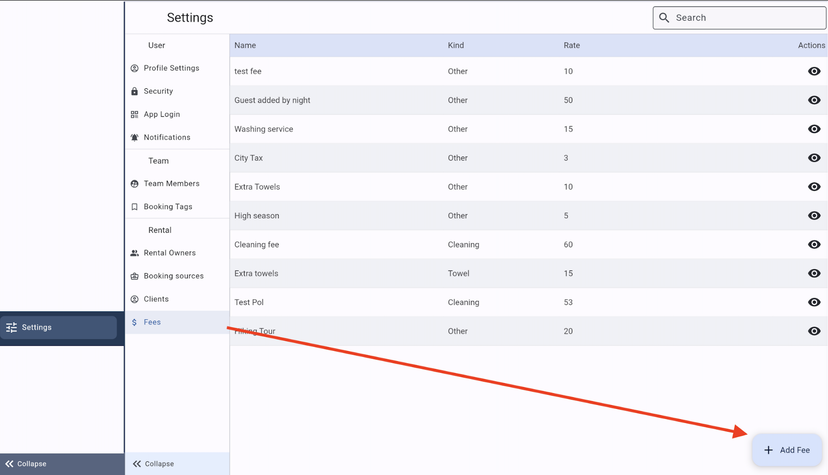
Indiquez quel type de frais il s'agit.
Indiquez la valeur/le tarif
Cliquez sur "enregistrer"
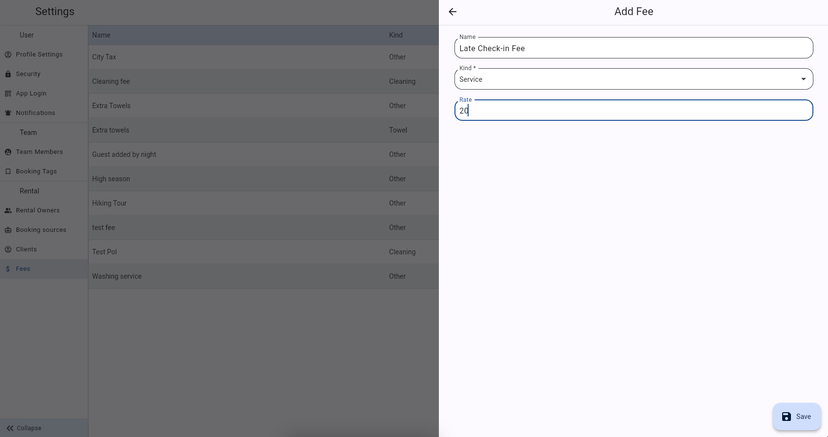
Terminé, vous pouvez créer autant de frais - avec différentes valeurs - que vous le souhaitez.
Remarque ! Il est possible de modifier manuellement les valeurs des frais dans chaque réservation.
Comment créer des réservations/blocages directement ?
Vous pouvez créer des réservations/blocages à partir de différentes sections :
Via la liste des réservations (onglets Occupé - Arrivées - Départs)
En allant dans : Locations > Voir une location > onglets Calendrier/Futur/Passé.
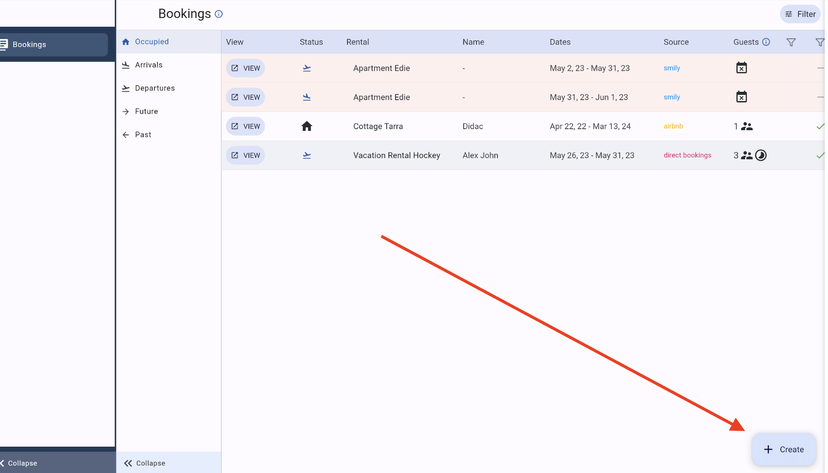
À partir de là, vous pourrez créer la réservation :
Cliquez sur "+ Créer"
Choisissez si vous voulez bloquer des dates ou créer une réservation
Bloquer des dates :
-Choisissez les dates
Optionnel : Ajouter des notes
Cliquez sur "Enregistrer"
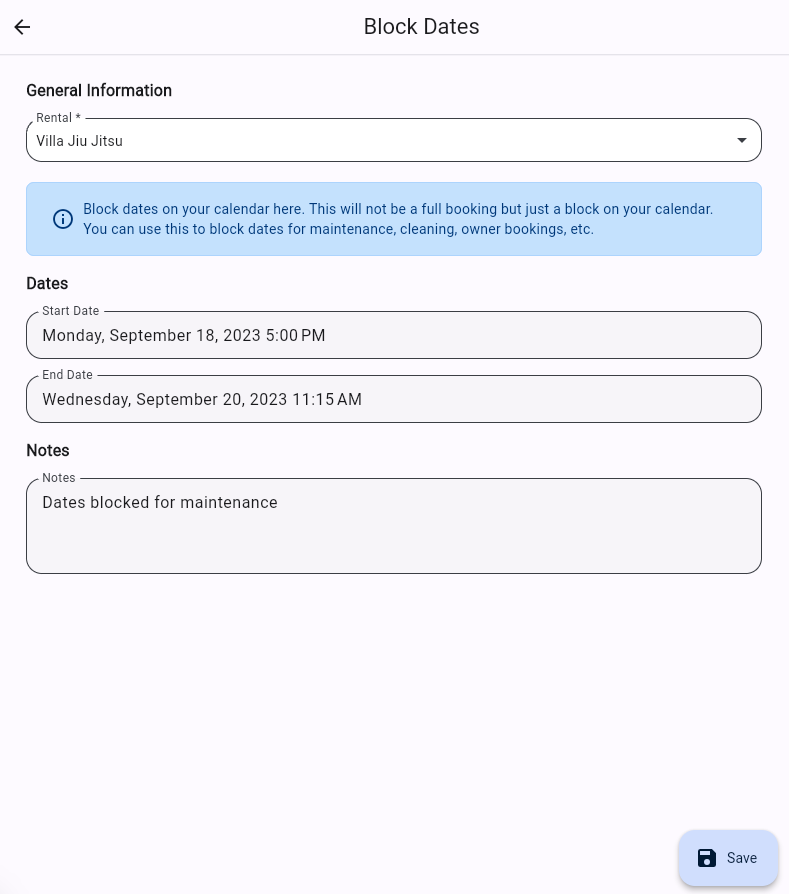
Créer une réservation :
Choisissez un client /voyageur déjà existant dans le fichier ou créez un nouveau client/voyageur
Indiquez le nombre de voyageurs
Indiquez la source de réservation
Choisissez les dates
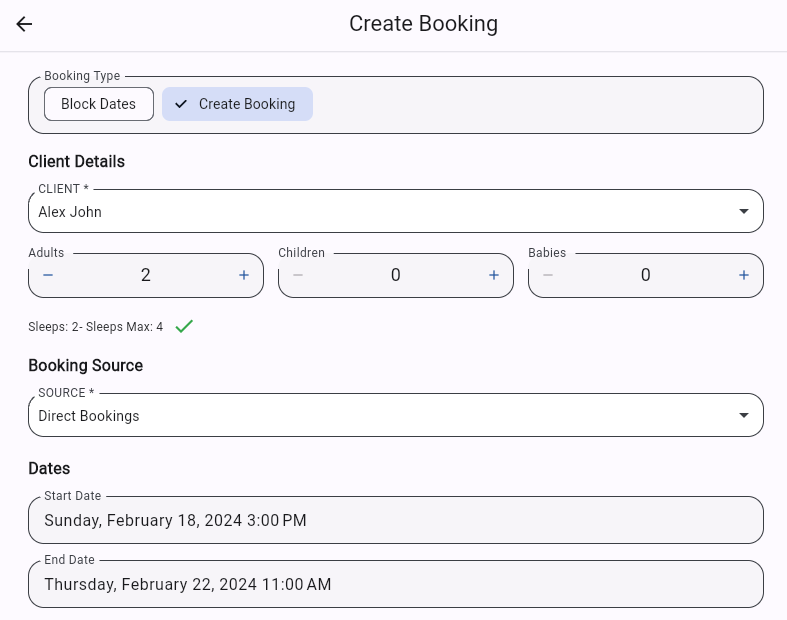
Indiquez le prix de la location
Optionnel : Ajouter des frais, tels que les frais de ménage, la taxe de séjour, le pack de bienvenue, etc. (Ces frais doivent avoir été configurés au préalable dans Paramètres > Frais)
Optionnel : Ajouter un montant de dépôt de garantie
Optionnel : Ajouter des notes
Cliquez sur "Enregistrer"
Terminé, vous avez créé votre réservation/blocage.
Enfin, vous pouvez configurer l'automatisation de votre compte. Pour ce faire, lisez cet article : https://help.rental-ninja.com/en/articles/7146544-8-easy-steps-to-onboard-get-started