
Comment configurer les Automatisations ?
Les Automatisations vous permettent d'une part d'envoyer automatiquement des SMS, des e-mails ou des messages via la boîte de réception OTA. D'autre part, elles peuvent également déclencher des annulations de réservation ou ajouter des Tags à certaines réservations.
Comment le configurer ?
La configuration se fait en 2 étapes :
Créez vos Modèles (non nécessaire pour les Actions : annuler la réservation + ajouter un Tag)
Créez vos Automatisations (configuration)
Créer vos Modèles
Allez dans Automatisations > Templates
Cliquez sur " + New Template " dans le coin inférieur droit de votre écran
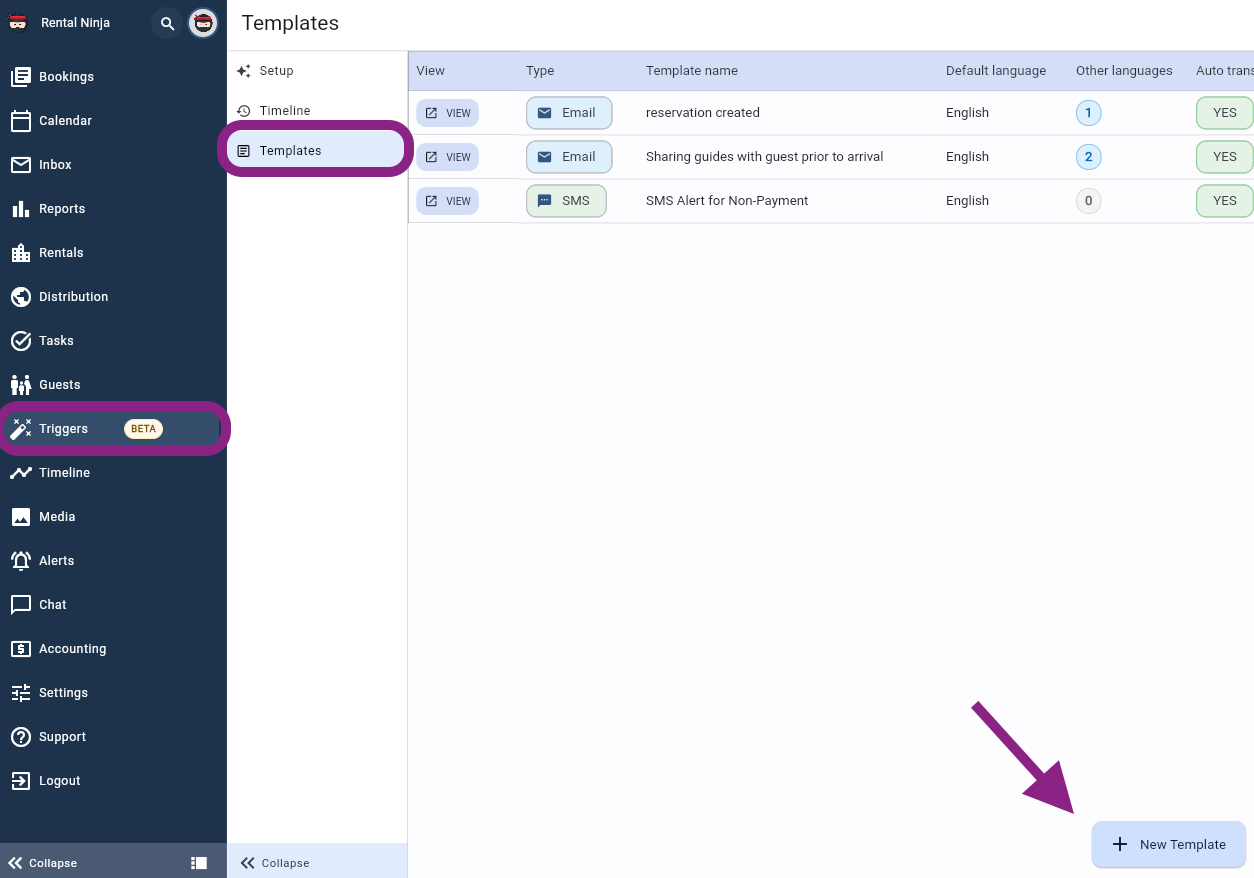
Donnez un nom au Modèle
Sélectionnez le type de modèle que vous souhaitez créer (SMS ou Email)
Activez la traduction automatique (fortement recommandé !) Cela permettra la traduction automatique dans les langues des clients.
Indiquez la langue par défaut dans laquelle vous allez créer le modèle
Cliquez sur Actions > Save
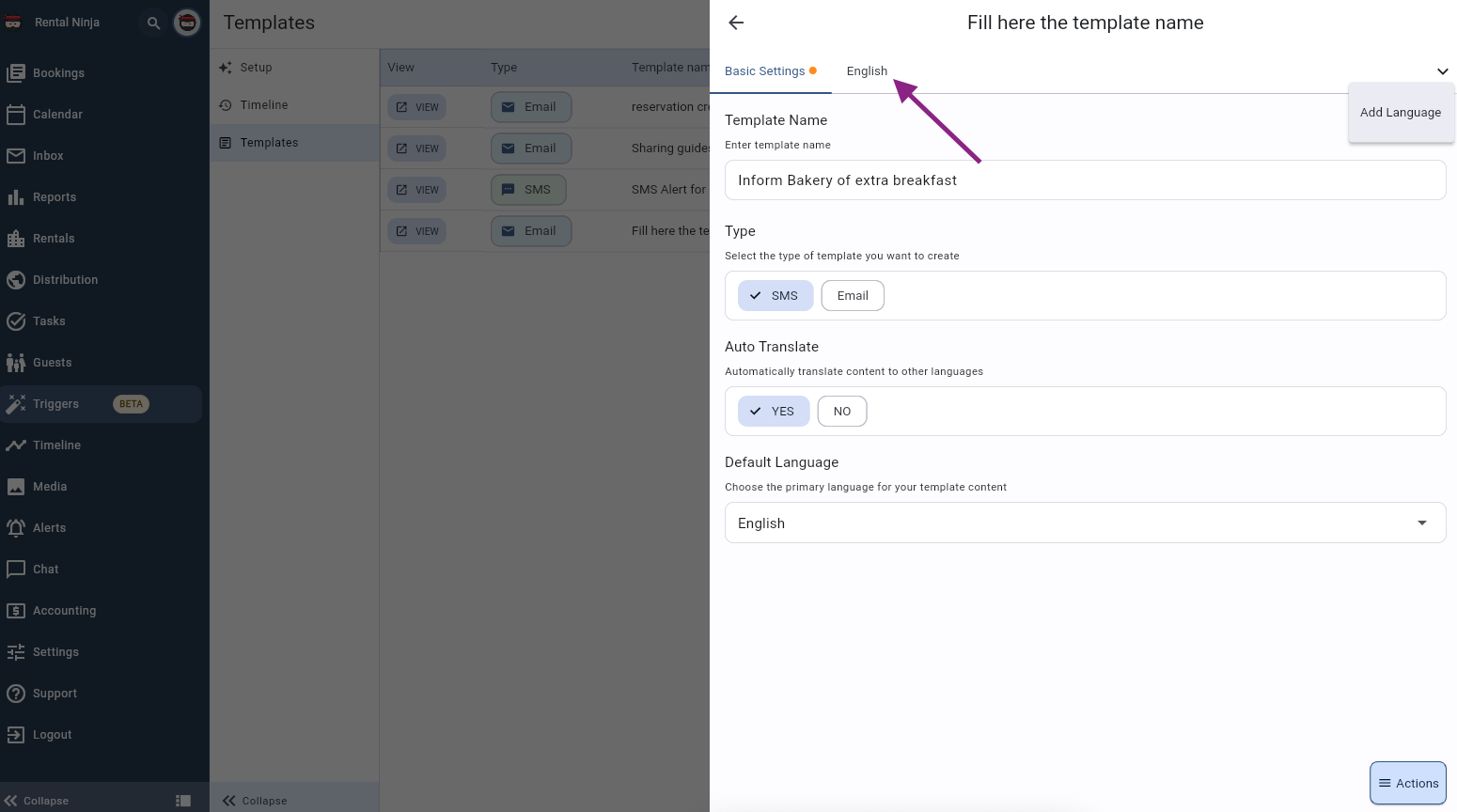
Passez au 2ème onglet de la fenêtre latérale, qui indique "english". (Si l'anglais n'est pas la langue par défaut pour vous, vous devriez supprimer cet onglet. Votre langue par défaut choisie apparaîtra dans un autre onglet)
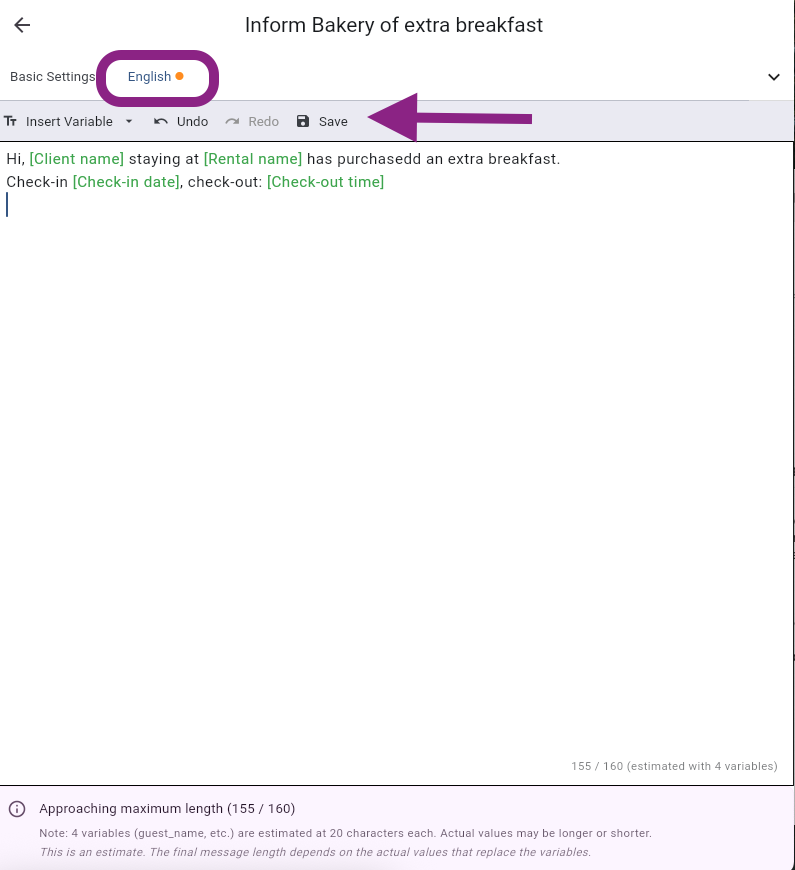
Rédigez le message que vous souhaitez envoyer via l'Automation
Lorsque vous avez terminé, cliquez sur Save.
Créer vos Automatisations (configuration)
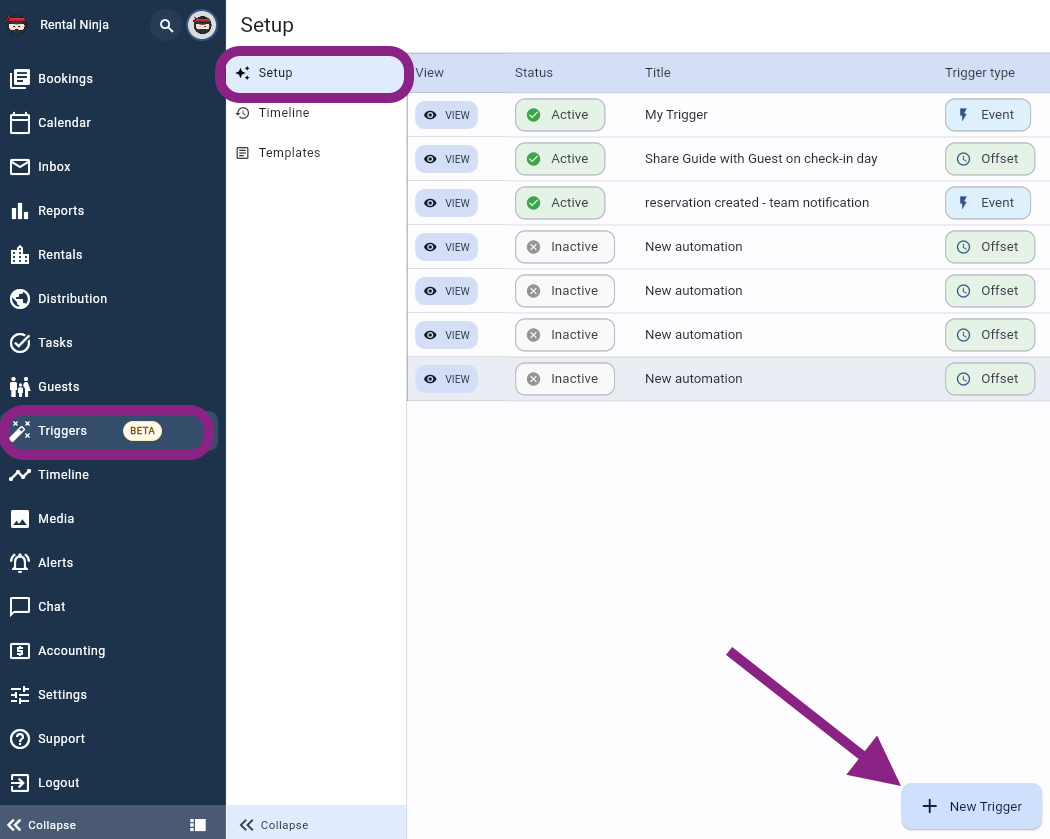
Allez dans Automatisations > Setup
Cliquez sur " + New Trigger " dans le coin inférieur droit de votre écran
Donnez un nom à l'Automatisation en cliquant sur le crayon en haut à gauche de la fenêtre latérale
Configurez la première automatisation. Cliquez sur l'automatisation préconfigurée pour la modifier.
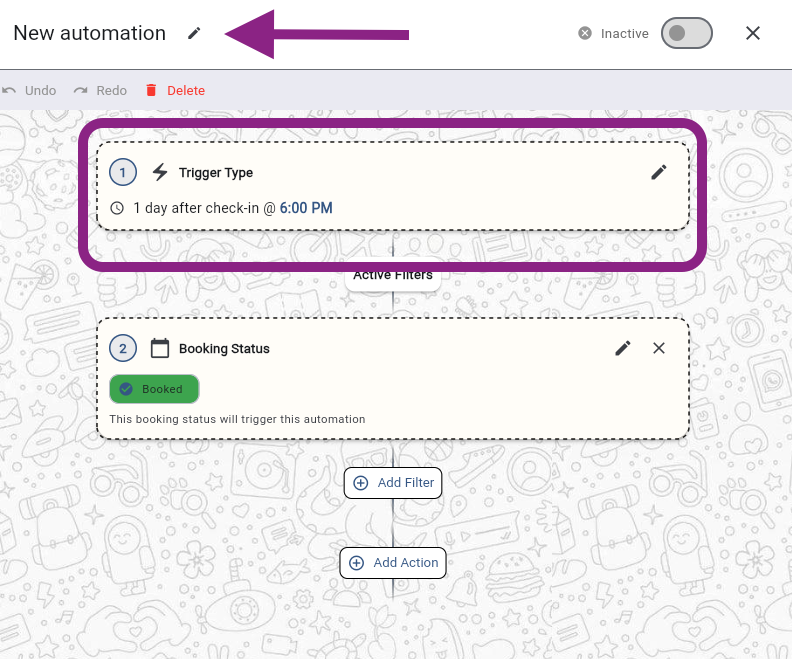
Choisissez si elle doit être basée sur un Événement ou un Décalage et configurez la première automatisation. Assurez-vous de l' enregistrer!
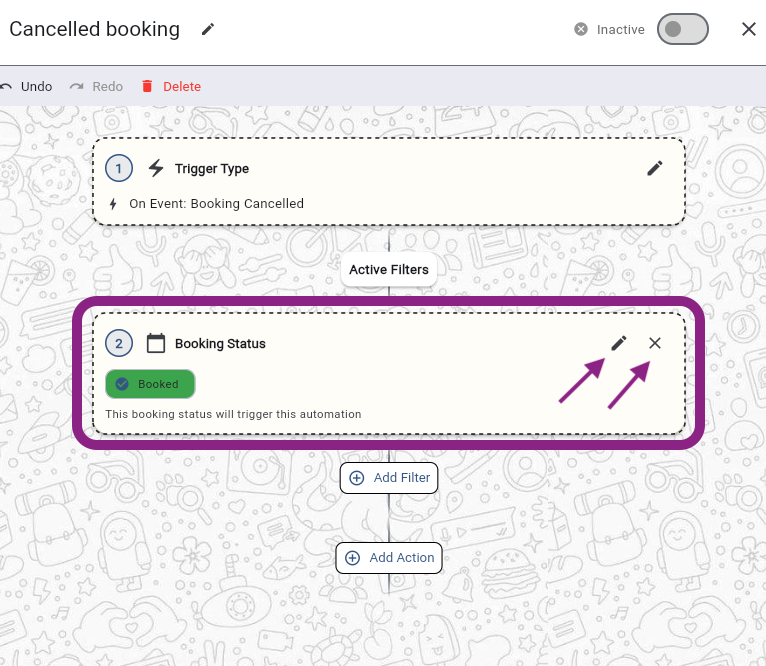
Optionnel: Ajoutez 1 ou plusieurs filtres si nécessaire. Les filtres aideront à préciser pour quelle réservation exacte l'action doit être déclenchée. Cliquez (sur le crayon ou X) sur le Filtre préconfiguré pour le modifier ou le supprimer.
Filtres à choisir | Résultat |
|---|---|
Note contains text | Filtrer les réservations selon un certain texte qui apparaîtra dans la Note de la réservation. Vous pourrez indiquer le texte. |
Source | Filtrer les réservations selon la source de réservation, par ex. Airbnb, Booking.com, réservations directes, etc. |
Tags | Filtrer les réservations selon leurs Tags de Réservation |
Booking status | Filtrer les réservations selon leur statut : booked, block, tentative, canceled, lead, request ou rejected. |
Payment status | Filtrer les réservations selon le statut de paiement : est supérieur ou inférieur à : Acompte, prix de location avec/sans frais, prix total avec/sans caution de garantie. |
Pre Check-in status | Filtrer les réservations dont le formulaire de Pré-enregistrement a été rempli ou non |
Rental | Filtrer les réservations de certain(s) bien(s) locatif(s) |
Exemple: 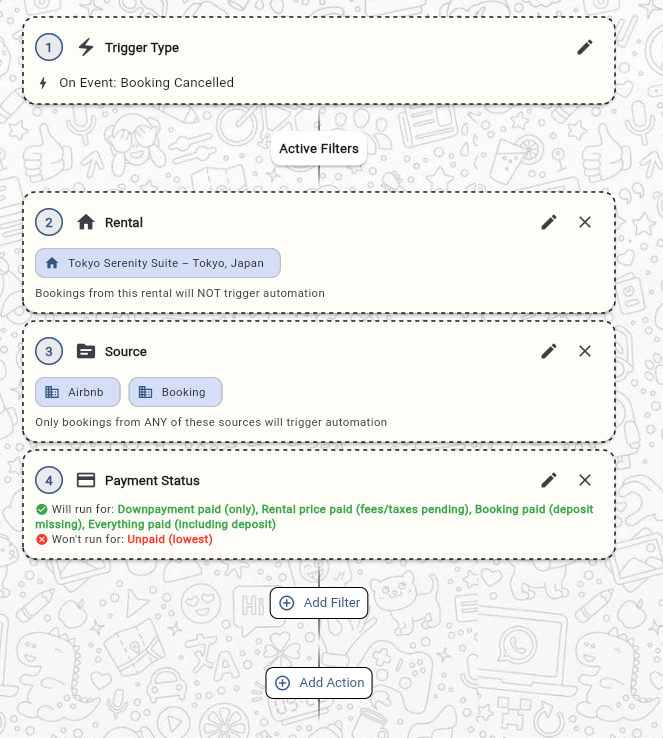
Ajoutez une Action et cliquez sur save
Actions à choisir | Résultat |
|---|---|
Cancel Booking | La réservation sera annulée |
Guest Sms | Envoyer un SMS au client (si le numéro de téléphone est disponible) |
Sms communication | Envoyer un SMS à un numéro de téléphone indiqué. Il s'agit d'un numéro fixe indiqué par vous. |
Email communication | Envoyer un e-mail à une adresse e-mail indiquée. Il s'agit d'un e-mail fixe indiqué par vous. |
Team notification | Envoyer un e-mail à un ou plusieurs membre(s) de l'équipe Rental Ninja |
Guest communication | Envoyer un message au client via la boîte de réception OTA. Si ce n'est pas possible, par e-mail si disponible. |
Add Tag | Le Tag choisi sera ajouté à la réservation |
Exemple :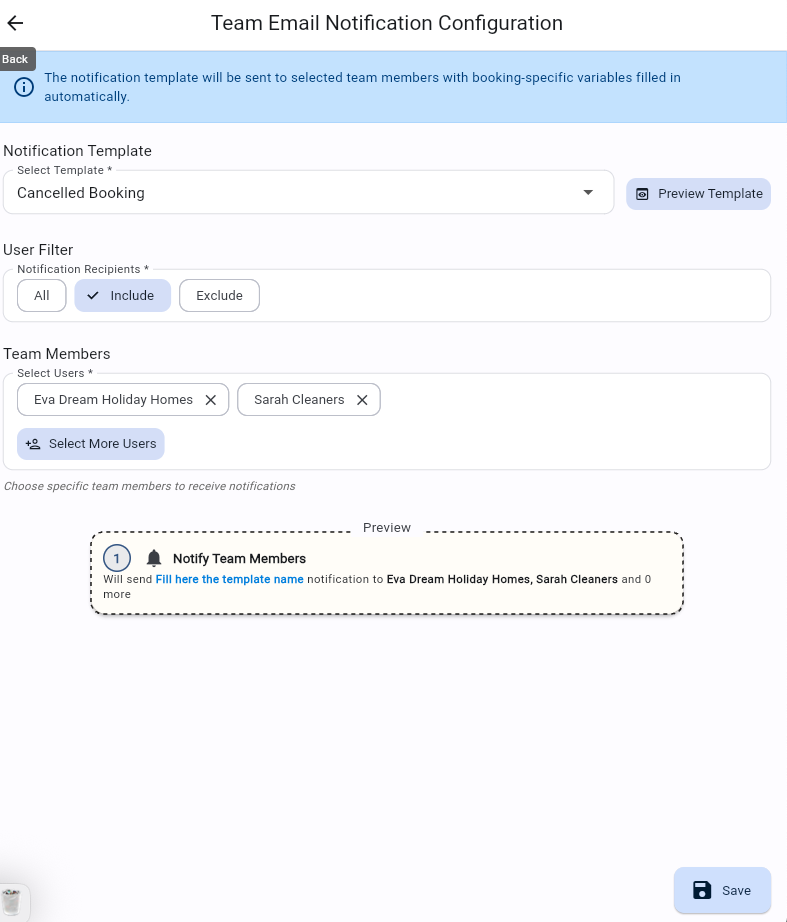
8. Cliquez sur le bouton bascule (In)active en haut à droite de la fenêtre latérale pour activer l'Automatisation 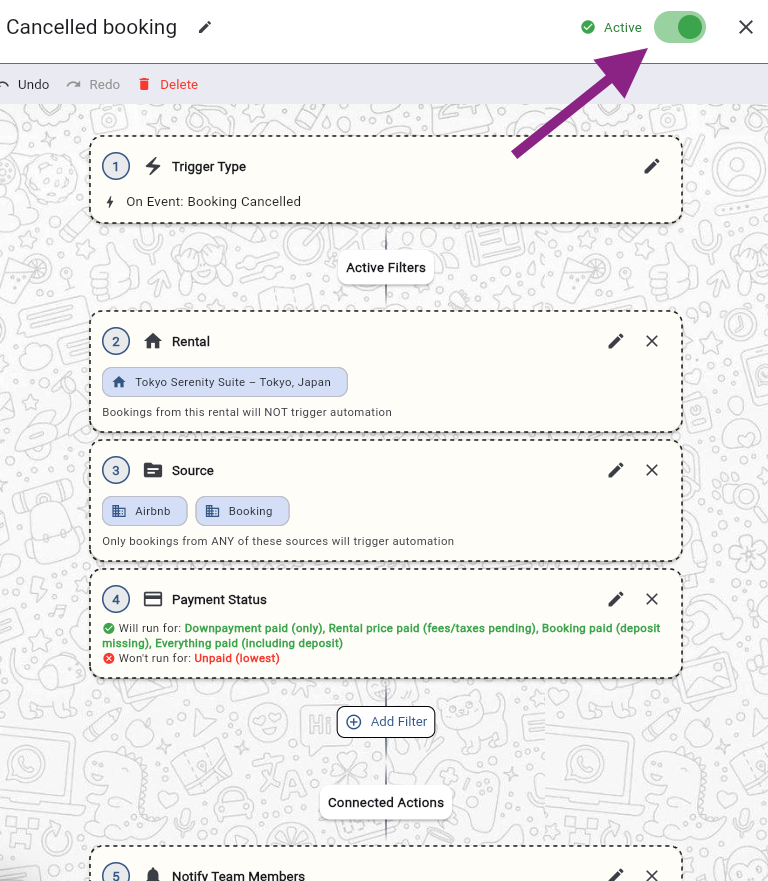
Notes :
Toutes les SMS Automatisations envoyées entraîneront un petit coût supplémentaire. Demandez-nous plus de détails.