
Comment inspecter une tâche
Guide du gestionnaire immobilier : Inspecter les tâches de location saisonnière avec le module de tâches de Rental Ninja pour améliorer l'efficacité.
En tant que gestionnaire, vous avez la possibilité d'inspecter les tâches complétées par votre équipe. Par exemple, si vous souhaitez examiner les photos/vidéos téléversées par votre équipe et vérifier que le ménage ou l'enregistrement est effectué correctement et qu'il n'y a pas de détails manquants ou brisés.
Optimisez votre gestion immobilière : Que sont les inspections de tâches ?
Pour pouvoir inspecter une tâche, vous devez configurer cela lors de la création de la tâche (Planifiée, Récurrente ou créée manuellement).
##### Où puis-je trouver les tâches que je dois inspecter sur la plateforme ?
Vous pouvez trouver ces tâches dans la page Inspection du module de tâches. Les tâches sont séparées par onglets : À inspecter, Futures et Inspectées.
Tous les onglets peuvent être filtrés par location.
###### Comment inspecter une tâche ?
Allez dans Module de tâches > Inspection
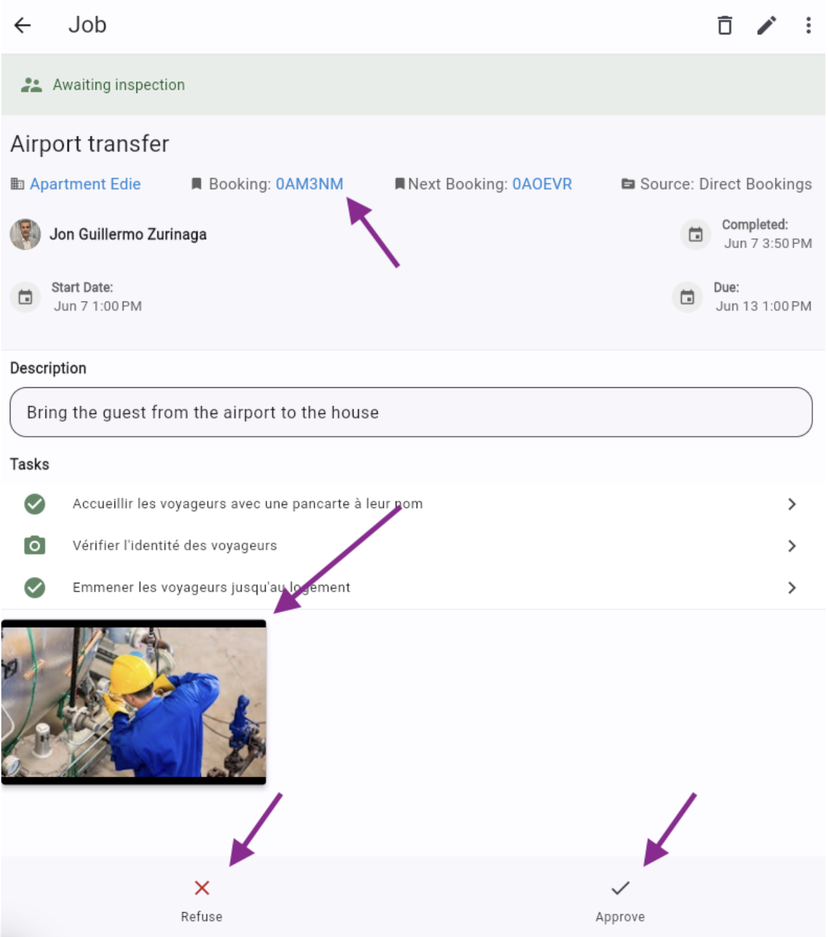
Cliquez sur voir pour afficher la tâche à inspecter

Vérifiez les photos/vidéos téléversées dans les tâches
Si tout est en ordre, cliquez sur Approuver
S'il y a des éléments à améliorer, cliquez sur Refuser.
Si vous refusez une tâche, elle réapparaîtra dans la liste Mes tâches actuelles de la personne assignée à la tâche
Lorsque vous cliquez sur Refuser : nous vous conseillons de laisser un commentaire dans la réservation associée pour informer l'utilisateur de ce qui doit être corrigé/amélioré. Vous pouvez laisser un commentaire en cliquant sur le lien vers la réservation associée > Forum > Ajouter un commentaire
##### Notes importantes
Seule la personne assignée comme inspecteur peut voir la tâche à inspecter dans la liste d'inspection.
L'inspection ne peut être assignée qu'à un seul membre de l'équipe, pas à un rôle d'équipe.
Seuls les propriétaires d'équipe, les administrateurs et les gestionnaires de location peuvent inspecter les tâches.
Si vous inspectez une tâche qui n'a pas encore été entièrement complétée par la personne assignée - toutes les tâches n'ont pas été marquées comme terminées par cette personne - le système vous demandera d'abord de terminer entièrement la tâche. Après cela, vous pourrez l'inspecter. Dans ce cas, VOUS serez marqué comme la personne assignée finale de cette tâche, puisque vous êtes la personne qui a finalement terminé la tâche.
Si la personne assignée n'a pas terminé une tâche à temps, vous la verrez toujours dans votre liste À inspecter indiquée comme « non terminée », afin que vous puissiez informer votre collègue qu'il a encore une tâche à accomplir.