Comment Compléter une Tâche
Apprenez comment les gestionnaires immobiliers peuvent compléter efficacement les tâches avec ce guide simple pour les STR
Optimisez les performances de votre équipe d'exploitation dans l'industrie de la location de vacances
#### Où Trouver les Tâches que Vous Devez Compléter
Vous pouvez trouver les tâches que vous devez compléter à plusieurs endroits :
Mes Tâches : liste complète des tâches qui vous sont assignées ou assignées à votre rôle d'équipe. Séparées en différents onglets : actuelles, à venir et complétées.
Calendrier des Tâches : aperçu de toutes les tâches à effectuer séparées par location
Calendrier des Ressources : aperçu de toutes les tâches à effectuer séparées par membre de l'équipe
*Les informations dans ces sections sont filtrées selon les paramètres de permission de chaque membre de l'équipe.
Nous utilisons des couleurs pour indiquer le statut des tâches. Pour en savoir plus sur le schéma de couleurs utilisé dans le module de tâches, cliquez ici.
##### Comment Compléter une Tâche sur la Plateforme ?
Pour compléter la tâche, vous devrez compléter toutes les activités qu'elle contient. Vous devrez soit les marquer comme complétées, soit télécharger une vidéo/photo pour chacune d'elles.
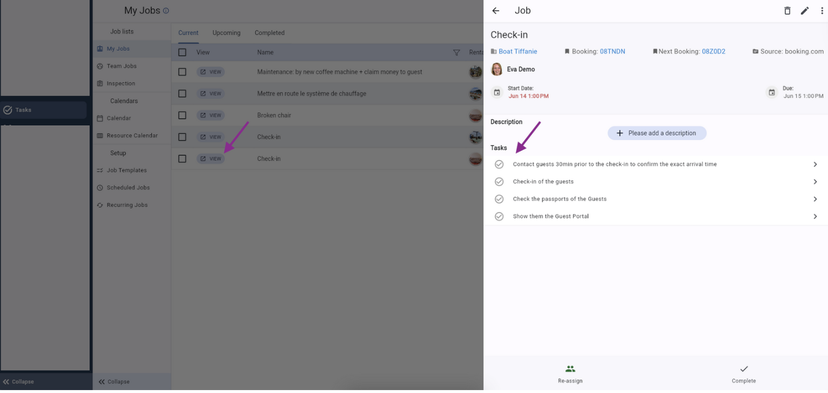
Ouvrez une tâche en cliquant sur voir
Cliquez sur chaque Activité pour lire la description et comprendre ce qu'il faut faire pour chaque point. Les activités sont comme une liste de vérification, pour laquelle vous devez cocher chaque point.
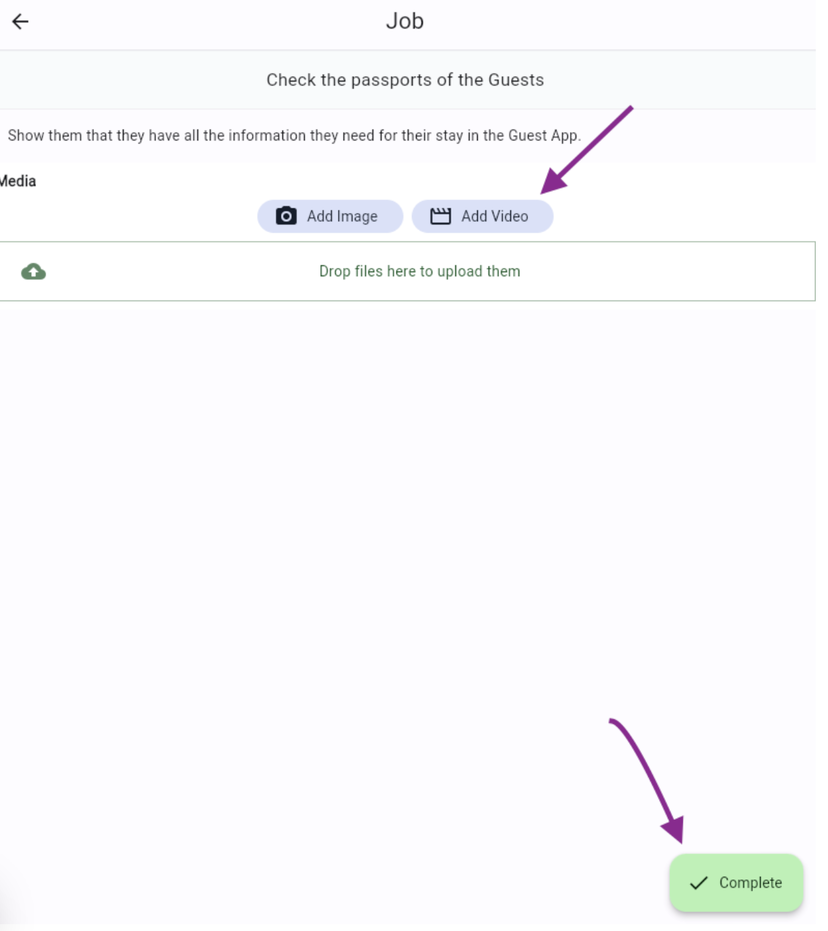
Ajoutez des photos/vidéos aux activités requises.
Si un fichier média est obligatoire, vous ne pourrez compléter les activités qu'en téléchargeant une photo ou une vidéo. Vous pouvez télécharger des vidéos/photos depuis votre galerie ou en prendre une directement avec votre caméra. Les vidéos peuvent durer max. 1 min.
Si aucun fichier média n'est obligatoire, vous pouvez marquer l'activité comme complétée en cliquant sur le bouton Compléter à l'intérieur de l'activité ou en cliquant sur la case à cocher dans la liste des activités. Vous pouvez également télécharger un fichier média dans les activités où ce n'est pas obligatoire, dans ces cas c'est optionnel.
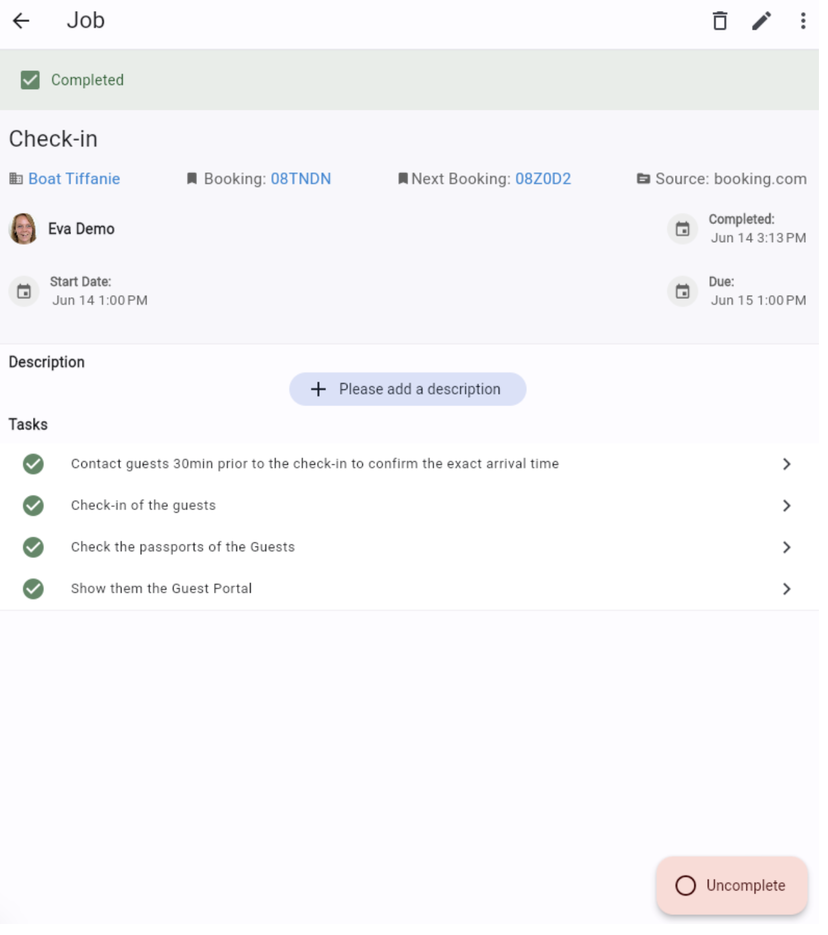
Une fois que vous avez complété toutes les activités, la tâche sera complétée automatiquement.
##### Notes Importantes
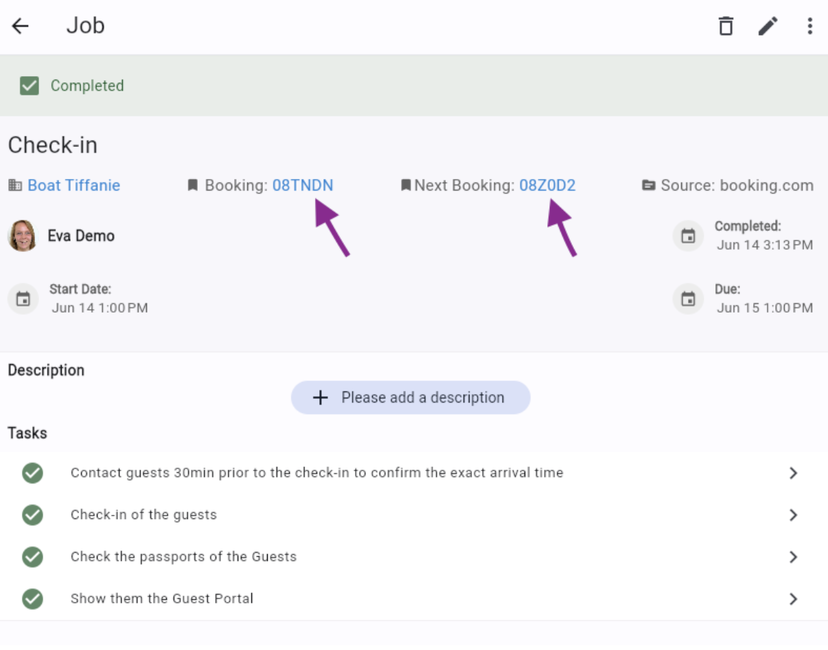
Vous trouverez un lien vers les réservations associées à l'intérieur de chaque tâche, ainsi qu'un lien vers les informations de la location.
Pour les tâches de nettoyage: via le lien de la prochaine réservation, vous verrez facilement pour combien de personnes l'appartement devra être préparé.
Les activités avec un symbole de « caméra » nécessitent qu'une photo ou vidéo soit téléchargée afin de pouvoir compléter l'activité. Pour les activités avec le symbole de « coche », vous POUVEZ télécharger une photo/vidéo, mais ce n'est pas obligatoire.
Si nécessaire, vous pouvez annuler la complétion de la tâche complètement ou d'une activité à l'intérieur de la tâche en cliquant sur le bouton « Annuler la complétion » dans les sections correspondantes.
Une fois que vous marquez une tâche comme complétée, elle sera déplacée vers l'onglet « Complétées » dans la liste Mes Tâches/Tâches de l'Équipe. Si la tâche doit être inspectée par quelqu'un, l' inspecteur devra l'approuver. Si elle est refusée, la tâche sera marquée comme non complétée et vous la verrez à nouveau dans votre liste des tâches actuelles.
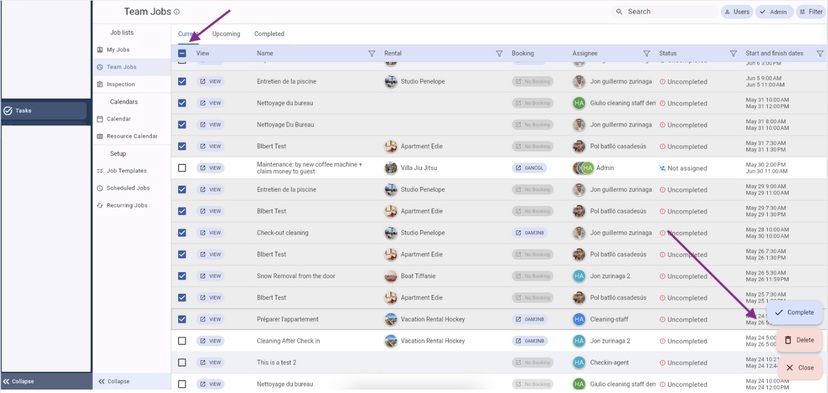
Vous pouvez compléter ou supprimer en masse des tâches en sélectionnant plusieurs tâches en même temps en utilisant le bouton Afficher les actions qui apparaîtra en bas à droite de votre écran.