
Comment se connecter à Despegar?
Prérequis:
Actuellement, Despegar n'accepte que les nouveaux clients. Si vous avez déjà un compte chez Despegar, vous ne pouvez pas vous connecter à Despegar pour le moment.
Vos propriétés doivent être situées dans l'un des pays suivants: Argentine, Brésil, Chili, Colombie, République dominicaine, Pérou ou Mexique. Actuellement, les annonces provenant d'autres pays ne sont pas acceptées.
Équipements: Au moins 1 équipement au niveau de la propriété, par exemple: Piscine privée, Serviettes, Linge de lit, Kitchenette, Jardin, Petit-déjeuner & Au moins 1 équipement au niveau de l'annonce, par exemple: Piscine privée, Serviettes, Linge de lit, Connexion Internet, Climatisation, Détecteurs de fumée, Téléviseur intelligent
Description fournie dans l'une des langues prises en charge (anglais, espagnol ou portugais)
Photos: au moins 5 photos sont téléchargées (largeur minimale: 400px; hauteur minimale: 400px), image principale est sélectionnée.
Composition de la literie: le nombre de places de couchage dans les lits est égal ou supérieur à la valeur définie dans le Nombre maximum de voyageurs
Les informations d'arrivée doivent être fournies: personne de contact, téléphone et e-mail.
Avant de commencer:
Tout d'abord, assurez-vous que tous les détails essentiels de la location ont été remplis. Apprenez-en plus à ce sujet dans l' article dédié ou contactez-nous via la section support.
Assurez-vous que les locations sont publiables. Vous pouvez vérifier cela dans la section Distribution - onglet Publication. Si une location n'est pas encore publiée, vous pouvez la rendre publiable ici en cliquant sur Publier. Si une location fournit des erreurs après cela, cliquez sur le bouton Afficher les erreurs pour voir quelles actions doivent être prises pour pouvoir connecter la location aux canaux. Apprenez-en plus à ce sujet ici
Étapes pour se connecter à Despegar
Allez dans Rental Ninja - Distribution
Connectez-vous à Despegar
Lorsque vous vous connectez à Despegar pour la première fois, vous verrez le formulaire de contrat. Remplissez les informations manquantes. Il s'agit d'un formulaire obligatoire à remplir pour tous les nouveaux clients Despegar.
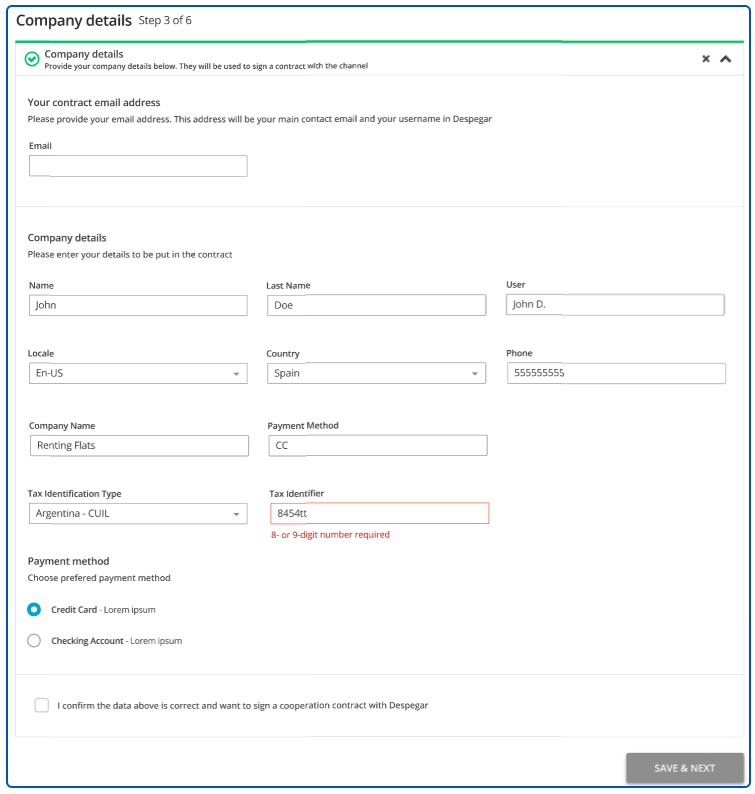
Fournissez votre adresse e-mail. Cet e-mail sera votre nom d'utilisateur chez Despegar. Il sera également utilisé pour vous envoyer par e-mail les détails du contrat.
Remplissez les détails de l'entreprise. Notez qu'une partie des informations est directement extraite du Profil de l'entreprise dans Rental Ninja.
Fournissez le Type d'identification fiscale (TAT) et l'identifiant fiscal. Les informations sur les types d'impôts requis et les formats peuvent être trouvées ici.
Choisissez le mode de paiement que vous souhaitez utiliser pour recevoir les paiements de Despegar.
Cochez la case de confirmation et cliquez sur Enregistrer & Suivant.
Despegar va maintenant préparer le contrat pour vous. Une fois le contrat prêt, vous pouvez y accéder via le lien. De plus, vous recevrez un e-mail avec le lien (à l'adresse e-mail que vous avez fournie précédemment). Cliquez sur le lien Veuillez consulter le contrat et accepter ses termes et conditions ici pour ouvrir le contrat.
Vous êtes redirigé vers le site Web de contractualisation de Despegar. Fournissez la même adresse e-mail que vous avez utilisée dans Rental Ninja et acceptez les Termes et Conditions.
Cliquez sur Sélectionner les propriétés à connecter et suivez les étapes affichées dans Rental Ninja.
Une fois que vous avez terminé d'ajouter des propriétés au canal, cliquez sur J'ai déjà accepté les termes et conditions présentés par Despegar pour confirmer que vous avez signé le contrat avec Despegar.
Comment ajouter des propriétés à la connexion Despegar
Une fois la connexion avec Despegar établie:
Synchronisez votre première propriété OU Ajoutez plus de propriétés
Fournissez les informations requises et cliquez sur Suivant.
Choisissez les propriétés à connecter
Cliquez sur Suivant & Suivant à nouveau
La qualité du contenu est analysée. Ce processus devrait prendre quelques minutes. Une fois terminé, le résumé du contenu des propriétés s'affiche.
Si la propriété est prête à être publiée, indiquez la majoration. Sinon, améliorez les points indiqués et réessayez après 10 minutes.
Cliquez sur Publier les propriétés
Les propriétés publiées entreront dans le statut En attente.
Despegar vous oblige à utiliser l'une des 4 politiques d'annulation prédéfinies pour toutes vos propriétés.
Remboursable jusqu'à 48 heures - remboursement complet jusqu'à 48 heures avant l'arrivée
Remboursable jusqu'à 24 heures - remboursement complet jusqu'à 24 heures avant l'arrivée
Non remboursable - aucun remboursement, quelle que soit la date d'annulation de la réservation
Entièrement remboursable - remboursement complet, quelle que soit la date d'annulation de la réservation
Vous pouvez choisir la politique d'annulation en allant dans:Distribution - Despegar
Paramètres du canal
Politique d'annulation Despegar
Choisir une politique
Enregistrer

Note:
E-mail de support Despegar pour les gestionnaires immobiliers: [email protected]