
Comment ajouter des images/vidéos à la plateforme ?
Fichiers médias de réservation, location, paiement et autres
Il est possible d'ajouter 4 types de fichiers médias dans la plateforme : liés aux réservations, aux locations, aux paiements et autres.
Lorsque vous ajoutez une image/vidéo à une tâche sur la plateforme, ces fichiers médias seront classés comme fichiers médias de paiement ou de location selon ce à quoi la tâche est liée.
Comment ajouter un fichier média ?
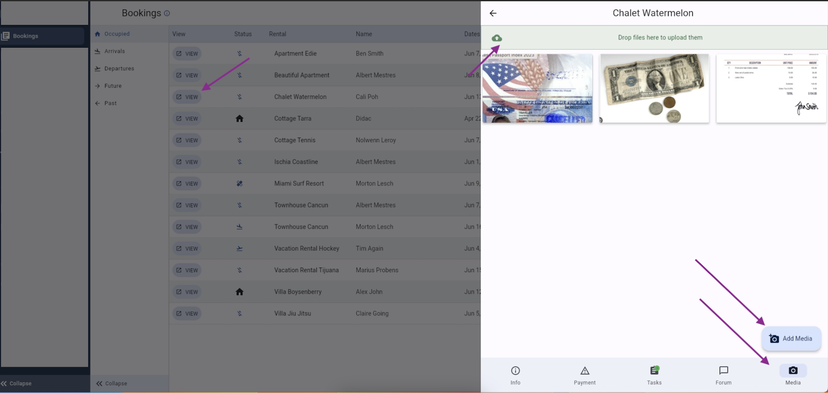
A. Dans une réservation
Ouvrez une réservation
Allez dans l'onglet Média
Cliquez sur Ajouter un média (ou utilisez la zone de glisser-déposer lorsque vous utilisez la plateforme depuis votre ordinateur)
Vous pouvez ajouter plusieurs fichiers médias dans chaque réservation.
Vous ne pouvez télécharger que des images dans une réservation, pas de vidéos.
B. Dans une tâche
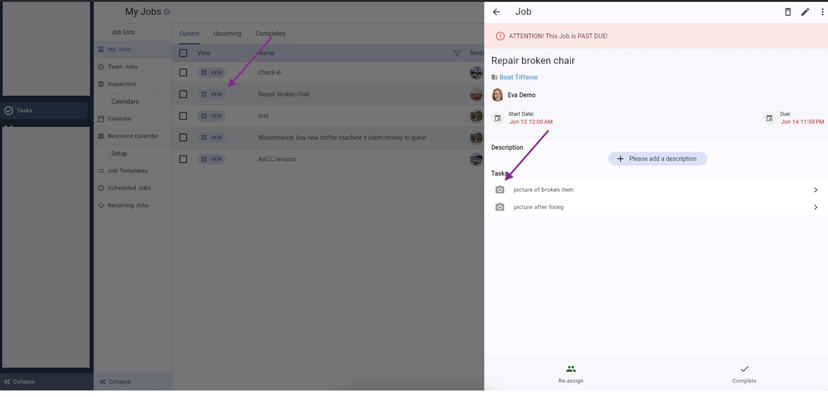
Ouvrez une tâche (réservation, hors réservation OU hors location) en cliquant sur Voir
Vous pouvez ouvrir une tâche depuis le module Tâches (Mes tâches / Tâches de l'équipe / Calendrier / Calendrier des ressources) ou depuis une réservation > onglet Tâches
Ouvrez l'une des tâches dans la tâche principale
Cliquez sur Ajouter une image ou Ajouter une vidéo (ou utilisez la zone de glisser-déposer lorsque vous utilisez la plateforme depuis votre ordinateur)
La tâche sera automatiquement complétée en téléchargeant un fichier média.
Vous pouvez ajouter plusieurs fichiers médias dans chaque tâche. 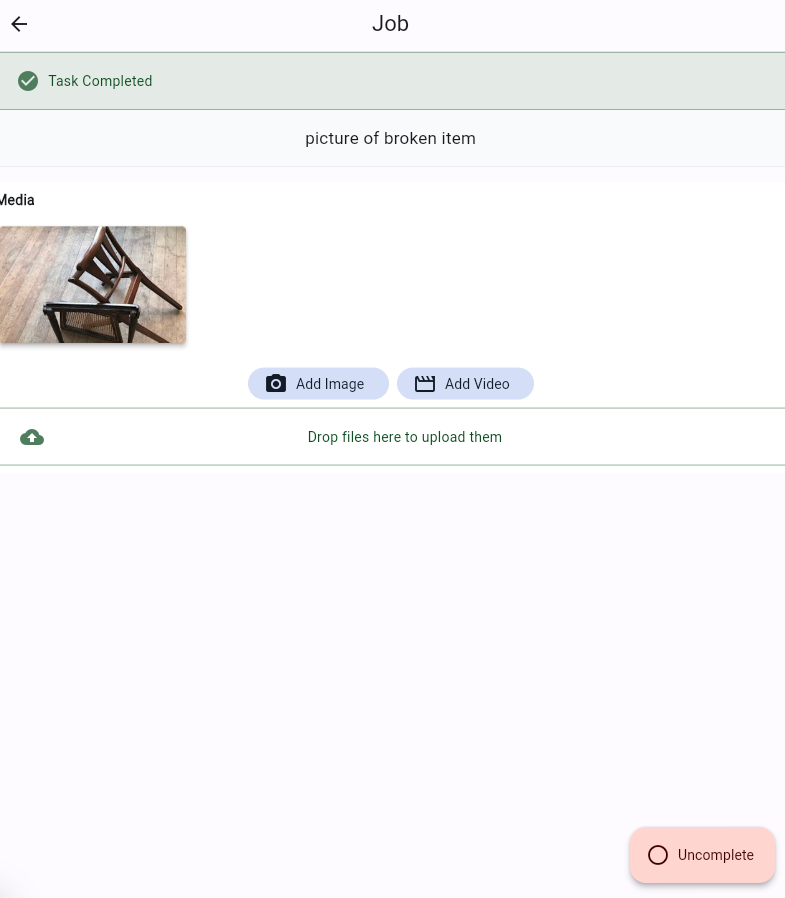
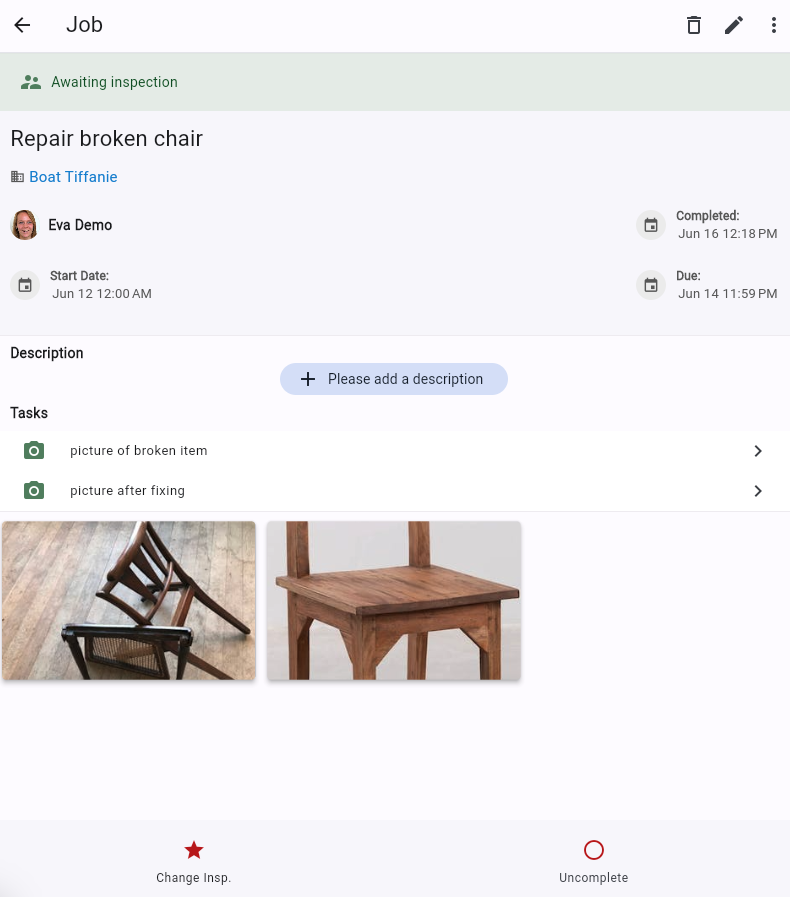
Après avoir ajouté tous les fichiers médias nécessaires à toutes les tâches, la tâche principale sera automatiquement complétée.
C. Dans une location
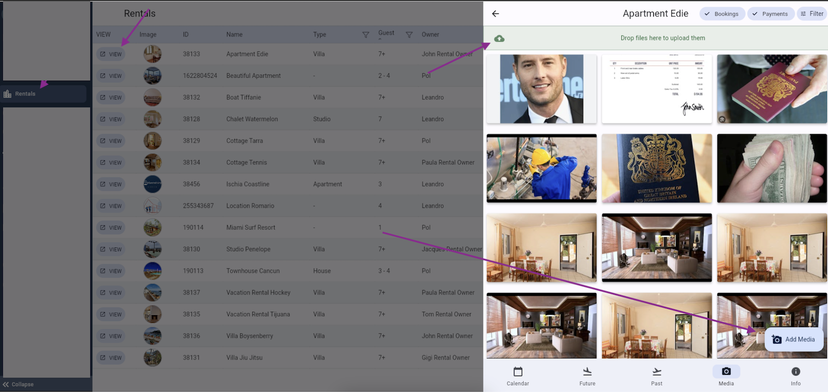
Allez dans Locations
Ouvrez une location en cliquant sur Voir
Allez dans l'onglet Média
Cliquez sur Ajouter un média (ou utilisez la zone de glisser-déposer lorsque vous utilisez la plateforme depuis votre ordinateur)
Vous pouvez ajouter plusieurs fichiers médias dans chaque location.
Ici, vous verrez un résumé de tous les fichiers médias ajoutés à cette location (liés à la location, à la réservation et au paiement)
Vous ne pouvez ajouter que des images dans une location, pas de vidéos.
D. Dans un paiement
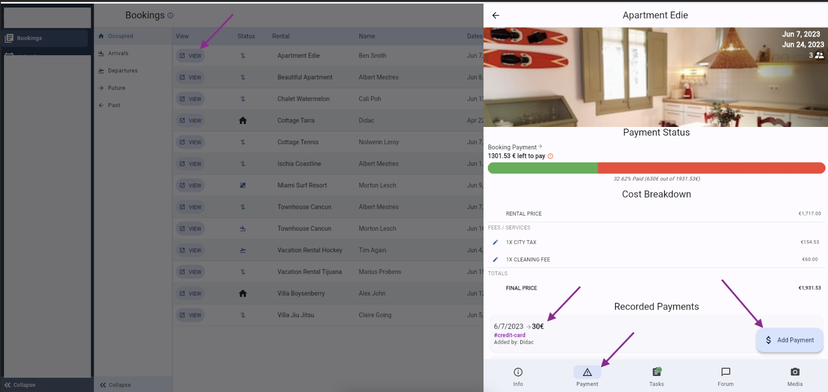
Ouvrez une réservation
Allez dans l'onglet Paiement
Cliquez sur Ajouter un paiement (si vous n'avez pas encore ajouté le paiement) OU ouvrez directement le paiement en cliquant dessus
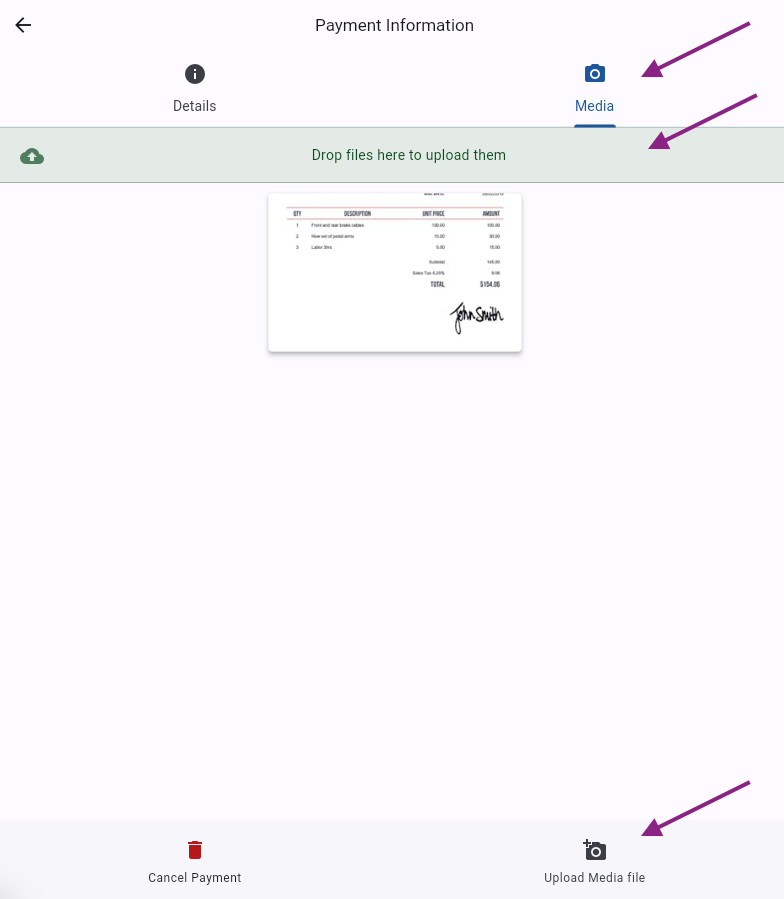
Allez dans l'onglet Média
Cliquez sur Télécharger un fichier média (ou utilisez la zone de glisser-déposer lorsque vous utilisez la plateforme depuis votre ordinateur)
Vous ne pouvez ajouter que des images de paiement, pas de vidéos.
Comment les fichiers médias sont-ils classés ?
Médias téléchargés dans une réservation > Médias de réservation
Médias téléchargés dans une tâche liée à une réservation > Médias de réservation
Médias téléchargés dans une tâche hors réservation > Médias de location
Médias téléchargés dans une tâche "Autre" (hors réservation et hors location) > Autres médias
Médias téléchargés dans un paiement > Médias de paiement
Notez que vous ne pouvez ajouter des fichiers médias que si vos permissions le permettent.