Modifier une tâche individuelle
Apprenez à optimiser la gestion immobilière en modifiant facilement les tâches individuelles. Améliorez votre efficacité grâce à un guide étape par étape
Comment modifier une tâche précédemment créée dans la gestion immobilière
Consultez l'article ci-dessous si vous souhaitez modifier une tâche précédemment créée. Cela ne permettra de modifier qu'une seule tâche à la fois.
SI la tâche fait partie d'une série de tâches planifiées : en effectuant ces manipulations, vous ne modifierez que la tâche affichée à l'écran lors de la modification.
Vous pouvez accéder au mode de modification d'une tâche en ouvrant une tâche à partir de différentes sections :
A. Calendrier des tâches/ressources
B. Liste Mes tâches/Tâches de l'équipe
C. À partir d'une réservation
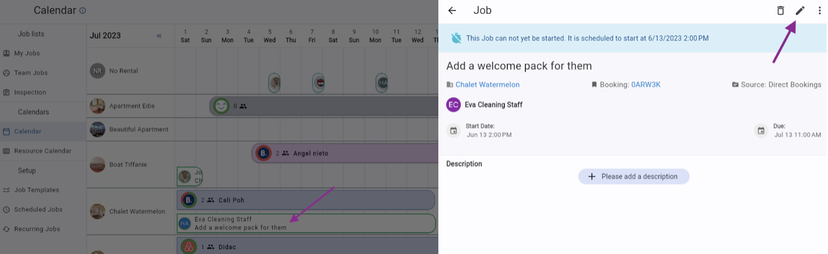
##### A. Depuis le calendrier des tâches/ressources STR :
Cliquez sur la tâche dans la vue Calendrier
Accédez au mode de modification en cliquant sur le crayon en haut à droite de votre écran
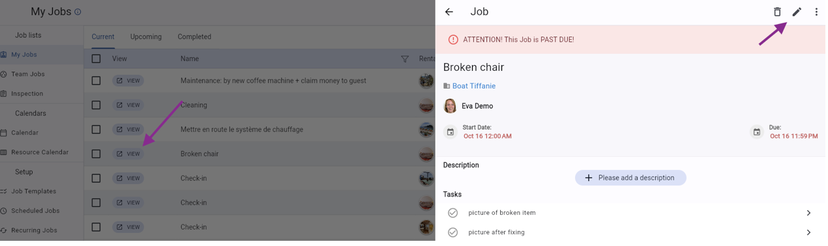
##### B. Depuis la liste Mes tâches/Tâches de l'équipe STR :
Cliquez sur « Voir la tâche »
Accédez au mode de modification en cliquant sur le crayon en haut à droite de votre écran
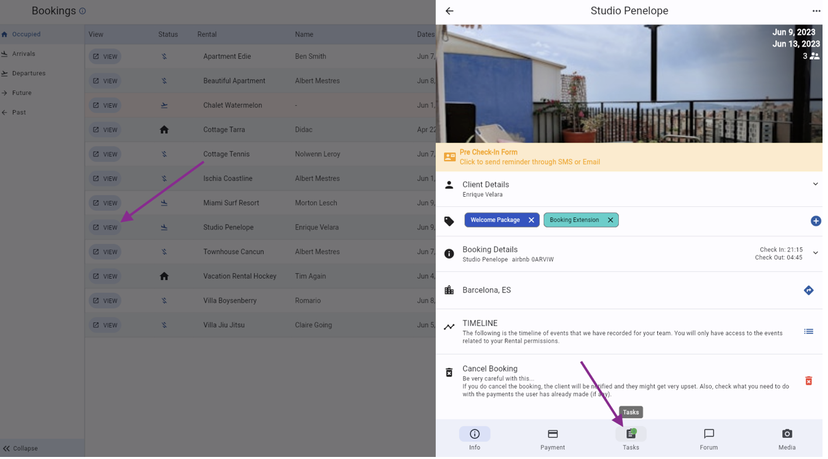
##### C. À partir d'une réservation :
Ouvrez une réservation et accédez à l'onglet Tâches
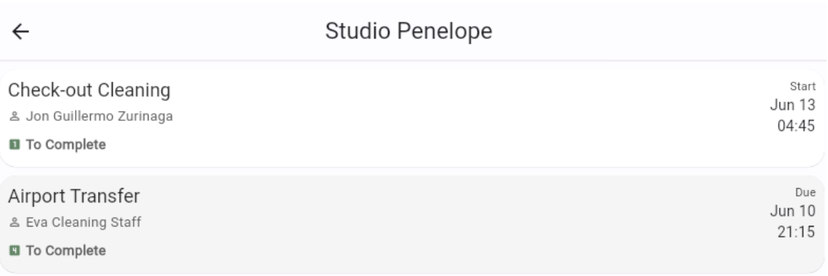
Cliquez sur la tâche que vous souhaitez modifier
 3. Accédez au mode de modification en cliquant sur le crayon en haut à droite de votre écran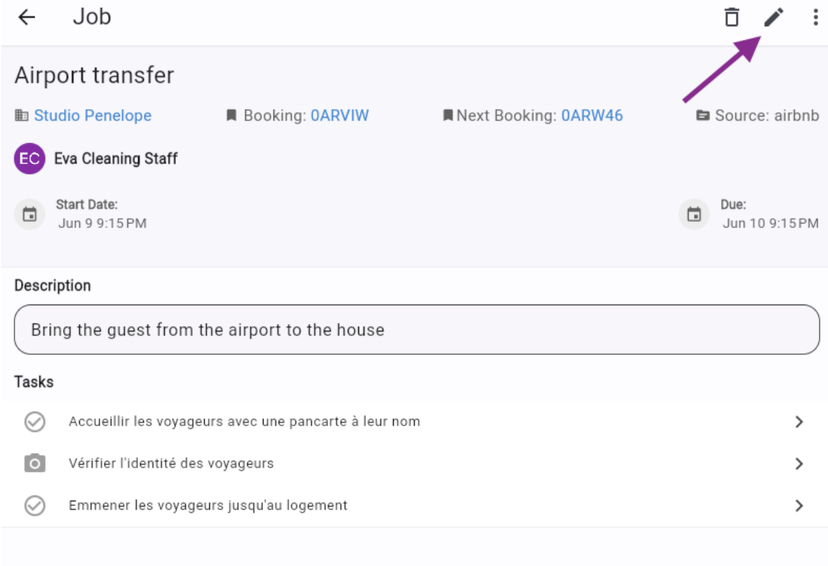
Que puis-je modifier ?
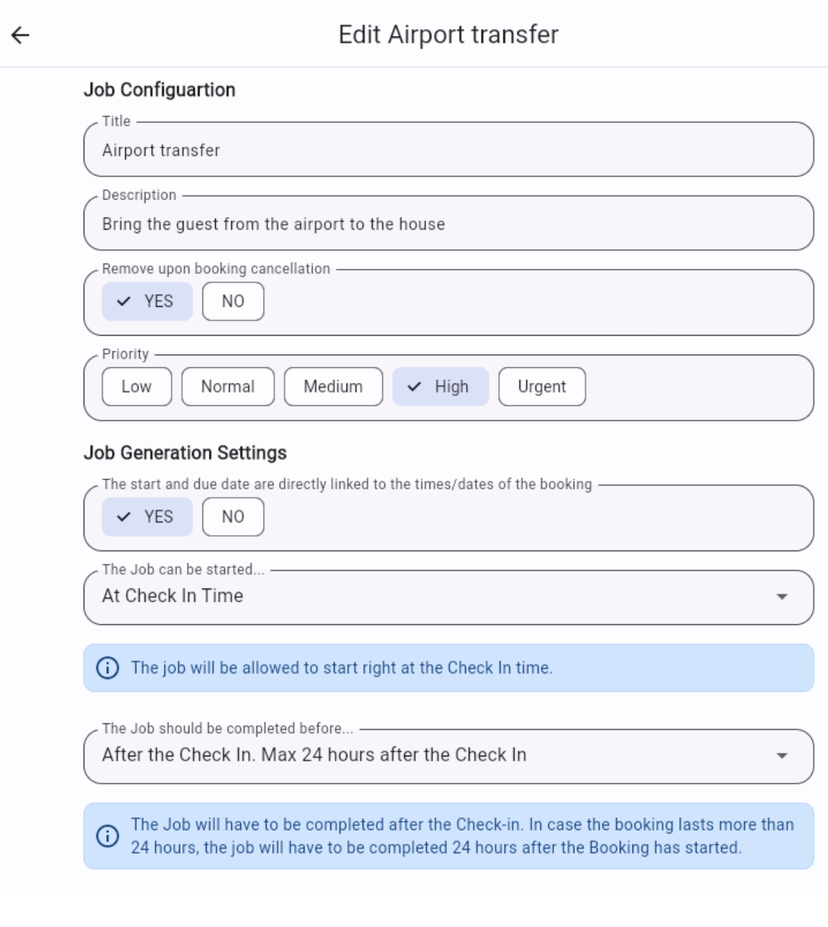
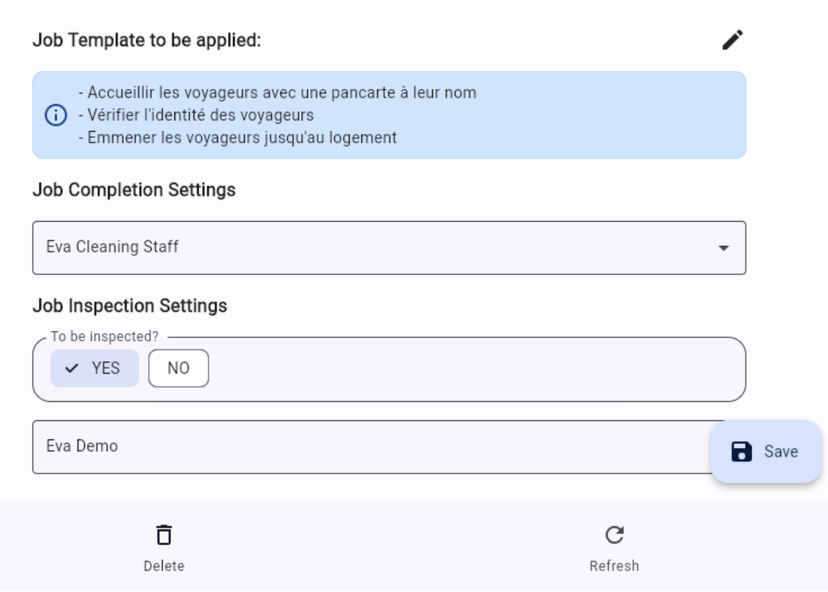
Vous pouvez modifier tous les détails de la tâche :
Titre + description
Priorité
Délai
Les (sous-)tâches créées manuellement à effectuer dans la tâche OU le modèle de tâche lui-même
L'assigné
L'inspecteur
Rappelez-vous que seuls les membres de l'équipe ayant le rôle de Propriétaire d'équipe - Administrateur - Gestionnaire de location peuvent inspecter les tâches ET qu'ils doivent avoir accès à la location de la tâche.