
¿Cómo conectarse a VRBO?
Antes de conectar cualquier Rental a un Canal de Distribución, como VRBO:
Asegúrate de que todos los detalles esenciales del Rental hayan sido completados.
Vrbo requiere que estés registrado como contribuyente de IVA antes de aceptar tus propiedades.
El perfil de la Compañía debe estar completado. (Distribution - Company profile)
Debe proporcionarse el número de licencia
Servicios: La propiedad debe tener cocina + baño. El baño debe tener al menos un inodoro + ducha/bañera/baño con ducha. Debe haber camas.
Deben indicarse los horarios de check-in/out + detalles de check-in proporcionados
Mínimo 6 fotos del Rental, máximo 50.
La propiedad debe tener disponibilidad
Debe seleccionarse la política de cancelación
Asegúrate de que los Rentals sean publicables. Puedes verificar esto en la sección Distribution - pestaña Publishing. Si un Rental aún no está publicado, puedes hacerlo publicable aquí haciendo clic en Publish. Si algún Rental proporciona algún error después de eso, haz clic en el botón View Errors para ver qué acciones deben tomarse para poder conectar el Rental a los canales.
Conectar tu cuenta de VRBO y publicar tus primeros Rentals (como anuncios NUEVOS)
Ve al Centro de Distribution
Ve a la pestaña Company Profile y verifica que TODOS los campos estén completamente llenos y Guarda. Si no todo está completado, te impedirá conectarte correctamente al canal.
Ve a la pestaña Channels/OTAs
Conéctate a VRBO si aún no lo has hecho
Haz clic en: Connect your first property o Add property
4. Ingresa a tu cuenta de VRBO y completa el Formulario de Registro. Este es un paso obligatorio para TODOS los usuarios al conectar VRBO a Rental Ninja por primera vez. Si eres nuevo en VRBO, podrás crear la cuenta ahora)
Regresa a Rental Ninja - conexión de Vrbo: Selecciona los anuncios que deseas conectar y haz clic en Next
Se analiza la calidad del contenido. Este proceso debería tomar hasta unos minutos. Cuando esté listo, se muestra el resumen del contenido de las propiedades.
Si la propiedad está lista para publicar, indica el margen de beneficio y modelo de pago inicial. Si no, mejora lo indicado y vuelve a intentar después de 10 minutos.
Haz clic en Publish Properties. Los Rentals seleccionados se crean en VRBO como anuncios nuevos.
Las propiedades publicadas entrarán en estado Pendiente. Si estás en medio del proceso de incorporación con el equipo de Vrbo, tus propiedades no se publicarán automáticamente. Vrbo las publicará después de haber completado el proceso de incorporación. Este proceso puede tardar hasta 1 semana. Si tienes un gestor de cuenta, te recomendamos que te pongas en contacto con ellos para acelerar el proceso.
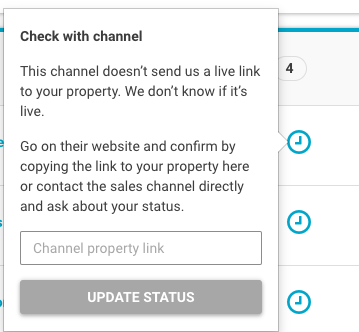
Debes agregar el enlace público del anuncio en VRBO en la página de Conexiones en Rental Ninja para que Rental Ninja pueda conocer el estado de los anuncios.
Notas para el Formulario de Registro:
Te preguntará cuántas propiedades te gustaría importar
Conectar a: Quick Connect
Ingresa ID: "ID del software que se encuentra dentro de la página de Conexiones de VRBO en RN"
Añadir una nueva propiedad cuando tu cuenta de VRBO ya está conectada
Una vez que tu cuenta de VRBO está conectada, no necesitas volver a completar el Formulario de Registro. Este es el procedimiento para cada Rental que añadas después de la primera conexión:
Ve al Centro de Distribution
Ve a la pestaña Channels/OTAs y abre tu conexión de VRBO
Haz clic en el botón Add property
Selecciona el o los Rentals que deseas conectar y haz clic en Next
Se analiza la calidad del contenido. Este proceso debería tomar hasta unos minutos. Cuando esté listo, se muestra el resumen del contenido de las propiedades.
Si la propiedad está lista para publicar, indica el margen de beneficio y modelo de pago inicial. Si no, mejora lo indicado y vuelve a intentar después de 10 minutos.
Haz clic en Publish Properties
Agrega el enlace público del anuncio en VRBO en la página de Conexiones en Rental Ninja, para que Rental Ninja pueda conocer el estado del anuncio.
Ya tengo anuncios publicados en VRBO (mapeo de un anuncio existente)
Si tus propiedades ya están publicadas en VRBO - por ejemplo porque estás migrando desde otro software - el mapeo de esos anuncios existentes no se puede hacer desde Rental Ninja. No existe ninguna opción de mapeo en la conexión de VRBO: todo lo que publiques desde Rental Ninja se crea como un anuncio nuevo.
El mapeo de los anuncios existentes lo realiza VRBO. Debes gestionarlo directamente con el canal: contacta con tu persona de contacto de incorporación de VRBO o con tu gestor de cuenta de VRBO y pídele que mapee tus anuncios existentes con las propiedades conectadas a través de Rental Ninja. Indícale que tu Channel Manager es Quick Connect: es el nombre con el que VRBO nos identifica y lo necesitan para localizar tu conexión. Es posible que VRBO te pida que apruebes y corrijas el mapeo de las propiedades.
Reservas preexistentes: si ya tenías reservas futuras confirmadas en tu cuenta de VRBO antes de conectarte a Rental Ninja, introdúcelas tú mismo en Rental Ninja como reservas manuales (nombre del rental, nombre del huésped y cantidad, fechas, precios). Así esas fechas quedan bloqueadas y VRBO no puede volver a venderlas. Consulta Crear Reservas en Rental Ninja.
Notas importantes:
Solo puedes conectar 1 cuenta de VRBO a Rental Ninja