
Crear Reservas en Rental Ninja
Descripción General
Rental Ninja ofrece una forma flexible y eficiente de gestionar reservas, permitiéndote crear reservas manuales o reservas directas con facilidad. Ya sea que estés acomodando a un huésped de última hora, manejando una reserva fuera de línea o gestionando una reserva externa, puedes crear rápidamente reservas desde múltiples ubicaciones dentro de la plataforma.
Con navegación intuitiva y funciones de búsqueda inteligentes, puedes crear y gestionar reservas sin problemas desde:
Pestaña de Reservas
Pestaña de Calendario
Pestaña de Llegadas
Calendario de propiedades
Barra de búsqueda (comando K o control K)
Formas de Crear una Reserva
Rental Ninja proporciona varias formas de crear una reserva, dependiendo de tu flujo de trabajo. A continuación se muestran los diferentes métodos disponibles:
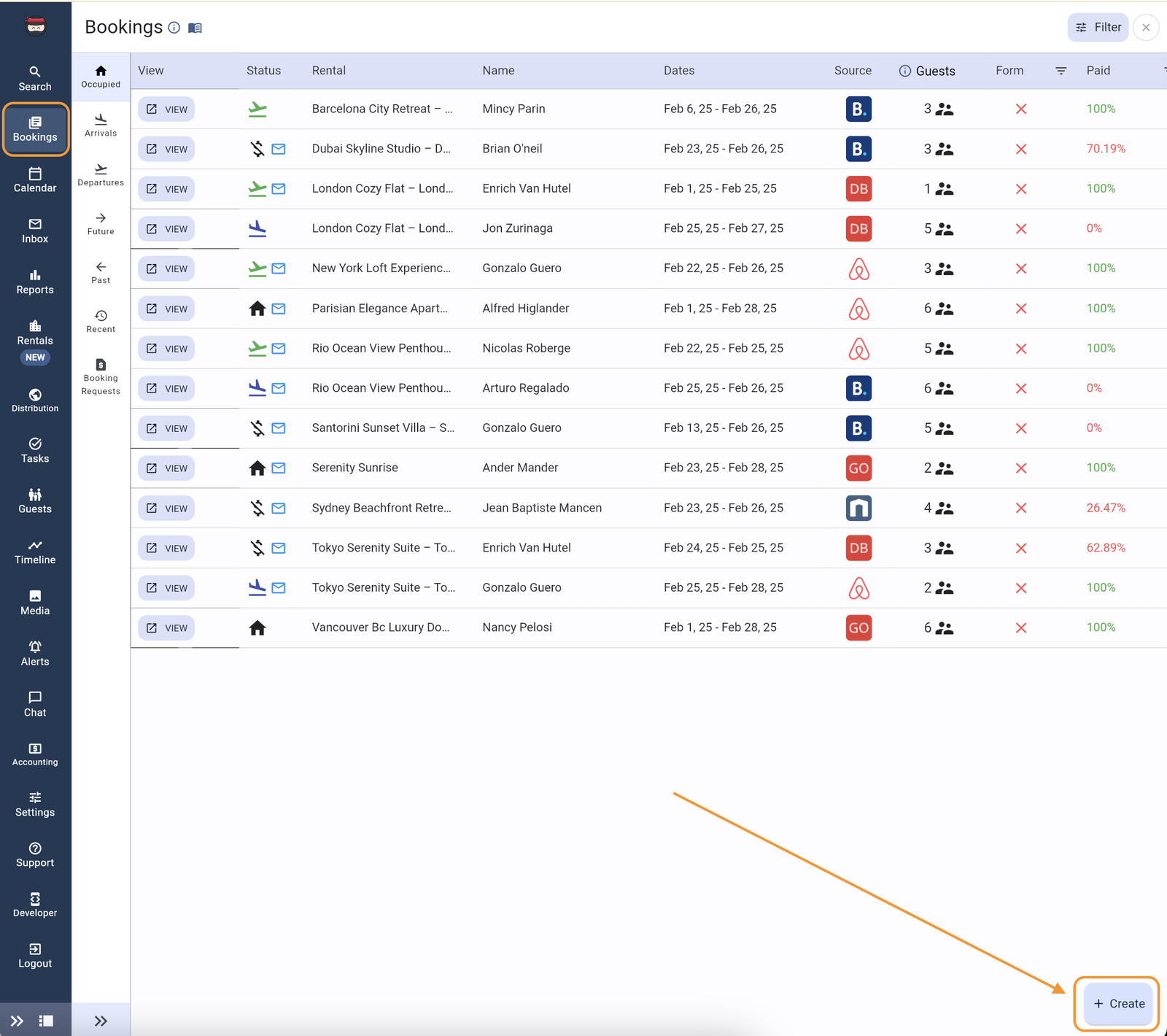
Crear una Reserva desde la Pestaña de Reservas
Navega a la pestaña Reservas.
Haz clic en el botón Crear ubicado en la esquina inferior derecha.
Selecciona la Propiedad para la que quieres crear la reserva.
Elige el Tipo de Reserva.
Selecciona el Período para la reserva.
Ingresa el Número de Huéspedes.
Haz clic en Guardar.
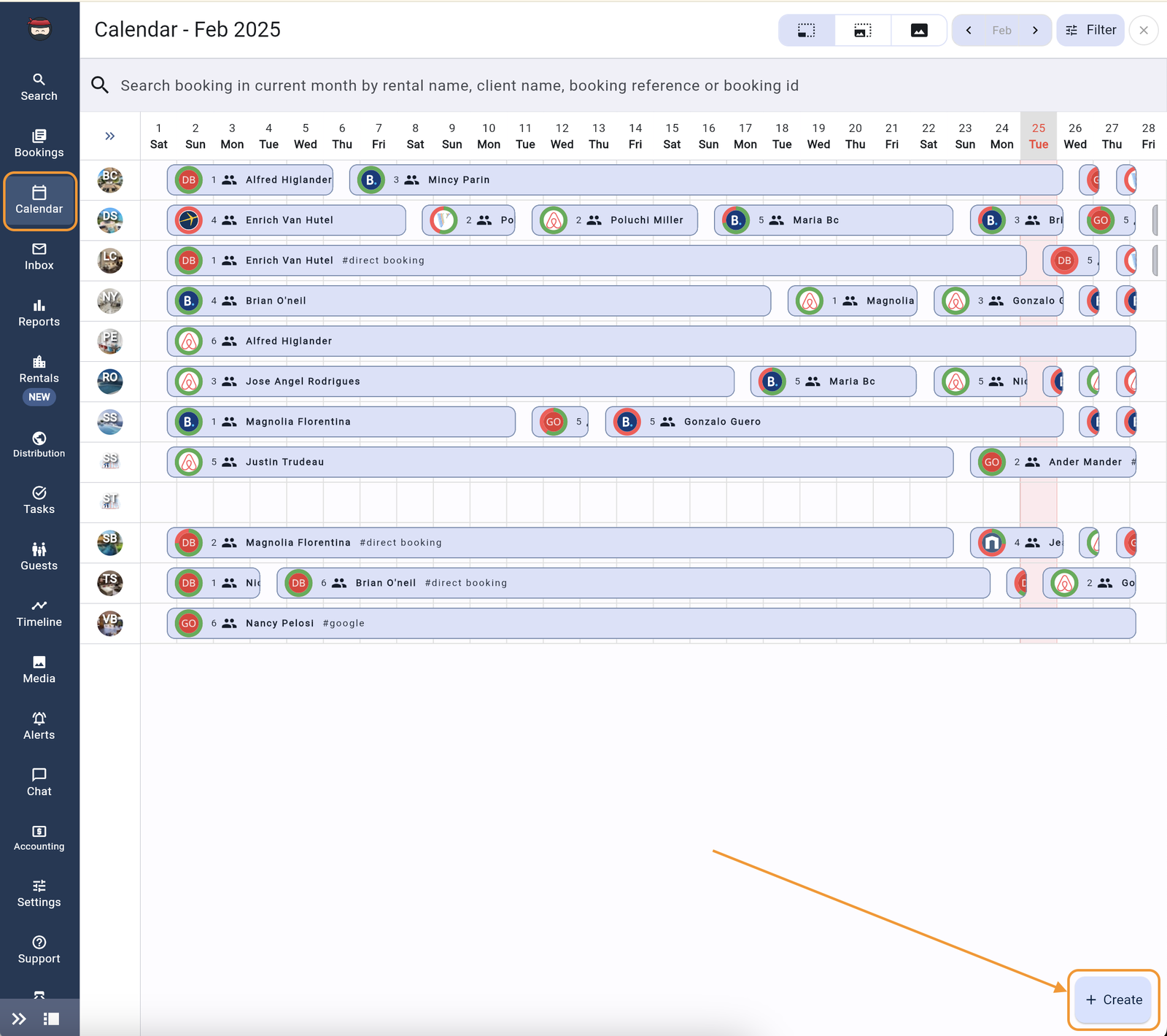
Crear una Reserva desde la Pestaña de Calendario
Navega a la pestaña Calendario.
Haz clic en el botón Crear ubicado en la esquina inferior derecha.
Elige el Tipo de Reserva.
Selecciona el Período para la reserva.
Ingresa el Número de Huéspedes.
Haz clic en Guardar.
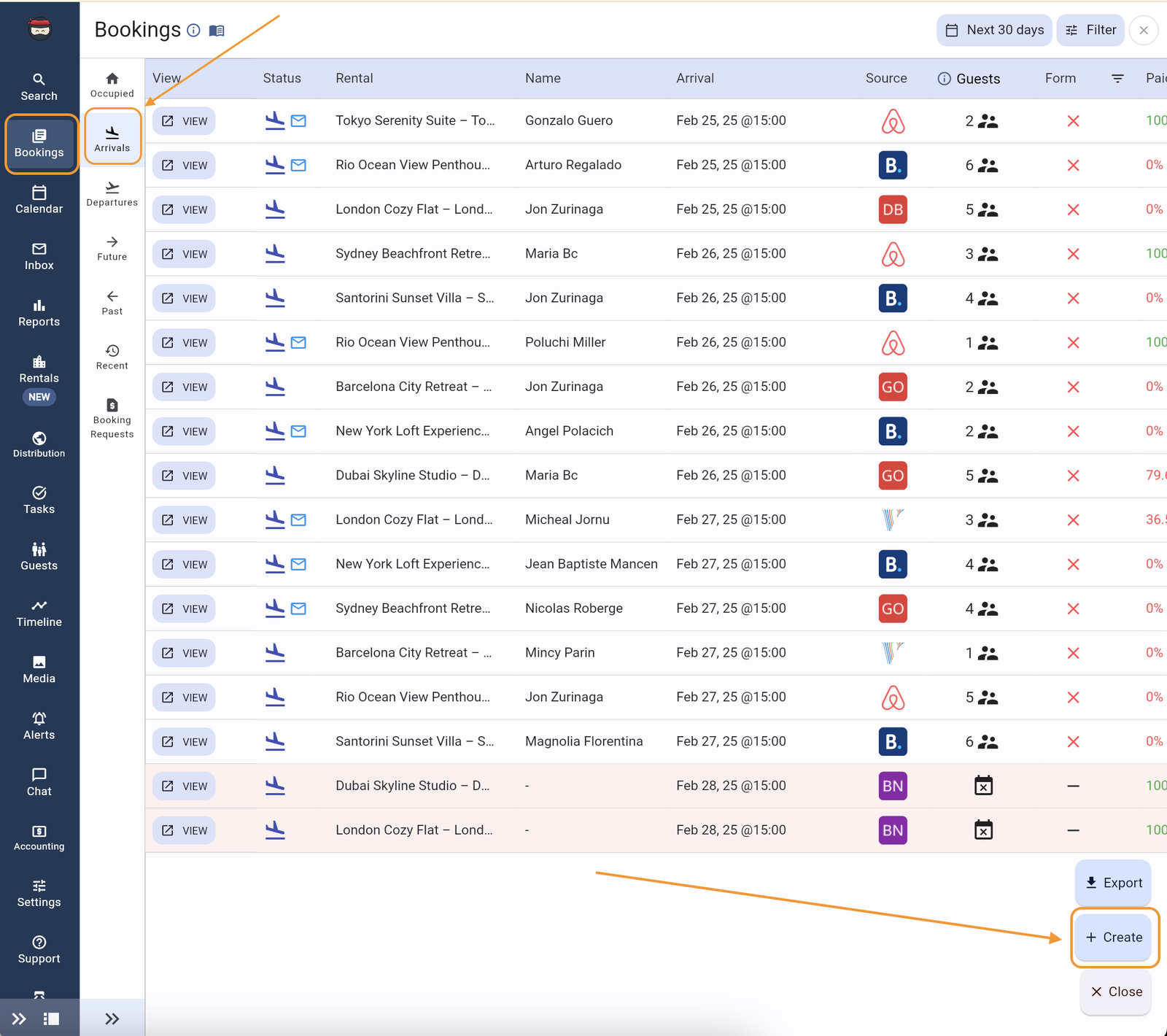
Crear una Reserva desde la Pestaña de Llegadas
Navega a la pestaña Reservas.
Selecciona las Llegadas
Haz clic en el botón Crear ubicado en la esquina inferior derecha.
Elige el Tipo de Reserva.
Selecciona el Período para la reserva.
Ingresa el Número de Huéspedes.
Haz clic en Guardar.
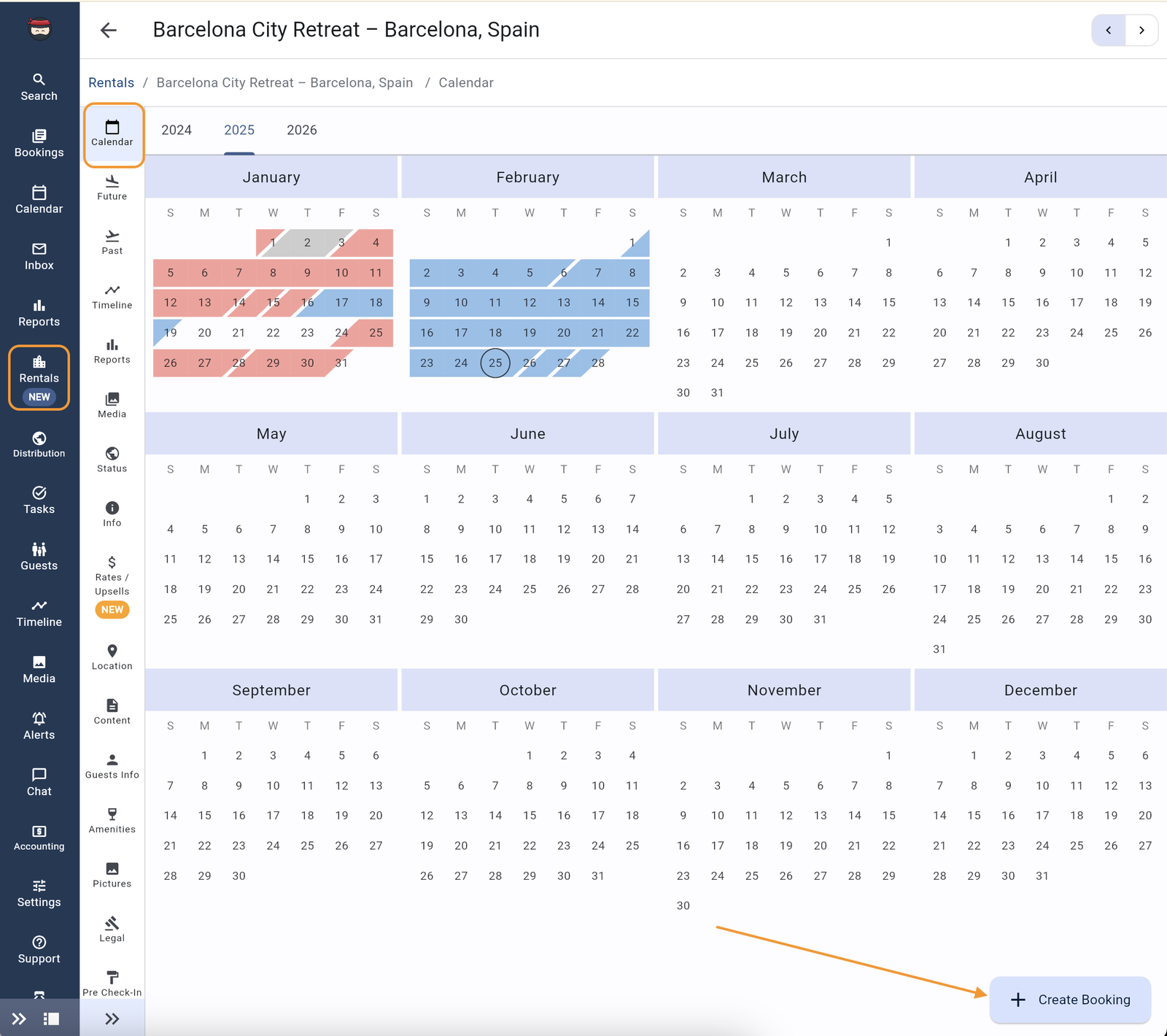
Crear una Reserva desde el Calendario de la Propiedad
Navega a la Propiedad para la que quieres crear la reserva.
Haz clic en la pestaña Calendario.
Haz clic en el botón Crear ubicado en la esquina inferior derecha.
Elige el Tipo de Reserva.
Selecciona el Período para la reserva.
Ingresa el Número de Huéspedes.
Haz clic en Guardar.
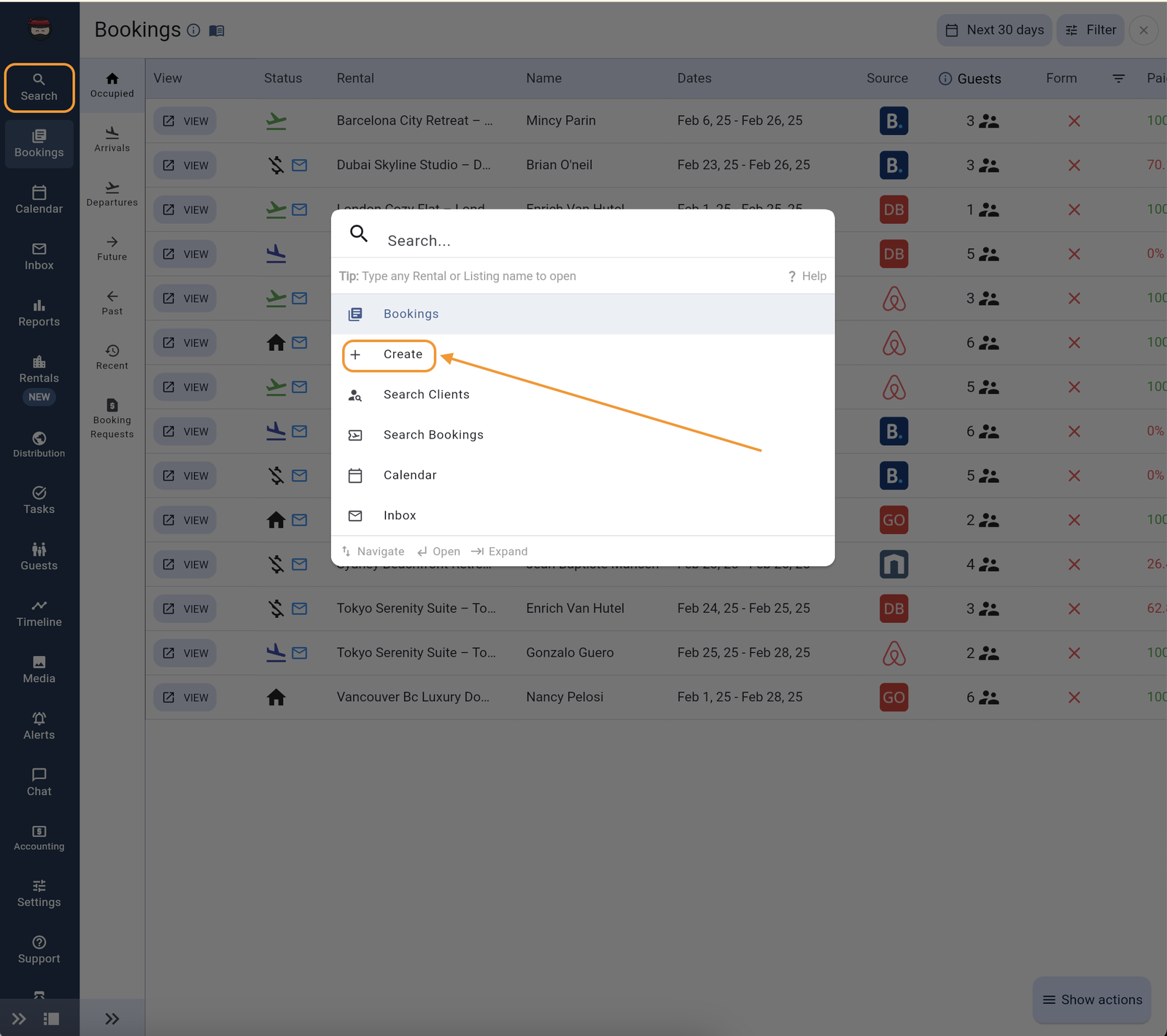
Crear una Reserva desde la Barra de Búsqueda
Haz clic en la barra de Búsqueda ubicada en la esquina superior derecha de cualquier página.
Escribe "Booking" y presiona Enter.
Selecciona la Propiedad para la que quieres crear la reserva.
Elige el Tipo de Reserva.
Selecciona el Período para la reserva.
Ingresa el Número de Huéspedes.
Haz clic en Guardar.
Opciones de Configuración
Configuración | Descripción |
|---|---|
Tipo de Reserva | El tipo de reserva que estás creando, como "Reservación" o "Consulta". |
Período | Las fechas de inicio y fin de la reserva. |
Número de Huéspedes | El número de huéspedes esperados durante la reserva. |
Encontrar Reservas Recientes
Navega a la pestaña Reservas.
Haz clic en la pestaña Recientes.
Verás una lista de reservas recientes.
Editar una Reserva
Navega a la pestaña Reservas.
Encuentra la reserva que quieres editar y haz clic en ella.
Haz clic en el botón Editar ubicado en la esquina superior derecha.
Realiza los cambios necesarios a la reserva.
Haz clic en Guardar.
Asignar un Cliente a una Reserva
Navega a la pestaña Reservas.
Encuentra la reserva a la que quieres asignar un cliente y haz clic en ella.
Haz clic en el botón Agregar Cliente.
Ingresa el nombre del cliente o selecciona un cliente existente de la lista.
Haz clic en Guardar.
Seleccionar Idioma para la Comunicación con el Cliente
Navega a la pestaña Reservas.
Encuentra la reserva a la que quieres asignar un idioma y haz clic en ella.
Haz clic en el botón Editar ubicado en la esquina superior derecha.
Desplázate hacia abajo hasta la sección "Idioma".
Selecciona el idioma que quieres usar para la comunicación con el cliente.
Haz clic en Guardar.
Problemas Comunes y Solución de Problemas
No puedo encontrar una reserva que acabo de crear.
Verifica la pestaña Recientes en la sección de Reservas.
Busca la reserva usando la barra de búsqueda.
Contacta a tu equipo de soporte de Rental Ninja para asistencia.