
¿Cómo conectarse a Despegar?
Prerrequisitos:
Actualmente, Despegar solo acepta nuevos clientes. Si ya tienes una cuenta en Despegar, no puedes conectarte a Despegar en este momento.
Tus propiedades deben estar en uno de los siguientes países: Argentina, Brasil, Chile, Colombia, República Dominicana, Perú o México. Actualmente, no se aceptan anuncios de otros países.
Servicios: Al menos 1 servicio a nivel de propiedad, por ejemplo, piscina privada, toallas, ropa de cama, cocina americana, jardín, desayuno y al menos 1 servicio a nivel de anuncio, por ejemplo, piscina privada, toallas, ropa de cama, conexión a internet, aire acondicionado, detectores de humo, Smart TV
La descripción se proporciona en uno de los idiomas admitidos (inglés, español o portugués)
Fotos: se cargan al menos 5 fotos (ancho mínimo: 400px; altura mínima: 400px), se selecciona la imagen principal.
Composición de la cama: el número de plazas para dormir en las camas es igual o mayor que el valor establecido en el número máximo de huéspedes
Se debe proporcionar información de llegada: persona de contacto, teléfono y correo electrónico.
Antes de comenzar:
Primero, asegúrate de que se hayan completado todos los detalles esenciales del alquiler. Obtén más información sobre esto en el artículo dedicado o contáctanos a través de la sección de soporte.
Asegúrate de que los alquileres sean publicables. Puedes verificar esto en la sección Distribución - pestaña Publicación. Si un alquiler aún no está publicado, puedes hacerlo publicable aquí haciendo clic en Publicar. Si algún alquiler proporciona algún error después de eso, haz clic en el botón Ver errores para ver qué acciones deben tomarse para poder conectar el alquiler a los canales. Obtén más información sobre esto aquí
Pasos para conectarse a Despegar
Ve a Rental Ninja - Distribución
Conéctate a Despegar
Mientras te conectas a Despegar por primera vez, verás el formulario de contrato. Completa la información faltante. Este es un formulario obligatorio que debe completarse para todos los nuevos clientes de Despegar.
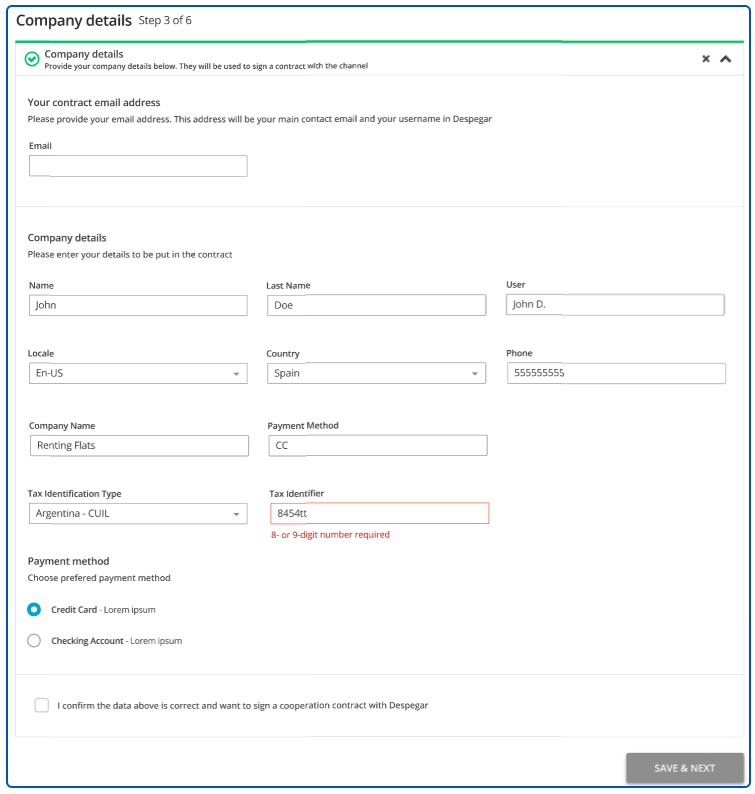
Proporciona tu dirección de correo electrónico. Este correo electrónico será tu nombre de usuario en Despegar. También se usará para enviarte por correo electrónico los detalles del contrato.
Completa los detalles de la empresa. Ten en cuenta que parte de la información se toma directamente del perfil de la empresa en Rental Ninja.
Proporciona el tipo de identificación fiscal (TAT) e identificador fiscal. La información sobre los tipos de impuestos requeridos y los formatos se puede encontrar aquí.
Elige el método de pago que te gustaría usar para recibir pagos de Despegar.
Marca la casilla de confirmación y haz clic en Guardar y siguiente.
Despegar ahora preparará el contrato para ti. Una vez que el contrato esté listo, puedes acceder a él a través del enlace. Además, recibirás un correo electrónico con el enlace (a la dirección de correo electrónico que proporcionaste antes). Haz clic en el enlace Por favor, revisa el contrato y acepta sus términos y condiciones aquí para abrir el contrato.
Serás redirigido al sitio web de contratación de Despegar. Proporciona la misma dirección de correo electrónico que usaste en Rental Ninja y acepta los Términos y condiciones.
Haz clic en Seleccionar propiedades para conectar y sigue los pasos que se muestran en Rental Ninja.
Una vez que completes la adición de propiedades al canal, haz clic en Ya he aceptado los términos y condiciones presentados por Despegar para confirmar que has firmado el contrato con Despegar.
Cómo agregar propiedades a la conexión de Despegar
Una vez que se haya realizado la conexión con Despegar:
Sincronizar tu primera propiedad O Agregar más propiedades
Proporciona la información requerida y haz clic en Siguiente.
Elige las propiedades a conectar
Haz clic en Siguiente y Siguiente nuevamente
Se analiza la calidad del contenido. Este proceso debería tardar unos minutos. Cuando esté listo, se muestra el resumen del contenido de las propiedades.
Si la propiedad está lista para publicar, indica el margen. Si no, mejora lo indicado y vuelve a intentarlo después de 10 minutos.
Haz clic en Publicar propiedades
Las propiedades publicadas entrarán en estado Pendiente.
Despegar requiere que uses una de las 4 políticas de cancelación predefinidas para todas tus propiedades.
Reembolsable hasta 48 horas: reembolso completo hasta 48 horas antes de la llegada
Reembolsable hasta 24 horas: reembolso completo hasta 24 horas antes de la llegada
No reembolsable: sin reembolso, independientemente de cuándo se cancele la reserva
Completamente reembolsable: reembolso completo, independientemente de cuándo se cancele la reserva
Puedes elegir la política de cancelación yendo a:Distribución - Despegar
Configuración del canal
Política de cancelación de Despegar
Elegir una política
Guardar

Nota al margen:
Correo electrónico de soporte de Despegar para administradores de propiedades: [email protected]