
¿Cómo conectarse a Booking.com?
Hay 3 escenarios diferentes:
Conectar a Booking.com - conexión completamente nueva/crear una nueva cuenta de Booking.com
Crear una nueva propiedad en tu cuenta ya existente en Booking.com
Mapear una propiedad con un listado existente en Booking.com
A continuación encontrarás todos los casos explicados paso a paso.
Antes de comenzar:
Primero, asegúrate de que todos los detalles esenciales de la propiedad se hayan completado. Aprende más sobre esto en el artículo dedicado o contáctanos a través de la sección de soporte.
Booking.com requiere una cocina para cada listado.
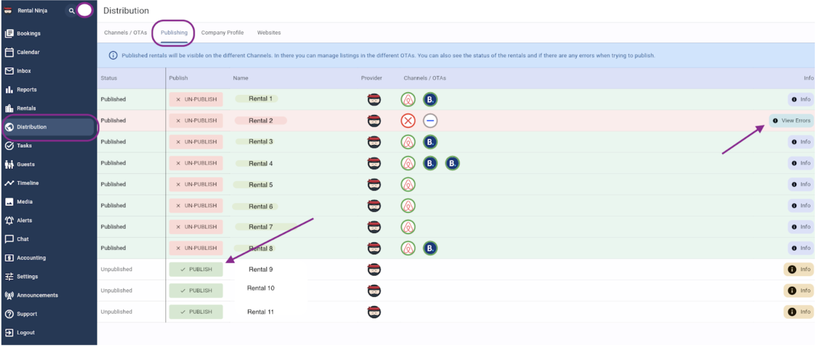
Asegúrate de que las propiedades sean publicables. Puedes verificar esto en la Sección de Distribución - pestaña Publicación. Si una propiedad aún no está publicada, puedes hacerla publicable aquí haciendo clic en Publicar. Si alguna propiedad proporciona errores después de eso, haz clic en el botón Ver Errores para ver qué acciones deben tomarse para poder conectar la propiedad a los canales.
Conectar a Booking.com - conexión completamente nueva:
¡Nota importante! Crear una nueva cuenta de Booking.com desde Rental Ninja solo es posible cuando todavía no tienes ninguna cuenta de Booking.com conectada a Rental Ninja. Si ya tienes al menos una cuenta de Booking.com conectada y necesitas usar una cuenta nueva y separada, debes crear esa cuenta directamente en Booking.com y conectarla a Rental Ninja después (ver "Mapear una propiedad con un listado existente en Booking.com" más abajo). El caso de uso más común son las cuentas francesas, donde la cuenta de Booking.com debe estar a nombre del propietario.
Ve a Rental Ninja - Distribución
Conéctate a Booking.com si aún no lo has hecho
Sincroniza tu primera propiedad O Agrega más propiedades
Aparece una ventana de diálogo con la pregunta de si la propiedad ya está publicada en Booking.com. Si la propiedad no está listada en Booking.com, haz clic en No y sigue los siguientes pasos. En cambio, si la propiedad ya está listada en Booking.com, sigue los pasos indicados en "Mapear una propiedad con una propiedad existente en Booking.com".
Como aún no tienes una cuenta de Booking.com, necesitarás firmar un contrato con ellos, haz clic en No tengo un contrato con Booking.com todavía que se muestra en este paso.

Completa el formulario. Algunos datos pueden estar pre-completados según lo que hayas proporcionado en tu perfil de empresa (distribución - perfil de empresa). Confirma tu disposición a firmar el contrato marcando la casilla. Haz clic en Siguiente.
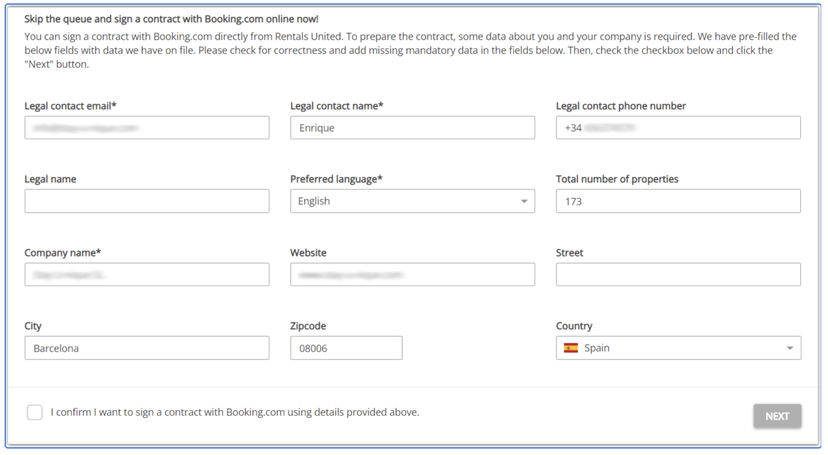
Booking.com generará un ID de Entidad Legal (LEID) para ti y podrás comenzar a agregar nuevas propiedades de inmediato (sigue los pasos a continuación en Crear Nuevas Propiedades). Una vez que se firme el contrato, tus propiedades estarán activas en Booking.com dentro de 24 horas. Tus listados no estarán activos hasta que firmes el contrato.
Verifica tus correos electrónicos para un mensaje de Booking.com. Si no puedes encontrarlo en tu bandeja de entrada, revisa la carpeta de SPAM. Sigue las instrucciones y firma el contrato en línea.
Crear una nueva propiedad en tu cuenta ya existente en Booking.com
¡Nota importante! Si deseas una configuración de múltiples unidades (varios tipos de habitaciones en el mismo hotel), deberás crear el listado en Booking.com primero y luego mapearlo en Rental Ninja.
Ve a Rental Ninja - Distribución
Conéctate a Booking.com si aún no lo has hecho
Sincroniza tu primera propiedad O Agrega más propiedades
Aparece una ventana de diálogo con la pregunta de si la propiedad ya está publicada en Booking.com. Si la propiedad no está listada en Booking.com, haz clic en NO y sigue los siguientes pasos. En cambio, si la propiedad ya está listada en Booking.com, sigue los pasos indicados en "Mapear una propiedad con una propiedad existente en Booking.com".
Completa el ID de Entidad Legal de tu cuenta de Booking.com.
Haz clic en Siguiente
Comienza a escribir el nombre de la propiedad o desplázate hacia abajo por la lista desplegable. Es posible publicar múltiples propiedades a la vez.
Se analiza la calidad del contenido. El proceso debería tomar hasta unos pocos minutos.
Si las propiedades están listas para publicar, ajusta el margen de beneficio para cada una de tus propiedades. Además, puedes configurar el modo de reserva para cada propiedad: Reserva instantánea o Solicitud de reserva. Si las propiedades aún no están listas para publicar, por favor corrige lo indicado. Después de corregirlas, espera unos 10 minutos y vuelve a intentarlo.
Haz clic en el botón Publicar propiedades.
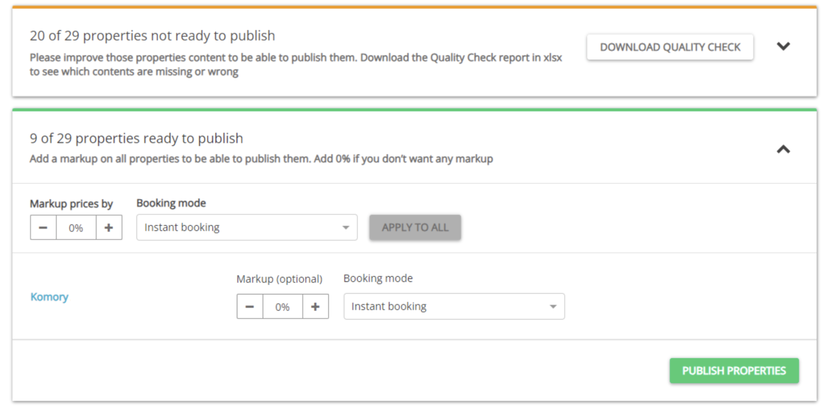
Las propiedades publicadas entran en el estado Pendiente. El canal revisa tus propiedades y su estado se actualizará automáticamente. Puede tomar hasta 24 horas antes de que la propiedad publicada sea visible en el panel de Booking.com.
Para activar la conexión: debes activar tu Plan de Tarifas en Rental Ninja. Ve a: Distribución > Booking.com > Ve al listado > Administrar Tarifas > Activar
Si el Plan de tarifas está activo, pero la propiedad no es reservable en Booking.com después de 24 horas: ve a la extranet de Booking.com y abre el Calendario. Debería aparecer un botón justo debajo del menú principal que te permita abrir el calendario.
Nota para propiedades en nuevas ubicaciones:
Siempre que agregues propiedades ubicadas en un país que no forma parte de tu contrato actual, verás esta notificación en la Configuración de la Propiedad:
Necesitas firmar un contrato adicional con Booking.com para publicar propiedades en este país. Revisa tu correo electrónico para el mensaje de Booking.com y sigue las instrucciones.
Booking.com te enviará un correo electrónico con instrucciones sobre cómo extender tu contrato con la nueva ubicación. Sigue estas instrucciones. Una vez que hayas terminado, regresa a la Configuración de la Propiedad y vuelve a intentar el error para completar el procedimiento. Entonces, podrás listar propiedades en la nueva ubicación.
Mapear una propiedad con un listado existente en Booking.com
Hay dos métodos para mapear un listado existente de Booking.com:
Método recomendado — iniciar el mapeo desde Rental Ninja, confirmando tu identidad con tu ID de Entidad Legal (LEID) o el correo electrónico registrado en Booking.com.
Método alternativo — QuickConnect (extranet de Booking.com). Este método no está recomendado y solo debe usarse si el método recomendado no funciona. Si lo usas, debes contactarnos para avisarnos, y así podremos completar la conexión desde nuestro lado.
Método recomendado — Iniciar el mapeo desde Rental Ninja (LEID / correo registrado)
Con este método no hay ningún paso manual de QuickConnect en la extranet de Booking.com. Autorizas y activas la conexión desde Rental Ninja confirmando tu identidad.
Ve a Rental Ninja > Distribución
Conéctate a Booking.com si aún no lo has hecho
Sincroniza tu primera propiedad O Agrega más propiedades
Aparece una ventana de diálogo con la pregunta de si la propiedad ya está publicada en Booking.com. Haz clic en Sí y sigue los siguientes pasos.
Elige cómo quieres confirmar tu identidad e introduce el valor solicitado:
tu ID de Entidad Legal (LEID) de Booking.com, o
el correo electrónico registrado en Booking.com.
Este paso es el que autoriza y activa la conexión — no se necesita ninguna aprobación aparte en la extranet.
Haz clic en Siguiente
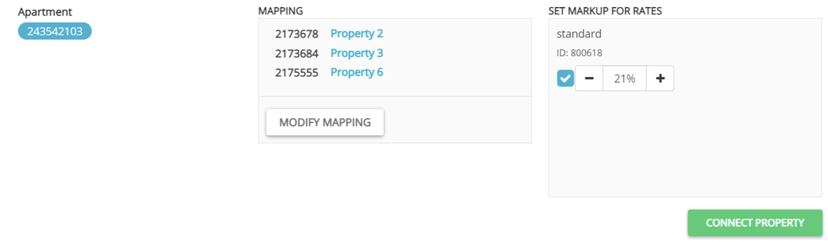
Elige las propiedades que te gustaría conectar a este listado de Booking.com. Una o más propiedades pueden mapearse a un listado de Booking.com.
Guardar y Siguiente
Indica el Margen de beneficio
Haz clic en Conectar Propiedad
Finalmente, debes activar tu Plan de Tarifas: Administrar Tarifas > Activar
Si el Plan de tarifas está activo, pero la propiedad no es reservable en Booking.com después de 24 horas: ve a la extranet de Booking.com y abre el Calendario. Debería aparecer un botón justo debajo del menú principal que te permita abrir el calendario.
En caso de que tengas reservas futuras, nuestro sistema detecta automáticamente la propiedad recién mapeada e importará cualquier reserva futura encontrada.
Método alternativo — QuickConnect desde la extranet de Booking.com (no recomendado)
Usa este método solo si el método recomendado de arriba no funciona. Si lo usas, debes contactarnos para avisarnos, ya que la conexión debe completarse desde nuestro lado.
El primer paso se debe realizar en la extranet de Booking.com.
Si esta acción no se realiza, no podrás conectar la propiedad a Rental Ninja.
Ve a la Extranet de Booking.com - abre el listado - y agrega QuickConnect como el Proveedor de Conectividad (CUENTA > Proveedor de Conectividad)
Esto debe hacerse para cada listado por separado.
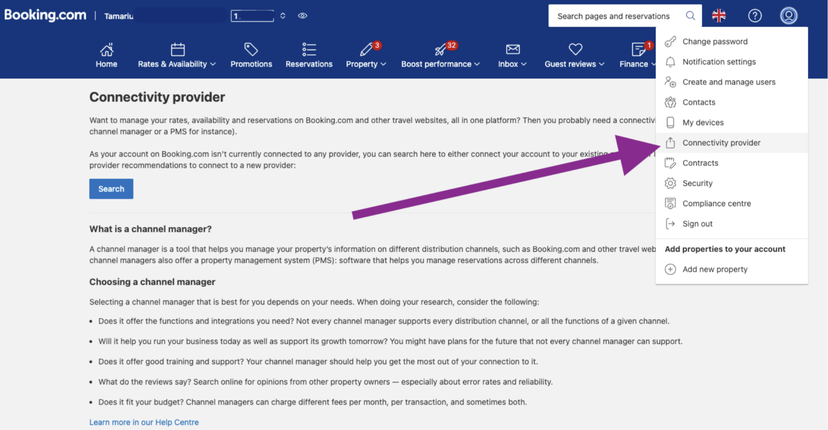
Esta solicitud de conexión debe ser aceptada, durante el horario laboral debería tomar aproximadamente 2-4 horas para que sea aprobada. (Durante el fin de semana, podría tomar un poco más)
Después de esperar aproximadamente 2-4 horas. Ve a Rental Ninja > Distribución
Conéctate a Booking.com si aún no lo has hecho
Sincroniza tu primera propiedad O Agrega más propiedades
Aparece una ventana de diálogo con la pregunta de si la propiedad ya está publicada en Booking.com. Haz clic en Sí y sigue los siguientes pasos
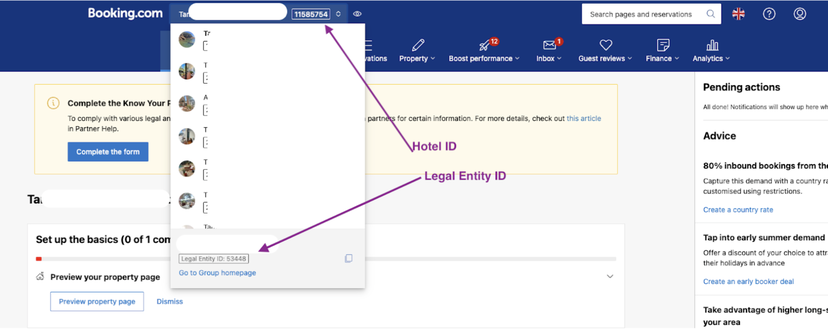
Requerirá el ID del hotel. Puedes encontrarlo en tu cuenta de Booking.com:
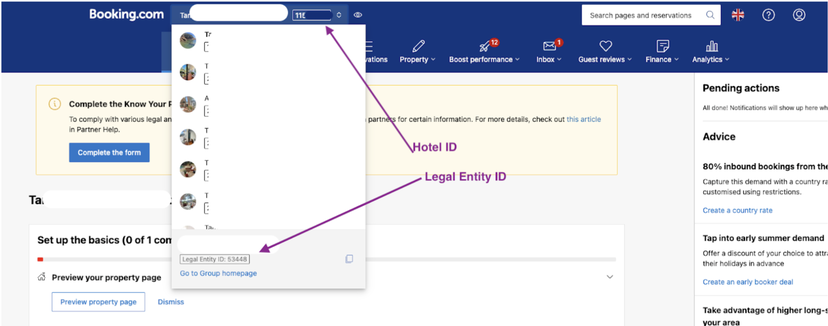
Haz clic en Siguiente
Elige las propiedades que te gustaría conectar a este listado de Booking.com. Una o más propiedades pueden mapearse a un listado de Booking.com.
Guardar y Siguiente
Indica el Margen de beneficio
Haz clic en Conectar Propiedad
Finalmente, debes activar tu Plan de Tarifas: Administrar Tarifas > Activar
Si el Plan de tarifas está activo, pero la propiedad no es reservable en Booking.com después de 24 horas: ve a la extranet de Booking.com y abre el Calendario. Debería aparecer un botón justo debajo del menú principal que te permita abrir el calendario.
En caso de que tengas reservas futuras, nuestro sistema detecta automáticamente la propiedad recién mapeada e importará cualquier reserva futura encontrada.
Importar Reservas de Booking.com
Si ya tenías reservas confirmadas en tu cuenta de Booking.com antes de conectarte a Rental Ninja y deseas importarlas a Rental Ninja, puedes hacerlo de la siguiente manera:
Ve a Distribución - Booking.com
Pasa el cursor sobre los 3 puntos "···"
Haz clic en Importar Reservas de Booking.com
Esto debe hacerse por propiedad.
Importará todas las reservas confirmadas actuales y futuras de Booking.com del listado respectivo.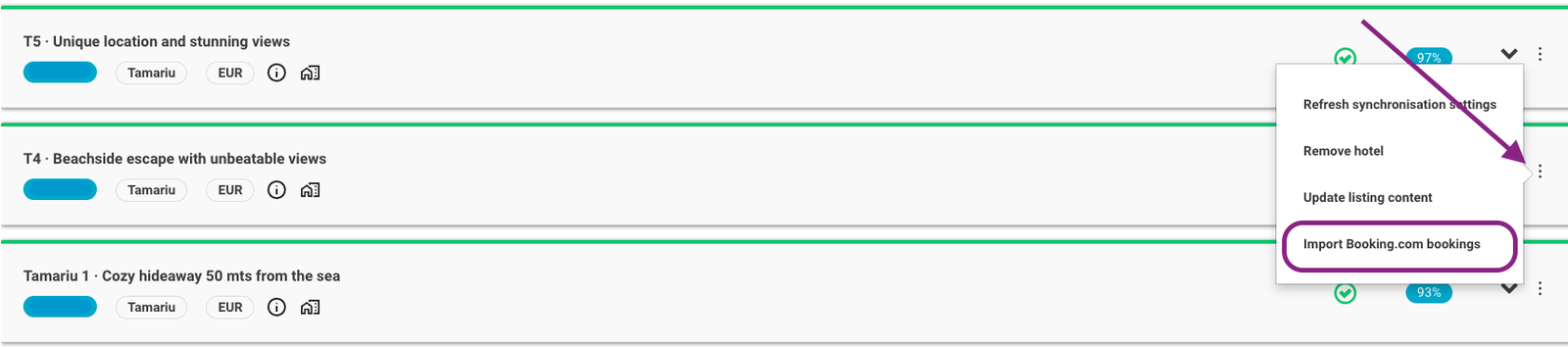
Notas:
Si el Plan de tarifas no se activa automáticamente > haz clic en Activar dentro del Plan de Tarifas. Para esto, ve al listado en la integración de Booking.com en el centro de Distribución > Administrar Tarifas > Activar
Si el Plan de tarifas está activo, pero la propiedad no es reservable en Booking.com después de unas pocas horas: ve a la extranet de Booking.com y abre el Calendario. Debería aparecer un botón justo debajo del menú principal que te permita abrir el calendario.
Debido a una política estricta de Booking.com para prevenir duplicados, no es posible recrear la conexión de la propiedad con el canal (archivar y conectar nuevamente). Archivar una propiedad no resuelve esto, ya que la conexión entre Quick Connect y Booking.com todavía se mantiene en segundo plano. En otras palabras, no es posible publicar un listado por segunda vez. Por lo tanto, si deseas recrear un nuevo listado en Booking.com, necesitarás cambiar su nombre, coordenadas y dirección en Rental Ninja antes de publicarlo en Booking.com