
Come connettersi a Booking.com?
Ci sono 3 scenari diversi:
Connettersi a Booking.com - nuova connessione completa/creare un nuovo account Booking.com
Creare una nuova proprietà sul tuo account Booking.com già esistente
Mappare una proprietà con un annuncio esistente su Booking.com
Di seguito troverai tutti i casi spiegati passo dopo passo.
Prima di iniziare:
Innanzitutto, assicurati che tutti i dettagli essenziali della proprietà siano stati compilati. Scopri di più su questo nell'articolo dedicato o contattaci attraverso la sezione supporto.
Booking.com richiede una cucina per ogni annuncio.
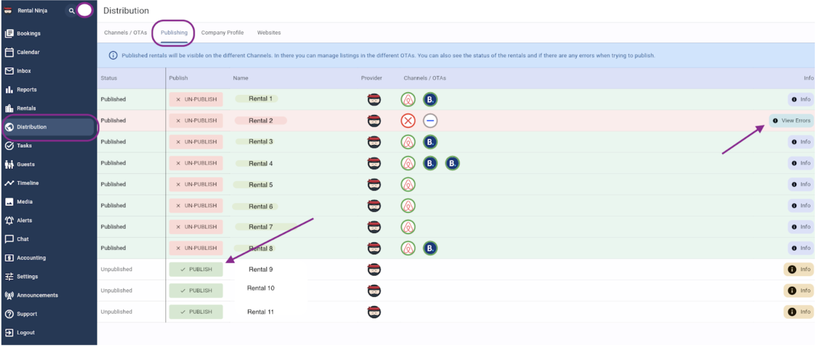
Assicurati che le proprietà siano pubblicabili. Puoi verificare questo nella Sezione Distribuzione - scheda Pubblicazione. Se una proprietà non è ancora pubblicata, puoi renderla pubblicabile qui cliccando su Pubblica. Se una proprietà fornisce errori dopo di ciò, clicca sul pulsante Visualizza Errori per vedere quali azioni devono essere intraprese per poter connettere la proprietà ai canali.
Connettersi a Booking.com - nuova connessione completa:
Nota importante! La creazione di un nuovo account Booking.com da Rental Ninja è possibile solo se non hai ancora nessun account Booking.com connesso a Rental Ninja. Se hai già almeno un account Booking.com connesso e devi utilizzare un nuovo account separato, devi creare quell'account direttamente su Booking.com e poi connetterlo a Rental Ninja (vedi "Mappare una proprietà con un annuncio esistente su Booking.com" più sotto). Il caso d'uso più comune sono gli account francesi, dove l'account Booking.com deve essere intestato al proprietario.
Vai a Rental Ninja - Distribuzione
Connettiti a Booking.com se non l'hai ancora fatto
Sincronizza la tua prima proprietà OPPURE Aggiungi più proprietà
Appare una finestra di dialogo con la domanda se la proprietà è già pubblicata su Booking.com. Se la proprietà non è elencata su Booking.com, clicca su No e segui i prossimi passaggi. Invece, se la proprietà è già elencata su Booking.com, segui i passaggi indicati in "Mappare una proprietà con una proprietà esistente su Booking.com".
Poiché non hai ancora un account Booking.com, dovrai firmare un contratto con loro, clicca su Non ho ancora un contratto con Booking.com che viene mostrato in questo passaggio.

Compila il modulo. Alcuni dati potrebbero essere pre-compilati in base a ciò che hai fornito nel tuo profilo aziendale (distribuzione - profilo aziendale). Conferma la tua volontà di firmare il contratto spuntando la casella. Clicca su Avanti.
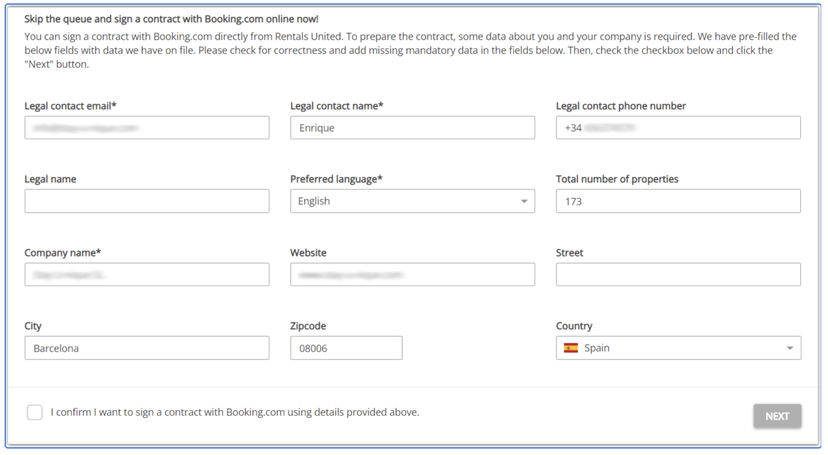
Booking.com genererà un ID Entità Legale (LEID) per te e potrai iniziare ad aggiungere nuove proprietà immediatamente (segui i passaggi seguenti in Crea Nuove Proprietà). Una volta firmato il contratto, le tue proprietà saranno attive su Booking.com entro 24 ore. I tuoi annunci non saranno attivi finché non firmerai il contratto.
Controlla le tue email per un messaggio da Booking.com. Se non riesci a trovarlo nella tua casella di posta, controlla la cartella SPAM. Segui le istruzioni e firma il contratto online.
Creare una nuova proprietà sul tuo account già esistente su Booking.com
Nota importante! Se desideri una configurazione multi-unità (diversi tipi di camere nello stesso hotel), dovrai creare l'annuncio su Booking.com prima e poi mapparlo in Rental Ninja.
Vai a Rental Ninja - Distribuzione
Connettiti a Booking.com se non l'hai ancora fatto
Sincronizza la tua prima proprietà OPPURE Aggiungi più proprietà
Appare una finestra di dialogo con la domanda se la proprietà è già pubblicata su Booking.com. Se la proprietà non è elencata su Booking.com, clicca su NO e segui i prossimi passaggi. Invece, se la proprietà è già elencata su Booking.com, segui i passaggi indicati in "Mappare una proprietà con una proprietà esistente su Booking.com".
Compila l' ID Entità Legale del tuo account Booking.com.
Clicca su Avanti
Inizia a digitare il nome della proprietà o scorri verso il basso nell'elenco a discesa. È possibile pubblicare più proprietà contemporaneamente.
La qualità del contenuto viene analizzata. Il processo dovrebbe richiedere fino a pochi minuti.
Se le proprietà sono pronte per essere pubblicate, regola il margine per ciascuna delle tue proprietà. Puoi inoltre impostare la modalità di prenotazione per ogni proprietà: Prenotazione istantanea o Richiesta di prenotazione. Se le proprietà non sono ancora pronte per essere pubblicate, correggi quanto indicato. Dopo averle corrette, attendi circa 10 minuti e riprova.
Clicca sul pulsante Pubblica proprietà.
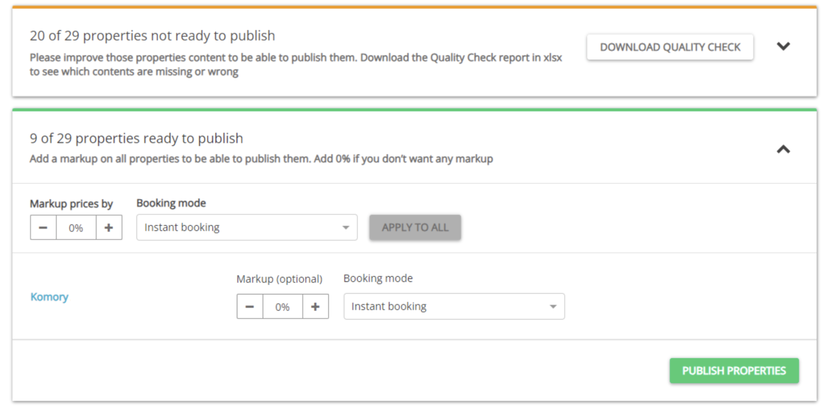
Le proprietà pubblicate entrano nello stato In attesa. Il canale rivede le tue proprietà e il loro stato verrà aggiornato automaticamente. Può richiedere fino a 24 ore prima che la proprietà pubblicata sia visibile nel pannello di Booking.com.
Per attivare la connessione: devi attivare il tuo Piano Tariffario in Rental Ninja. Vai a: Distribuzione > Booking.com > Vai all'annuncio > Gestisci Tariffe > Attiva
Se il Piano tariffario è attivo, ma la proprietà non è prenotabile su Booking.com dopo 24 ore: vai alla extranet di Booking.com e apri il Calendario. Dovrebbe apparire un pulsante proprio sotto il menu principale che ti permette di aprire il calendario.
Nota per proprietà in nuove località:
Ogni volta che aggiungi proprietà situate in un paese che non fa parte del tuo contratto attuale, vedrai questa notifica nelle Impostazioni Proprietà:
Devi firmare un contratto aggiuntivo con Booking.com per pubblicare proprietà in questo paese. Controlla la tua email per il messaggio da Booking.com e segui le istruzioni.
Booking.com ti invierà un'email con istruzioni su come estendere il tuo contratto con la nuova località. Segui queste istruzioni. Una volta terminato, torna alle Impostazioni Proprietà e riprova l'errore per completare la procedura. Quindi, potrai elencare proprietà nella nuova località.
Mappare una proprietà con un annuncio esistente su Booking.com
Ci sono due metodi per mappare un annuncio Booking.com esistente:
Metodo raccomandato — avviare la mappatura da Rental Ninja, confermando la tua identità con il tuo ID Entità Legale (LEID) o l'email registrata su Booking.com.
Metodo alternativo — QuickConnect (extranet di Booking.com). Questo metodo non è raccomandato e dovrebbe essere usato solo se il metodo raccomandato non funziona. Se lo usi, devi contattarci per informarci, così potremo completare la connessione dal nostro lato.
Metodo raccomandato — Avviare la mappatura da Rental Ninja (LEID / email registrata)
Con questo metodo non c'è alcun passaggio manuale di QuickConnect nella extranet di Booking.com. Autorizzi e attivi la connessione da Rental Ninja confermando la tua identità.
Vai a Rental Ninja > Distribuzione
Connettiti a Booking.com se non l'hai ancora fatto
Sincronizza la tua prima proprietà OPPURE Aggiungi più proprietà
Appare una finestra di dialogo con la domanda se la proprietà è già pubblicata su Booking.com. Clicca su Sì e segui i prossimi passaggi.
Scegli come vuoi confermare la tua identità e inserisci il valore richiesto:
il tuo ID Entità Legale (LEID) di Booking.com, oppure
l' email registrata su Booking.com.
Questo passaggio è ciò che autorizza e attiva la connessione — non è necessaria alcuna approvazione separata nella extranet.
Clicca su Avanti
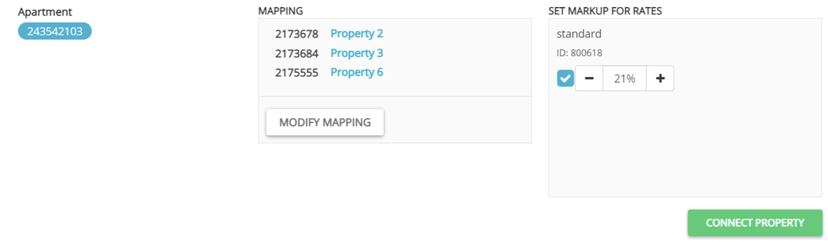
Scegli le proprietà che vorresti connettere a questo annuncio di Booking.com. Una o più proprietà possono essere mappate a un annuncio di Booking.com.
Salva e Avanti
Indica il Margine
Clicca su Connetti Proprietà
Infine, devi attivare il tuo Piano Tariffario: Gestisci Tariffe > Attiva
Se il Piano tariffario è attivo, ma la proprietà non è prenotabile su Booking.com dopo 24 ore: vai alla extranet di Booking.com e apri il Calendario. Dovrebbe apparire un pulsante proprio sotto il menu principale che ti permette di aprire il calendario.
Nel caso in cui tu abbia prenotazioni future, il nostro sistema rileva automaticamente l'annuncio appena mappato e importerà qualsiasi prenotazione futura trovata.
Metodo alternativo — QuickConnect dalla extranet di Booking.com (non raccomandato)
Usa questo metodo solo se il metodo raccomandato qui sopra non funziona. Se lo usi, devi contattarci per informarci, poiché la connessione deve essere completata dal nostro lato.
Il primo passaggio deve essere effettuato sulla extranet di Booking.com.
Se questa azione non viene eseguita, non potrai connettere la proprietà a Rental Ninja.
Vai alla Extranet di Booking.com - apri l'annuncio - e aggiungi QuickConnect come Fornitore di Connettività (ACCOUNT > Fornitore di Connettività)
Questo deve essere fatto per ogni annuncio separatamente.
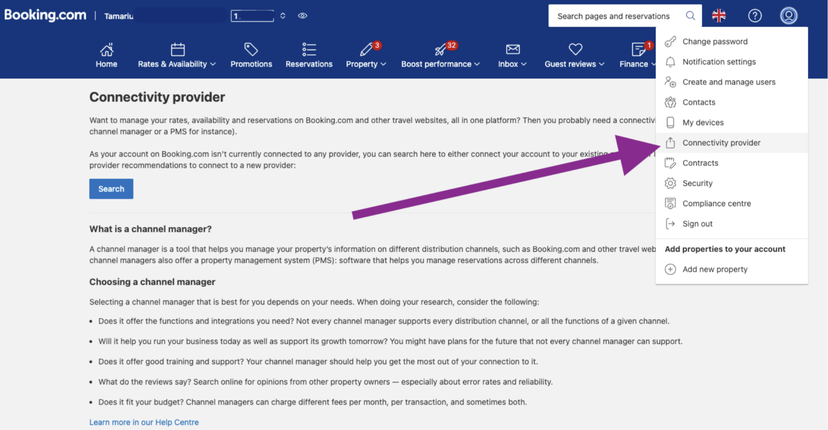
Questa richiesta di connessione deve essere accettata, durante l'orario lavorativo dovrebbe richiedere circa 2-4 ore per essere approvata. (Durante il fine settimana, potrebbe richiedere leggermente più tempo)
Dopo aver atteso circa 2-4 ore. Vai a Rental Ninja > Distribuzione
Connettiti a Booking.com se non l'hai ancora fatto
Sincronizza la tua prima proprietà OPPURE Aggiungi più proprietà
Appare una finestra di dialogo con la domanda se la proprietà è già pubblicata su Booking.com. Clicca su Sì e segui i prossimi passaggi
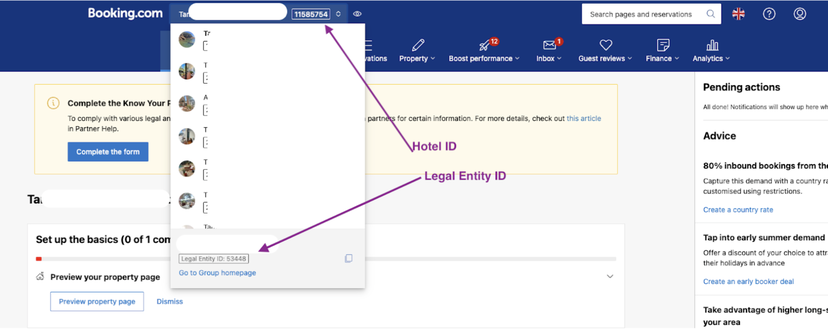
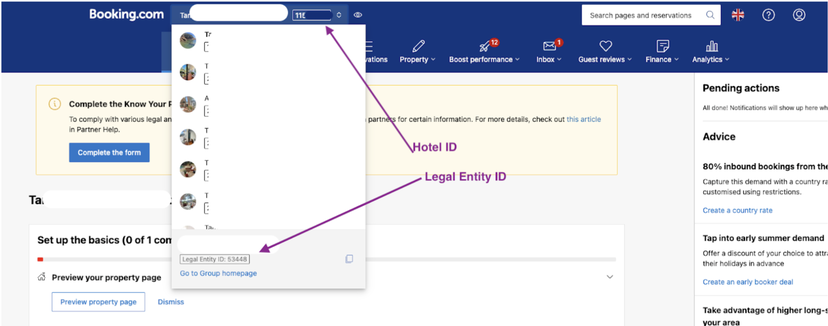
Richiederà l'ID dell'hotel. Puoi trovarlo nel tuo account Booking.com:
Clicca su Avanti
Scegli le proprietà che vorresti connettere a questo annuncio di Booking.com. Una o più proprietà possono essere mappate a un annuncio di Booking.com.
Salva e Avanti
Indica il Margine
Clicca su Connetti Proprietà
Infine, devi attivare il tuo Piano Tariffario: Gestisci Tariffe > Attiva
Se il Piano tariffario è attivo, ma la proprietà non è prenotabile su Booking.com dopo 24 ore: vai alla extranet di Booking.com e apri il Calendario. Dovrebbe apparire un pulsante proprio sotto il menu principale che ti permette di aprire il calendario.
Nel caso in cui tu abbia prenotazioni future, il nostro sistema rileva automaticamente l'annuncio appena mappato e importerà qualsiasi prenotazione futura trovata.
Importare Prenotazioni da Booking.com
Se avevi già prenotazioni confermate sul tuo account Booking.com prima di connetterti a Rental Ninja e desideri importarle in Rental Ninja, puoi farlo nel seguente modo:
Vai a Distribuzione - Booking.com
Passa il mouse sui 3 puntini "···"
Clicca su Importa Prenotazioni da Booking.com
Questo deve essere fatto per ogni proprietà.
Importerà tutte le prenotazioni confermate attuali e future di Booking.com dell'annuncio rispettivo.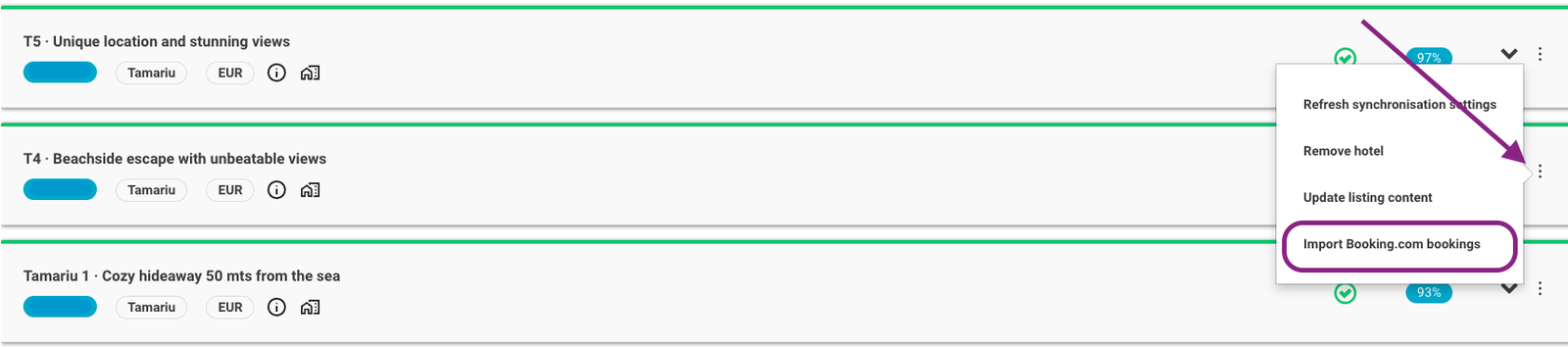
Note:
Se il Piano tariffario non viene attivato automaticamente > clicca su Attiva all'interno del Piano Tariffario. Per questo vai all'annuncio nell'integrazione di Booking.com nel centro Distribuzione > Gestisci Tariffe > Attiva
Se il Piano tariffario è attivo, ma la proprietà non è prenotabile su Booking.com dopo alcune ore: vai alla extranet di Booking.com e apri il Calendario. Dovrebbe apparire un pulsante proprio sotto il menu principale che ti permette di aprire il calendario.
A causa di una forte politica di Booking.com per prevenire duplicati, non è possibile ricreare la connessione della proprietà con il canale (archiviare e connettere di nuovo). Archiviare una proprietà non risolve questo problema, poiché la connessione tra Quick Connect e Booking.com viene ancora mantenuta in background. In altre parole, non è possibile pubblicare un annuncio una seconda volta. Pertanto, se desideri ricreare un nuovo annuncio su Booking.com, dovrai cambiare il suo nome, coordinate e indirizzo in Rental Ninja prima di pubblicarlo su Booking.com