
Guide des tâches ponctuelles manuelles
Notre plateforme de logiciel de gestion immobilière : Tâches ponctuelles - comment coordonner avec succès votre équipe pour rester en avance sur tout.
Les tâches ponctuelles peuvent être créées manuellement depuis le calendrier des tâches OU depuis une réservation. Vous pouvez les associer à une réservation, à une location ou à aucune de ces options.
Exemples :
Travaux de maintenance
Tâches ponctuelles (ex. nettoyage en profondeur - révision des stocks, etc.)
Rapports photo pour documenter les incidents
Rappels comptables (vous rappeler d'ajouter des dépenses supplémentaires à votre comptabilité)
Préparer des articles supplémentaires demandés par le client
Fournir du linge/clés supplémentaires
Préparer un lit bébé
Changer le code de la boîte à clés
Rappels de toute tâche administrative à faire
Comment créer une tâche ponctuelle dans Rental Ninja ?
#### Guide étape par étape.
##### A. Tâches liées à une réservation
Ouvrez une réservation
Cliquez sur Créer une tâche dans la section Tâches de la réservation
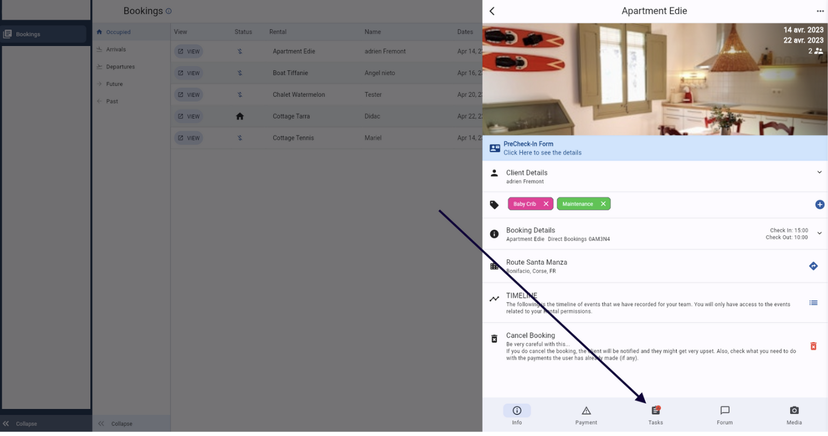
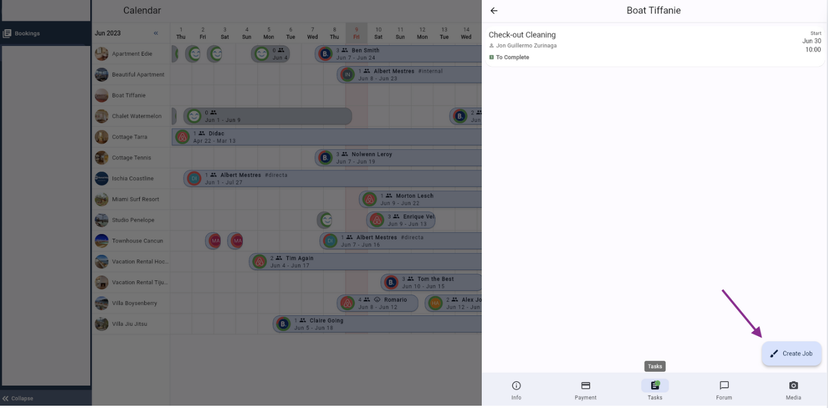
Remplissez le formulaire - Donnez un nom à la tâche, une description (optionnel), choisissez le créneau horaire et assignez la tâche à un membre de l'équipe.
Rappelez-vous que vous ne pourrez l'assigner qu'à un membre de l'équipe qui a accès à cette location
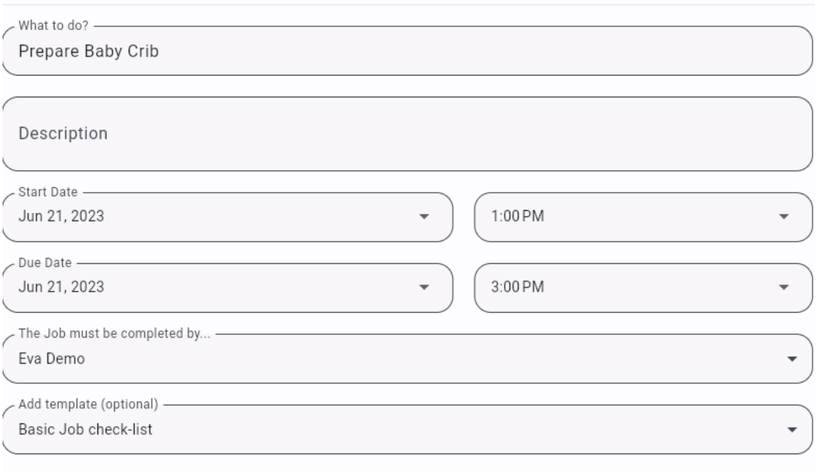
Optionnel : Ajoutez un modèle prédéfini à la tâche pour indiquer la liste de contrôle qui doit être effectuée dans la tâche.
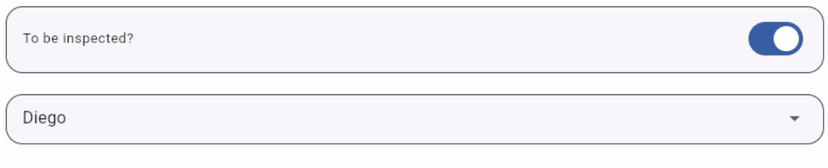
Optionnel : Assignez un inspecteur
Enregistrez la tâche en cliquant sur "Créer"
##### Étape par étape
##### B. Tâches liées à une location et tâches générales
Depuis le calendrier des tâches, vous pouvez créer des tâches liées à une location ou des tâches générales (qui ne sont pas liées à une location).
Ces tâches ne sont pas liées à une réservation.
Cliquez sur Tâches > Calendrier > et, en bas à droite de votre écran, vous verrez le bouton "+ Tâche hors réservation".
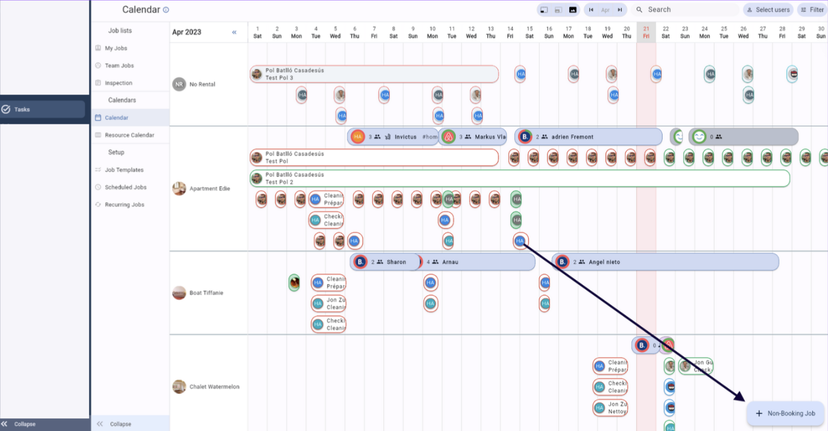
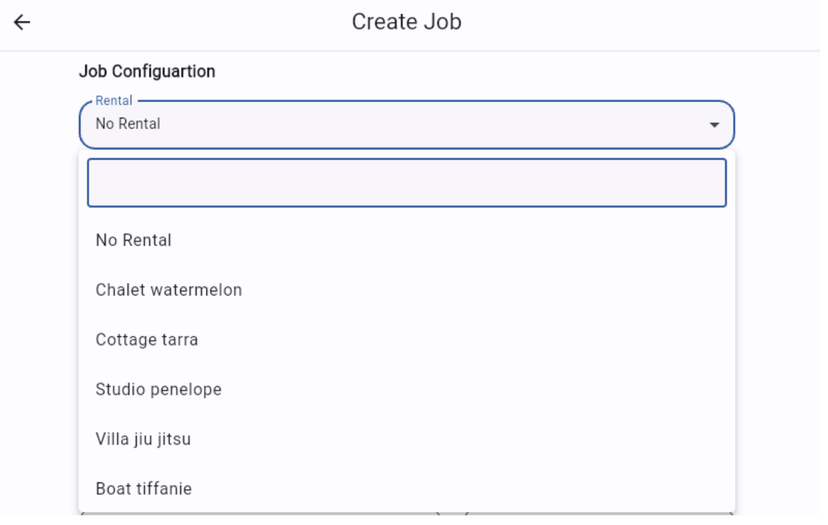
Choisissez si vous souhaitez associer la tâche à une location ou non.
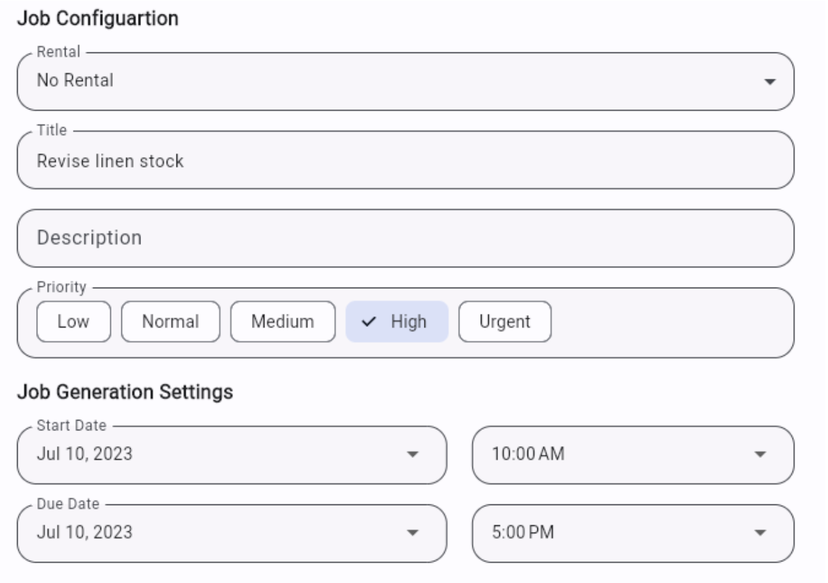
Donnez-lui un titre + description (optionnel) + priorité
Choisissez le créneau horaire
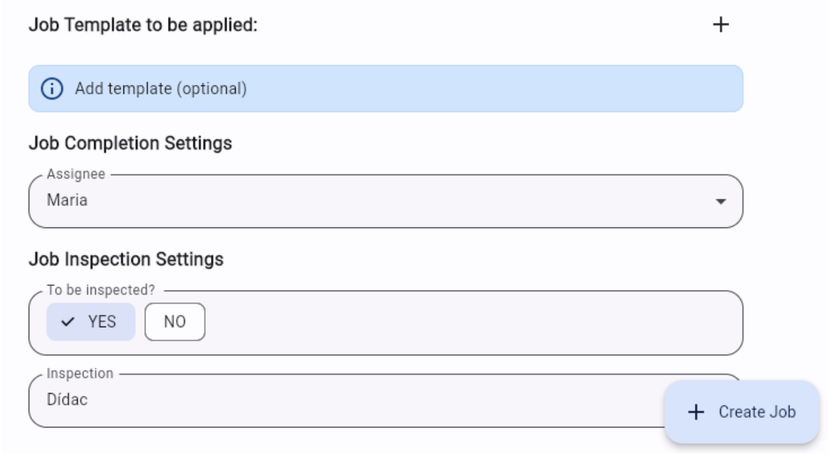
Assignez un modèle (optionnel) pour indiquer quelles tâches doivent être effectuées pour cette tâche. En savoir plus sur les modèles ici.
Assignez la tâche à un membre de l'équipe
Optionnel : Assignez un inspecteur
Cliquez sur "+ Créer une tâche" pour l'enregistrer.
Terminé, vous avez créé votre tâche ponctuelle !
Vous pouvez trouver la tâche dans la liste Mes tâches/Tâches d'équipe du destinataire, ainsi que dans le calendrier et le calendrier des ressources aux dates correspondantes de la tâche.
Si vous souhaitez modifier la tâche ultérieurement, vous pouvez toujours le faire. Lisez comment faire cela dans l'article connexe :
Comment modifier une tâche
Note : Les tâches ponctuelles/manuelles ne peuvent être modifiées que MANUELLEMENT.