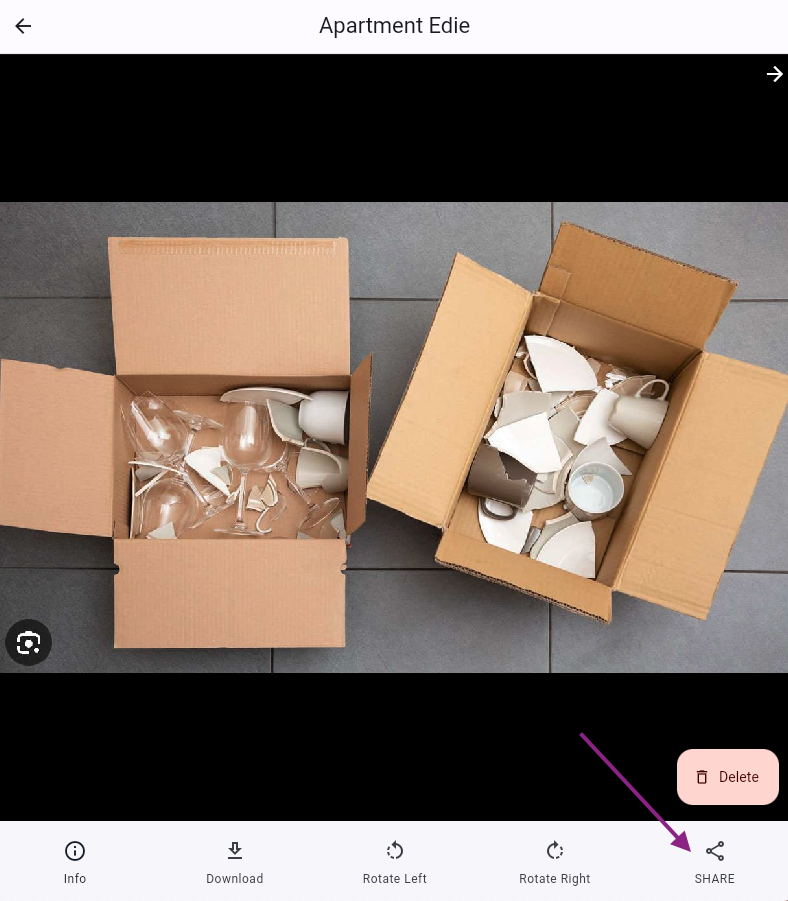
Comment informer mon équipe des articles endommagés ?
Comment vous ou votre personnel de nettoyage pouvez-vous informer l'équipe de tout article endommagé ?
Si quelqu'un doit signaler un article endommagé ou manquant dans une propriété, par exemple lors d'un nettoyage ou d'un enregistrement, il peut rapidement informer le reste de l'équipe via la plateforme, en :
Téléchargeant des photos ou vidéos dans une tâche
Ajoutant un commentaire dans une réservation
Téléchargeant une photo dans une réservation
Comment faire cela ?
Télécharger une vidéo/photo dans une tâche
Ouvrez la tâche
Vous pouvez ouvrir une tâche depuis le module Tâches (Mes tâches / Tâches d'équipe / Calendrier / Calendrier des ressources) ou depuis une réservation > onglet Tâches
Ouvrez l'une des tâches dans la tâche en cliquant dessus
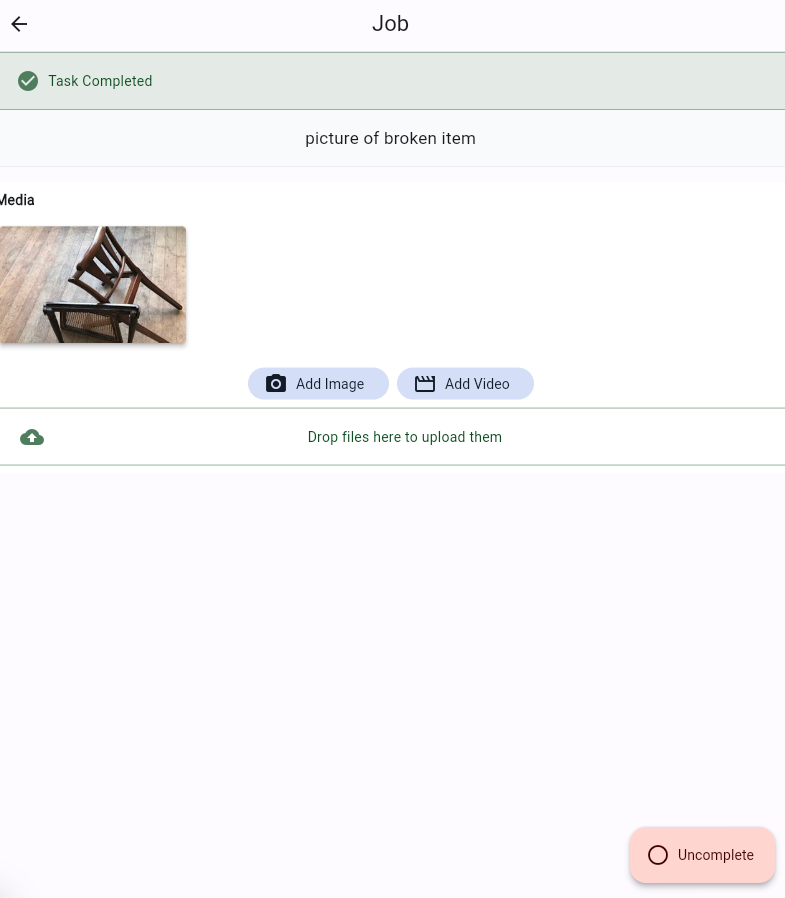
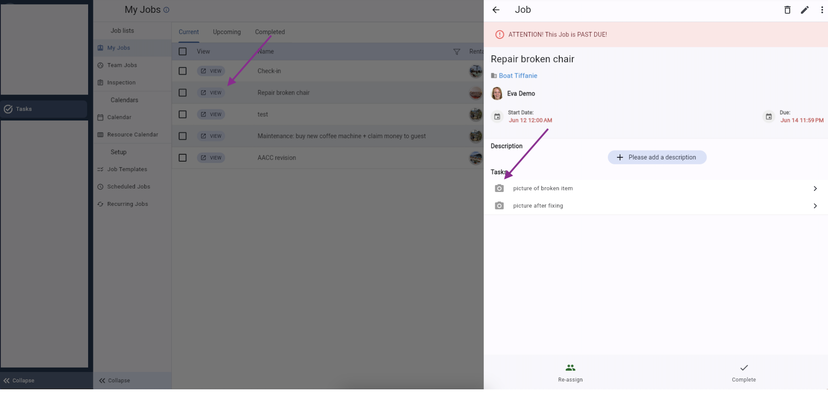 3. Cliquez sur Ajouter une image ou Ajouter une vidéo (ou utilisez la zone glisser-déposer lorsque vous utilisez la plateforme depuis votre ordinateur)
La tâche sera automatiquement complétée en téléchargeant un fichier média.
Vous pouvez ajouter plusieurs fichiers média dans chaque tâche.
Les vidéos peuvent durer max. 1 minute
Sur l'application mobile, vous pouvez ajouter des photos/vidéos en les prenant directement avec votre appareil photo ou en les téléchargeant depuis votre galerie.
Ajouter un commentaire dans une réservation
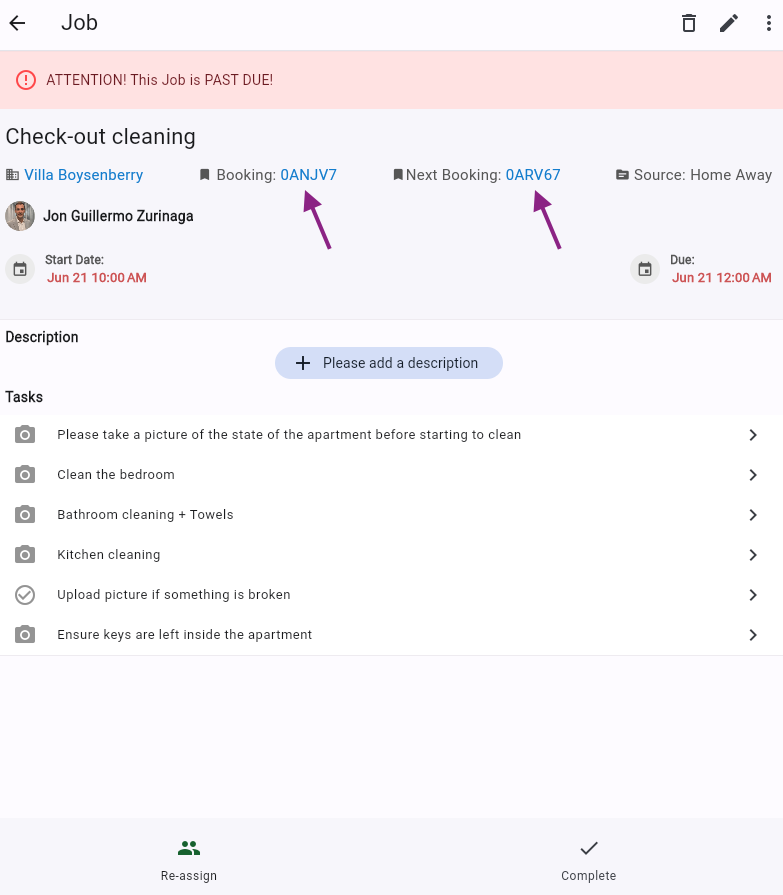
Ouvrez la réservation (depuis la section Réservations, le Calendrier ou depuis une tâche)
Vous pouvez ouvrir une réservation via une tâche en cliquant sur le lien BLEU de la réservation associée.
Allez dans l'onglet Forum à l'intérieur de la réservation
Cliquez sur Ajouter un commentaire
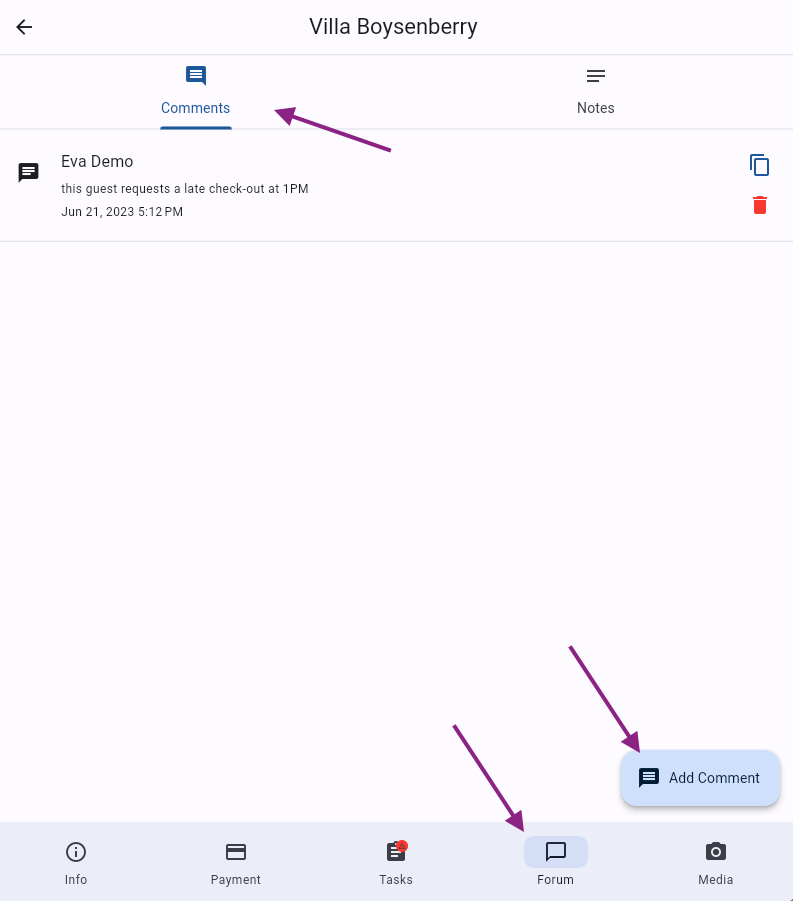
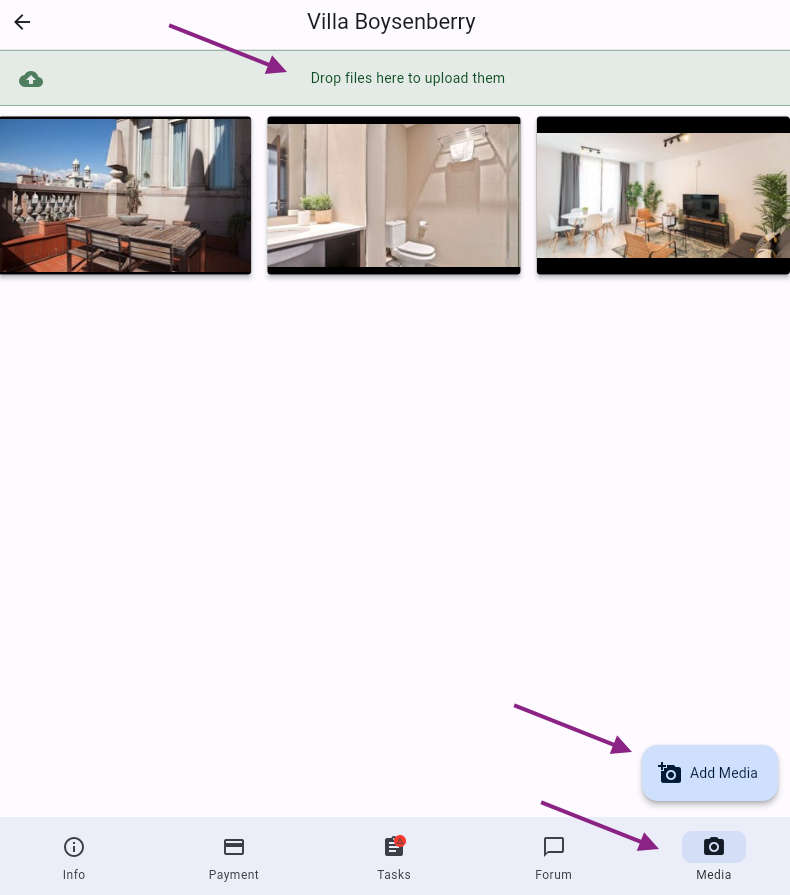
Télécharger une photo dans une réservation
Ouvrez la réservation (depuis la section Réservations, le Calendrier ou depuis une tâche)
Allez dans l'onglet Média
Cliquez sur Ajouter un média
Téléphone mobile : vous pouvez ajouter des photos directement depuis votre appareil photo ou en les téléchargeant depuis votre galerie
Web : vous pouvez ajouter des photos en utilisant l'option glisser-déposer
Vous pouvez télécharger max. photos à la fois.
Notes importantes
Vous recevrez une notification push sur votre téléphone mobile chaque fois qu'un commentaire est ajouté à une réservation, qu'une photo est ajoutée ou qu'une tâche est créée pour vous. De plus, un événement de chronologie sera créé pour chacun de ces événements.
Créez une tâche manuelle pour réparer l'article endommagé signalé afin que la personne en charge puisse s'en occuper. Assurez-vous de l'assigner à la bonne personne ! Apprenez comment faire ici
Partagez les photos/vidéos en interne ou en externe : avec votre équipe, les clients ou avec le canal de réservation (au cas où vous devez signaler des incidents pour réclamer de l'argent) : cliquez sur le bouton Partager lors de l'ouverture du fichier média.