Comment modifier un paiement comptable ?
Besoin de modifier les résultats d'un paiement ? Ou besoin d'ajouter des revenus ou des dépenses supplémentaires ?
Cela peut être dû à diverses raisons :
Une réservation a été annulée ou modifiée tardivement
Un problème de maintenance doit être comptabilisé
Un nettoyage supplémentaire doit être comptabilisé
Des frais supplémentaires doivent être ajoutés
Les frais d'enregistrement doivent être modifiés
Comment modifier un paiement ?
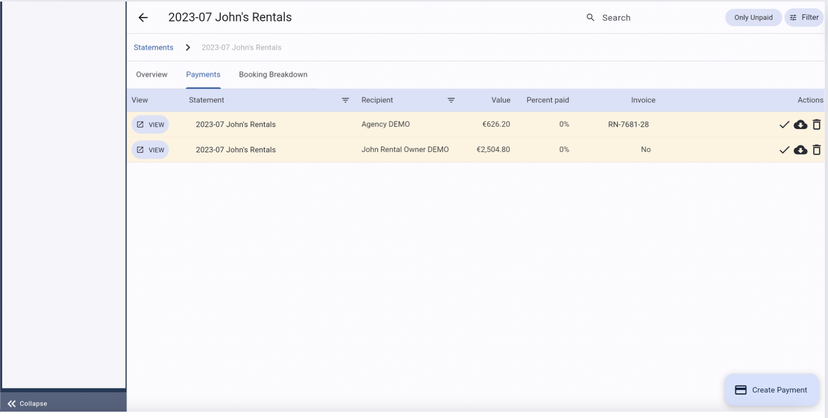
Ouvrez le paiement dans le module de comptabilité
Cliquez sur le bouton Modifier
Modifiez les détails nécessaires
Enregistrez les modifications
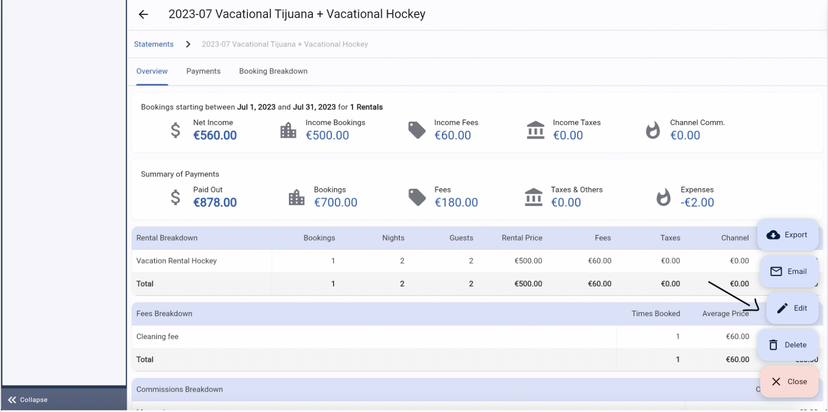
Que peut-on modifier ?
A. Modifier le résultat de n'importe lequel des résultats du paiement
Cliquez sur le bouton Modifier de l'élément que vous souhaitez modifier.
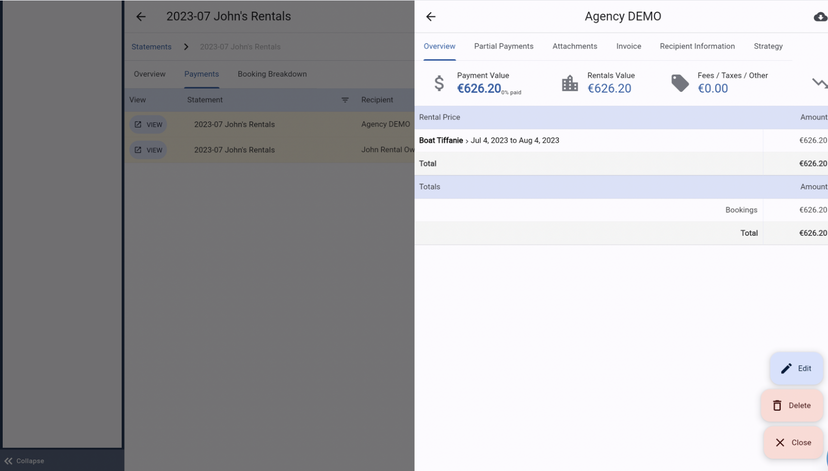
B. Ajouter un élément supplémentaire (revenu ou dépense)
Pour ajouter un élément supplémentaire, cliquez sur le bouton Afficher les actions dans le paiement et optez pour + Ajouter un élément
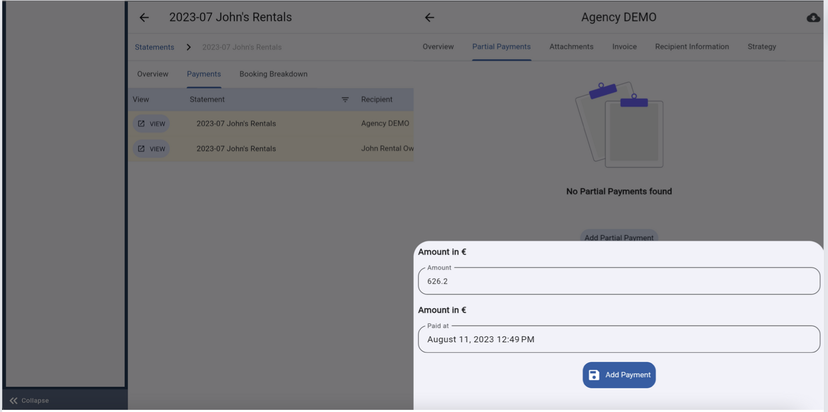
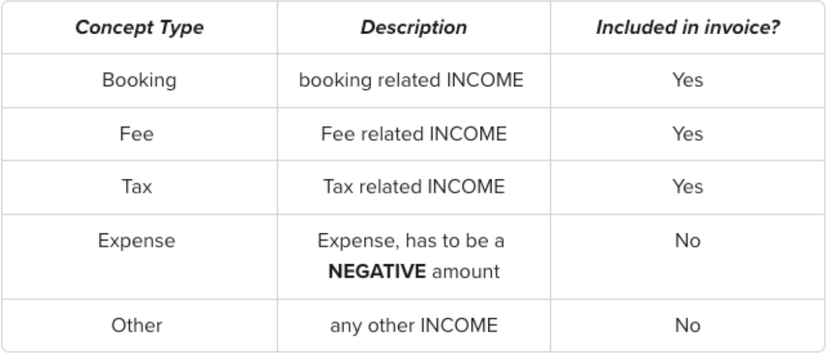
Les éléments supplémentaires peuvent être : des éléments de réservation, des frais, des taxes, d'autres éléments ou des dépenses. Tous les éléments supplémentaires sont des revenus, sauf les dépenses. Lors de l'ajout d'une dépense, il est essentiel de mettre un « - » avant le montant. Sinon, vous ne pourrez pas l'ajouter.
C. Supprimer des éléments
Vous pouvez supprimer n'importe quel élément en cliquant sur le bouton Supprimer.
Que faire si j'ai fait une erreur lors de la modification du paiement ?
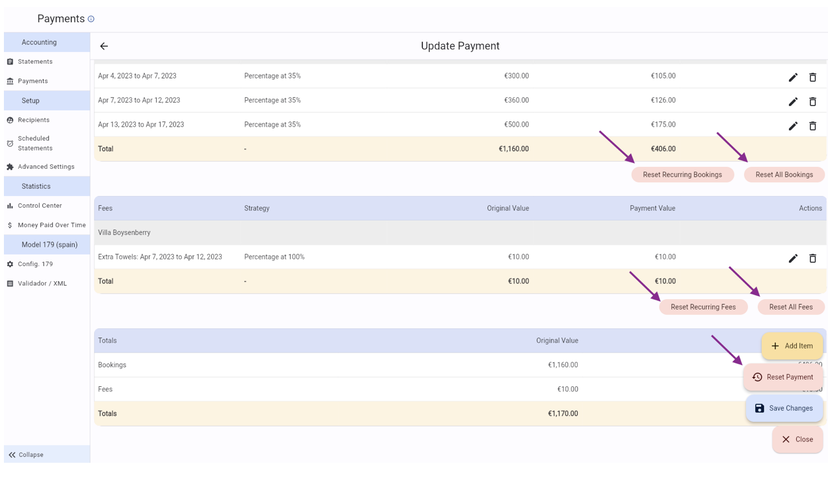
Il est possible de réinitialiser le paiement.
Vous pouvez choisir de réinitialiser l'ensemble du paiement ou seulement certaines sections.
De plus, si vous avez ajouté des éléments supplémentaires manuellement, vous pouvez choisir de réinitialiser uniquement les éléments récurrents (qui proviennent de la stratégie du destinataire), ce qui n'affectera pas les éléments ajoutés manuellement.