
Créer des réservations dans Rental Ninja
Aperçu
Rental Ninja offre une méthode flexible et efficace pour gérer les réservations, vous permettant de créer des réservations manuelles ou des réservations directes en toute simplicité. Que vous accueilliez un voyageur de dernière minute, gériez une réservation hors ligne ou traitiez une réservation externe, vous pouvez rapidement créer des réservations depuis plusieurs emplacements au sein de la plateforme.
Avec une navigation intuitive et des fonctionnalités de recherche intelligentes, vous pouvez créer et gérer des réservations de manière transparente depuis :
L'onglet Réservations
L'onglet Calendrier
L'onglet Arrivées
Le calendrier de la propriété
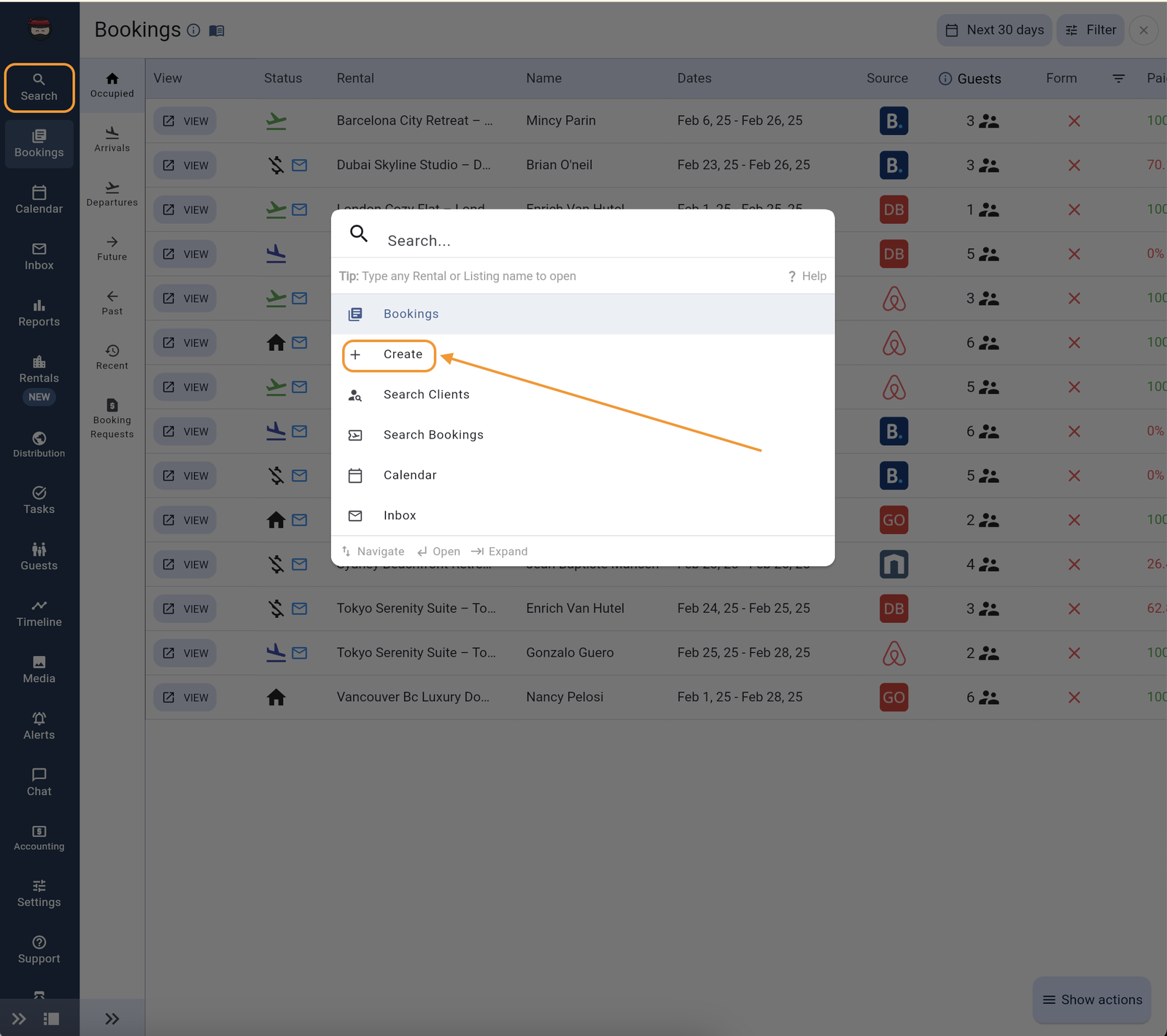
La barre de recherche (commande K ou contrôle K)
Méthodes pour créer une réservation
Rental Ninja propose plusieurs méthodes pour créer une réservation, selon votre flux de travail. Voici les différentes méthodes disponibles :
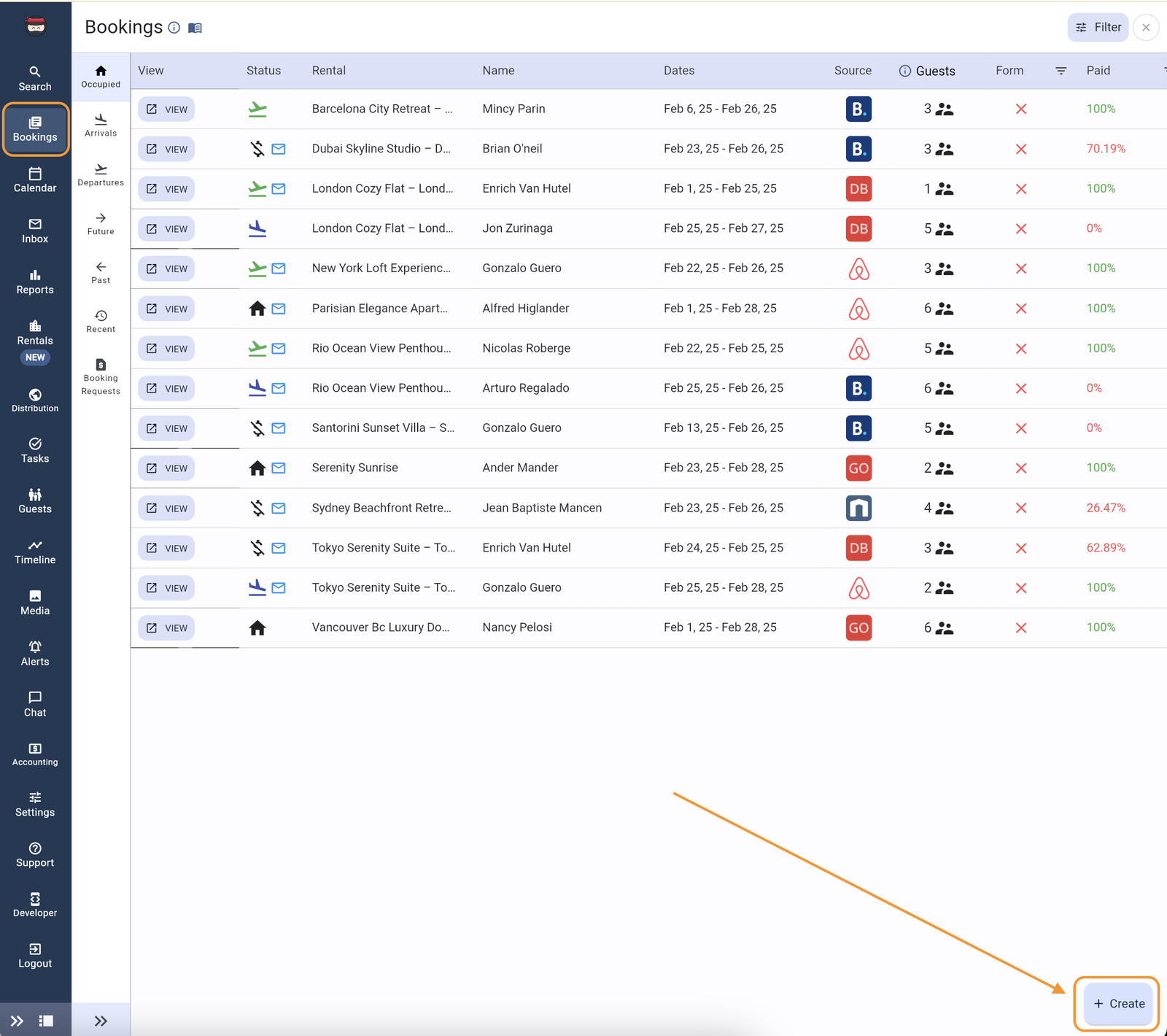
Créer une réservation depuis l'onglet Réservations
Accédez à l'onglet Réservations.
Cliquez sur le bouton Créer situé dans le coin inférieur droit.
Sélectionnez la Propriété pour laquelle vous souhaitez créer la réservation.
Choisissez le Type de réservation.
Sélectionnez la Période de la réservation.
Entrez le Nombre de voyageurs.
Cliquez sur Enregistrer.
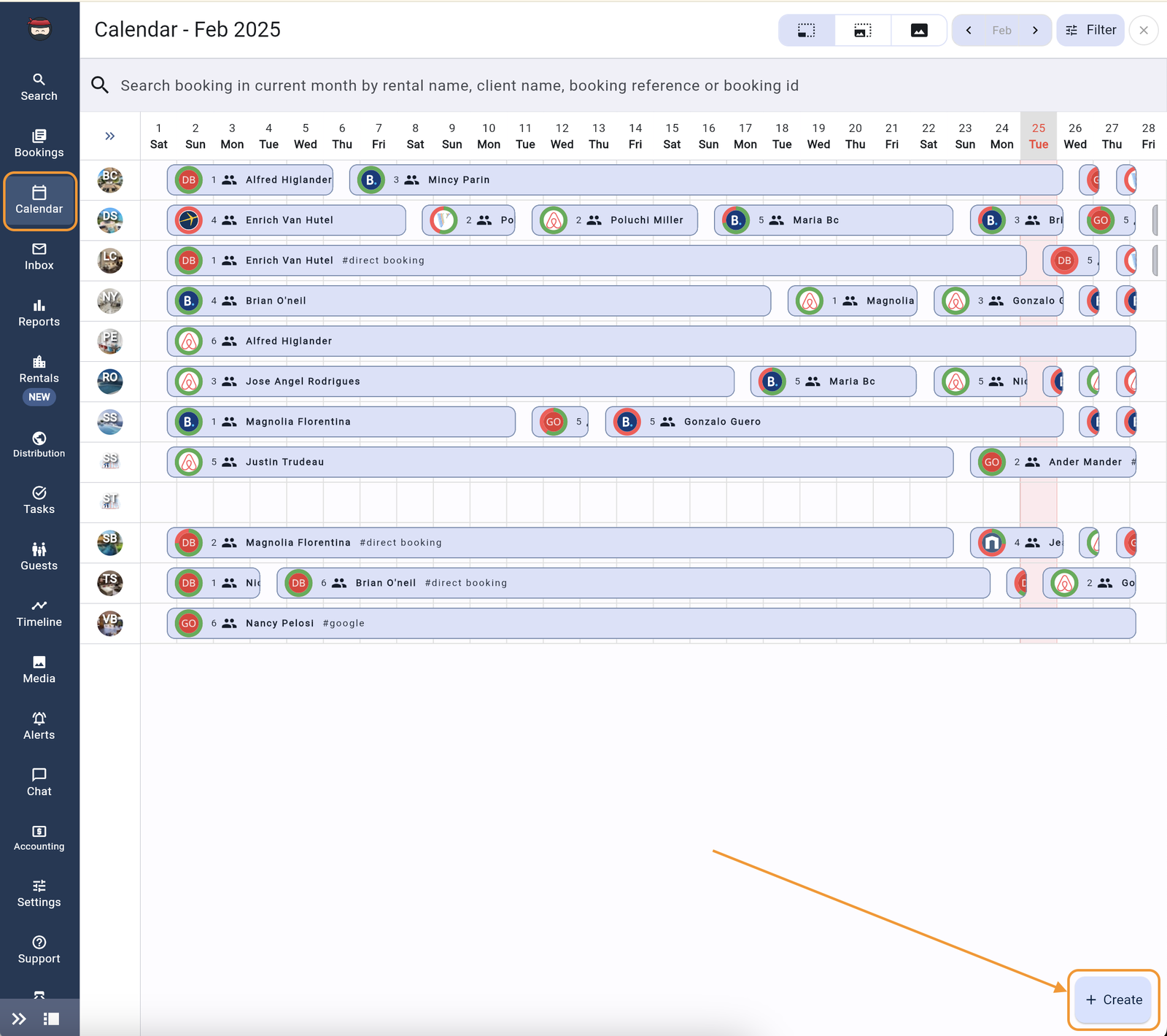
Créer une réservation depuis l'onglet Calendrier
Accédez à l'onglet Calendrier.
Cliquez sur le bouton Créer situé dans le coin inférieur droit.
Choisissez le Type de réservation.
Sélectionnez la Période de la réservation.
Entrez le Nombre de voyageurs.
Cliquez sur Enregistrer.
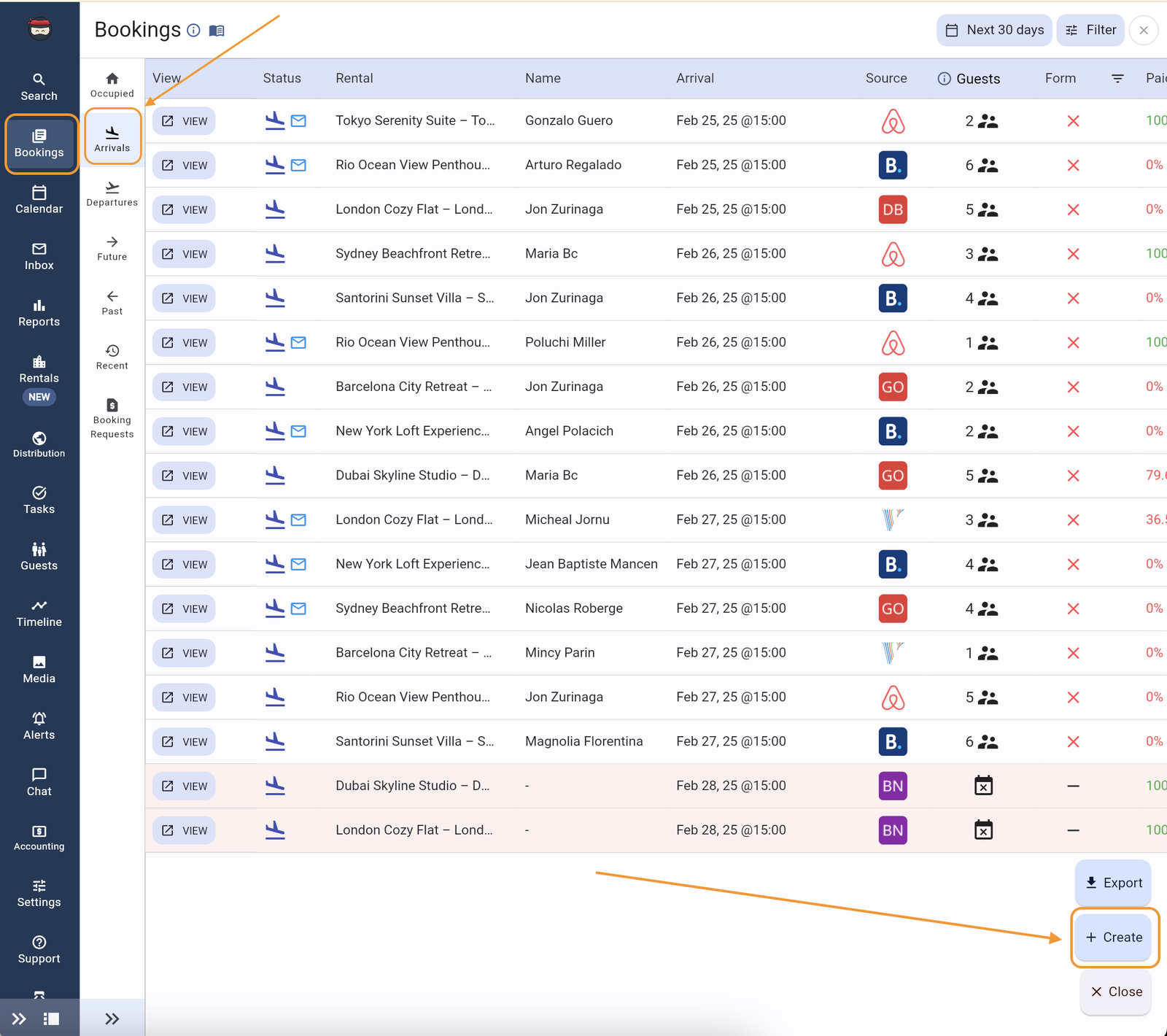
Créer une réservation depuis l'onglet Arrivées
Accédez à l'onglet Réservations.
Sélectionnez Arrivées
Cliquez sur le bouton Créer situé dans le coin inférieur droit.
Choisissez le Type de réservation.
Sélectionnez la Période de la réservation.
Entrez le Nombre de voyageurs.
Cliquez sur Enregistrer.
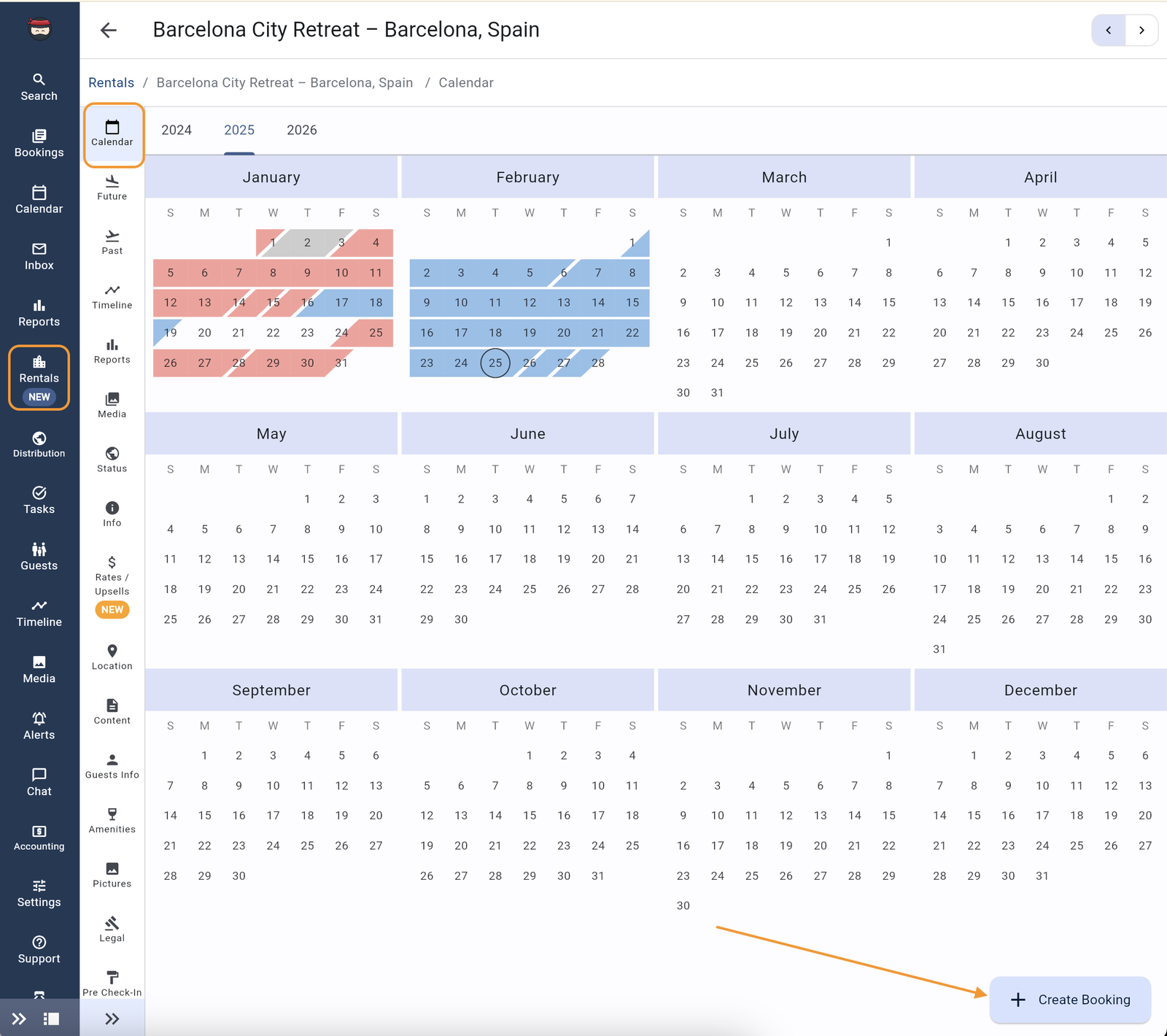
Créer une réservation depuis le calendrier de la propriété
Accédez à la Propriété pour laquelle vous souhaitez créer la réservation.
Cliquez sur l'onglet Calendrier.
Cliquez sur le bouton Créer situé dans le coin inférieur droit.
Choisissez le Type de réservation.
Sélectionnez la Période de la réservation.
Entrez le Nombre de voyageurs.
Cliquez sur Enregistrer.
Créer une réservation depuis la barre de recherche
Cliquez sur la barre de Recherche située dans le coin supérieur droit de n'importe quelle page.
Tapez « Booking » et appuyez sur Entrée.
Sélectionnez la Propriété pour laquelle vous souhaitez créer la réservation.
Choisissez le Type de réservation.
Sélectionnez la Période de la réservation.
Entrez le Nombre de voyageurs.
Cliquez sur Enregistrer.
Options de configuration
Paramètre | Description |
|---|---|
Type de réservation | Le type de réservation que vous créez, tel que « Réservation » ou « Demande d'information ». |
Période | Les dates de début et de fin de la réservation. |
Nombre de voyageurs | Le nombre de voyageurs attendus pendant la réservation. |
Trouver les réservations récentes
Accédez à l'onglet Réservations.
Cliquez sur l'onglet Récent.
Vous verrez une liste des réservations récentes.
Modifier une réservation
Accédez à l'onglet Réservations.
Trouvez la réservation que vous souhaitez modifier et cliquez dessus.
Cliquez sur le bouton Modifier situé dans le coin supérieur droit.
Apportez les modifications nécessaires à la réservation.
Cliquez sur Enregistrer.
Assigner un client à une réservation
Accédez à l'onglet Réservations.
Trouvez la réservation à laquelle vous souhaitez assigner un client et cliquez dessus.
Cliquez sur le bouton Ajouter un client.
Entrez le nom du client ou sélectionnez un client existant dans la liste.
Cliquez sur Enregistrer.
Sélectionner la langue pour la communication avec le client
Accédez à l'onglet Réservations.
Trouvez la réservation à laquelle vous souhaitez assigner une langue et cliquez dessus.
Cliquez sur le bouton Modifier situé dans le coin supérieur droit.
Faites défiler jusqu'à la section « Langue ».
Sélectionnez la langue que vous souhaitez utiliser pour la communication avec le client.
Cliquez sur Enregistrer.
Problèmes courants et dépannage
Je ne trouve pas une réservation que j'ai récemment créée.
Vérifiez l'onglet Récent dans la section Réservations.
Recherchez la réservation à l'aide de la barre de recherche.
Contactez votre équipe de support Rental Ninja pour obtenir de l'aide.