
Gestionar Acceso y Permisos para Propietarios de Propiedades
Descripción General
Esta función te permite otorgar acceso a tu cuenta de Rental Ninja a otros usuarios, como copropietarios o administradores de propiedades. Puedes personalizar el nivel de acceso que tiene cada usuario, permitiéndoles ver y gestionar secciones específicas de tu cuenta. Esta documentación proporcionará instrucciones completas sobre cómo invitar, personalizar y gestionar el acceso de usuarios.
Requisitos Previos
Debes ser propietario en la cuenta de Rental Ninja.
El usuario que invites debe tener una dirección de correo electrónico.
Instrucciones Paso a Paso
1. Invitar a un Usuario
Navega a la pestaña "Configuración".
Haz clic en la sección "Miembros del Equipo".
Haz clic en el botón "Invitar".
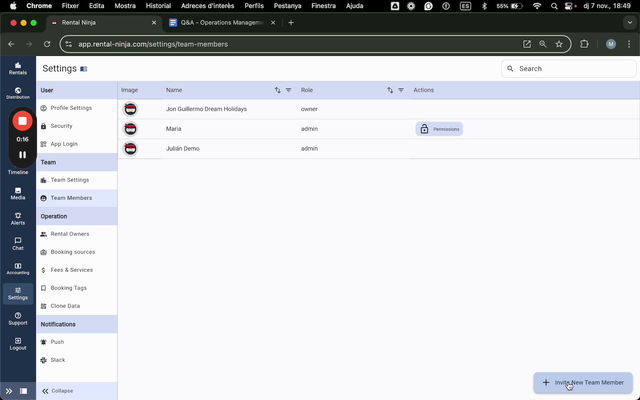
Introduce la dirección de correo electrónico del usuario.
Opcionalmente, puedes agregar un mensaje personalizado a la invitación.
Haz clic en el botón "Invitar".
2. Ver el Flujo de Invitación como Propietario
El usuario invitado recibirá una invitación por correo electrónico.
Cuando el usuario haga clic en el enlace del correo electrónico, se le pedirá que cree una cuenta o inicie sesión si ya tiene una.
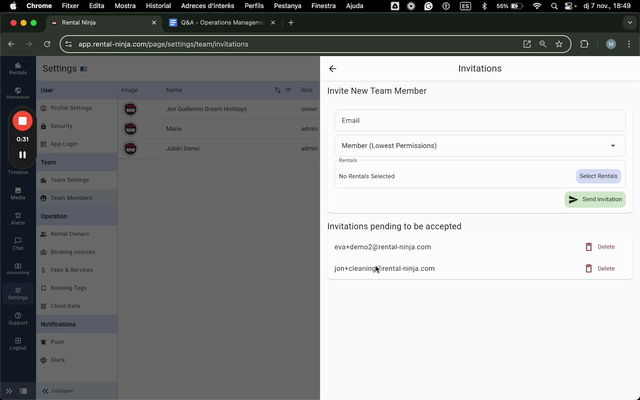
Una vez que el usuario haya aceptado la invitación, su estado cambiará de "Invitado" a "Activo" en tu lista de Miembros del Equipo.
3. Personalizar Configuraciones de Usuario
Haz clic en el nombre del usuario que deseas personalizar.
Ajusta los permisos para cada sección de tu cuenta.
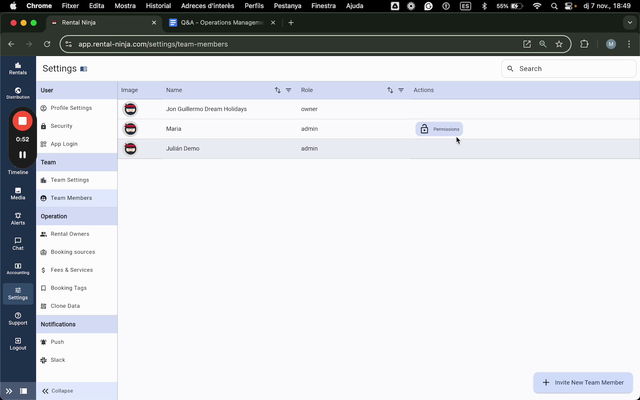
Haz clic en el botón "Guardar".
4. Probar la Vista del Propietario en la Aplicación Móvil
Cierra sesión de tu cuenta de Rental Ninja.
Inicia sesión con la dirección de correo electrónico del usuario que invitaste.
Abre la aplicación móvil de Rental Ninja.
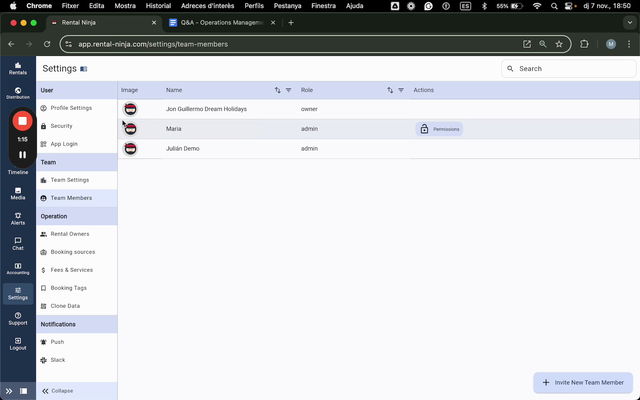
Verás la vista personalizada que tendrá el propietario.
5. Restringir Detalles de Huéspedes Visibles para el Propietario
En la configuración del usuario, desmarca el permiso "Ver Detalles del Huésped".
El propietario ahora solo podrá ver las fechas y la fuente de las reservas de huéspedes, pero no los nombres de los huéspedes.
Opciones de Configuración
La siguiente tabla resume las opciones de configuración disponibles para el acceso de usuarios:
Sección | Permisos |
|---|---|
Contabilidad | Ver, Editar, Eliminar |
Alertas | Ver, Editar, Eliminar |
Chat | Ver, Enviar, Eliminar |
Huésped | Ver, Editar, Eliminar |
Soporte | Ver, Enviar |
Tareas | Ver, Crear, Editar, Eliminar |
Problemas Comunes y Solución de Problemas
El usuario invitado no puede acceder a la cuenta: Asegúrate de que el usuario haya aceptado la invitación y haya creado una cuenta o iniciado sesión con una existente.
El propietario no puede ver todas las secciones en la aplicación: El propietario solo tendrá acceso a las secciones que le hayan sido permitidas por el usuario que lo invitó.
Los nombres de los huéspedes no son visibles para el propietario: Asegúrate de que el permiso "Ver Detalles del Huésped" no esté habilitado para el usuario.