
¿Cómo configurar Triggers?
Los Triggers te permiten por un lado enviar automáticamente SMS, correos electrónicos o mensajes a través de la bandeja de entrada de la OTA. Y por otro lado, también podría activar cancelaciones de reservas o añadir Etiquetas a ciertas reservas.
¿Cómo configurarlo?
Se configura en 2 pasos:
Crear tus Plantillas (no es necesario para Acciones: cancelar reserva + añadir Etiqueta)
Crear tus Triggers (configuración)
Crear tus Plantillas
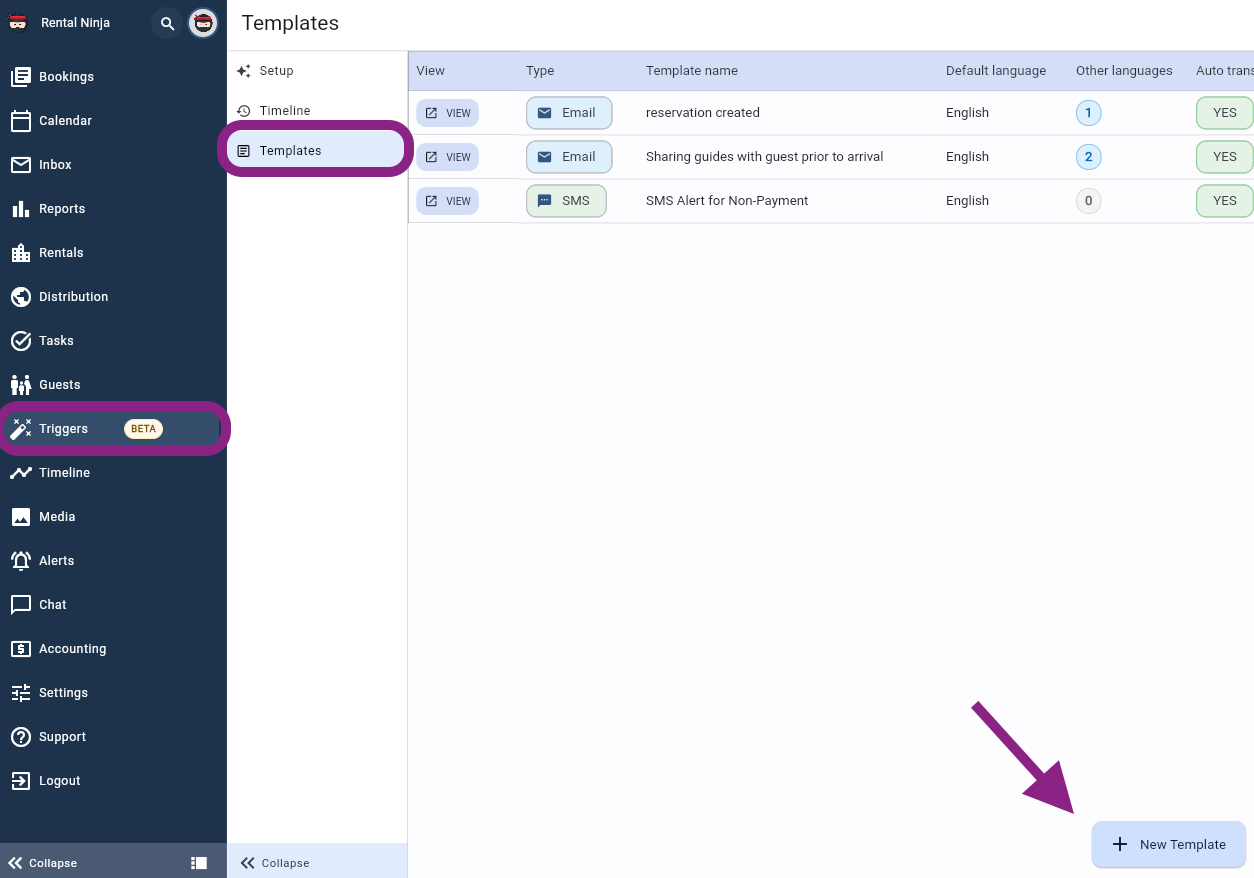
Ve a Triggers > Plantillas
Haz clic en " + Nueva Plantilla " en la esquina inferior derecha de tu pantalla
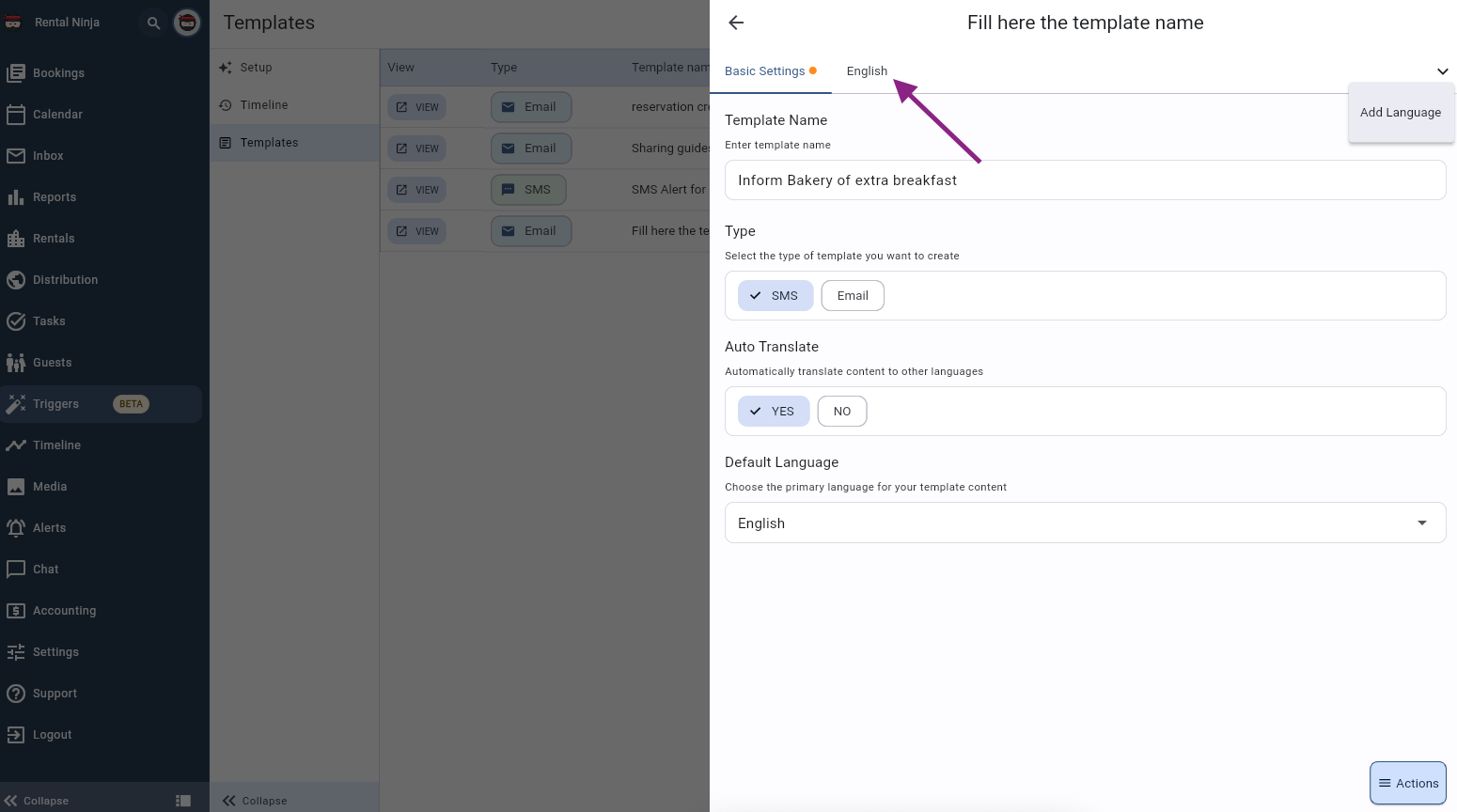
Dale un nombre a la Plantilla
Selecciona el tipo de plantilla que deseas crear (SMS o Email)
Activa la Traducción automática (¡muy recomendado!) Esto habilitará traducciones automáticas a los idiomas de los huéspedes.
Indica el idioma predeterminado en el que crearás la plantilla
Haz clic en Acciones > Guardar
Cambia a la 2ª pestaña de la ventana lateral, que dice "english". (Si el inglés no es el idioma predeterminado para ti, debes eliminar esta pestaña. Tu idioma predeterminado elegido aparecerá en otra pestaña)
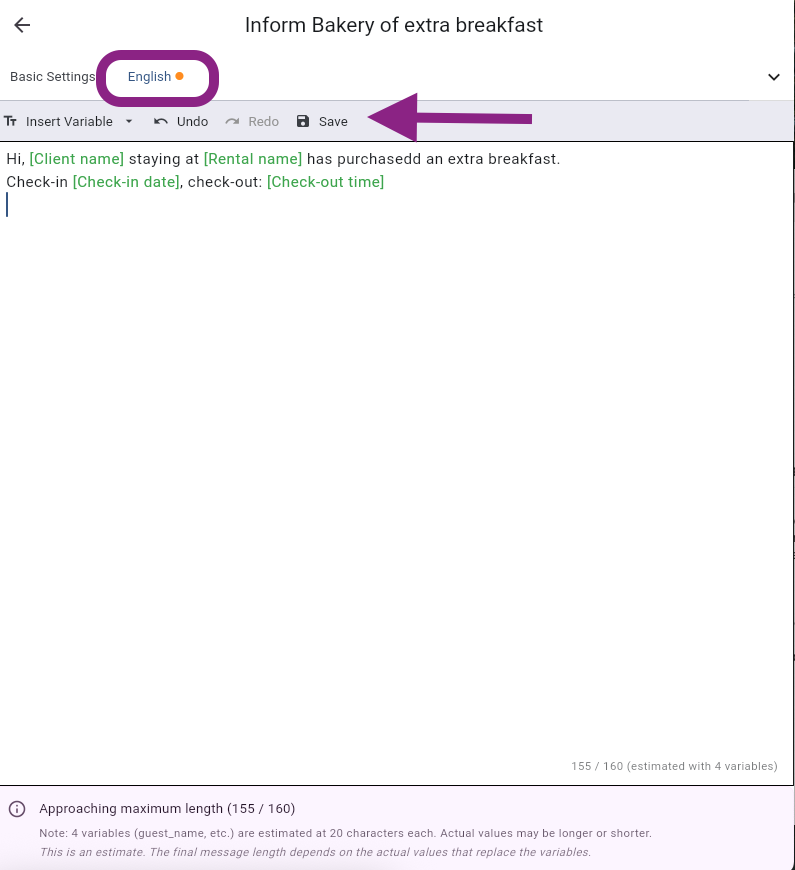
Escribe el mensaje que deseas enviar a través de la Automatización
Cuando hayas terminado, haz clic en Guardar.
Crear tus Triggers (configuración)
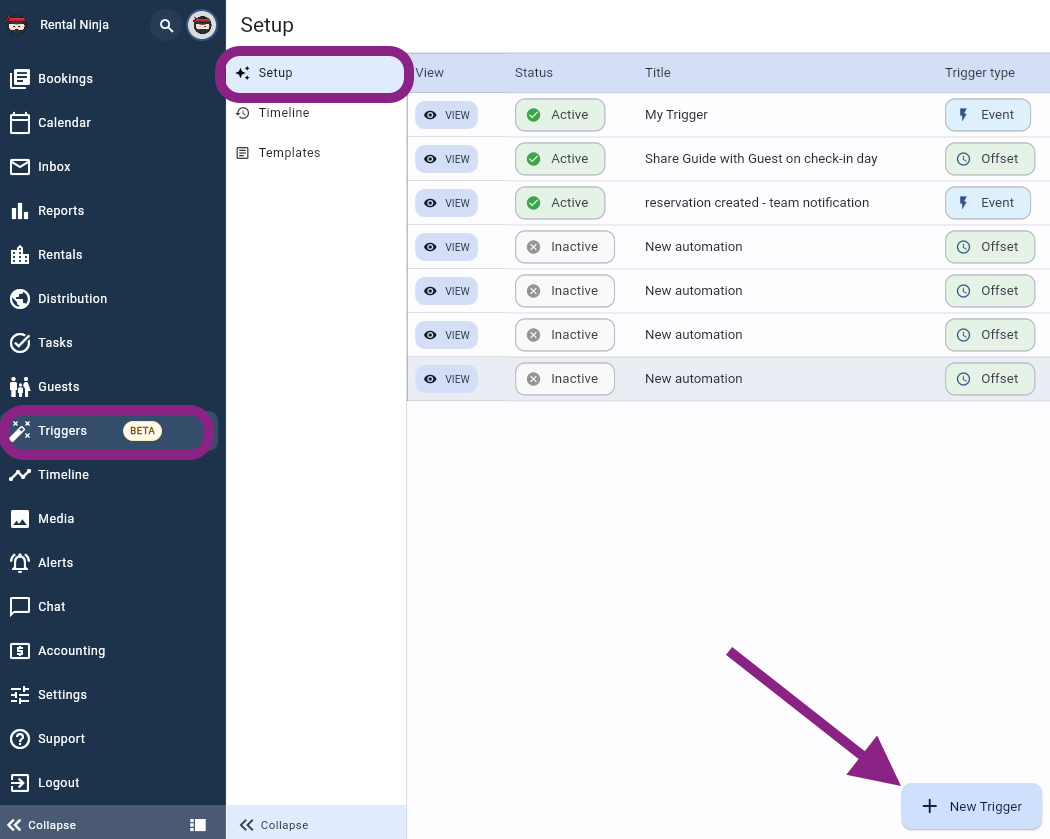
Ve a Triggers > Configuración
Haz clic en " + Nuevo Trigger " en la esquina inferior derecha de tu pantalla
Dale un nombre al Trigger haciendo clic en el lápiz en la parte superior izquierda de la ventana lateral
Configura el primer trigger. Haz clic en el trigger preestablecido para modificarlo.
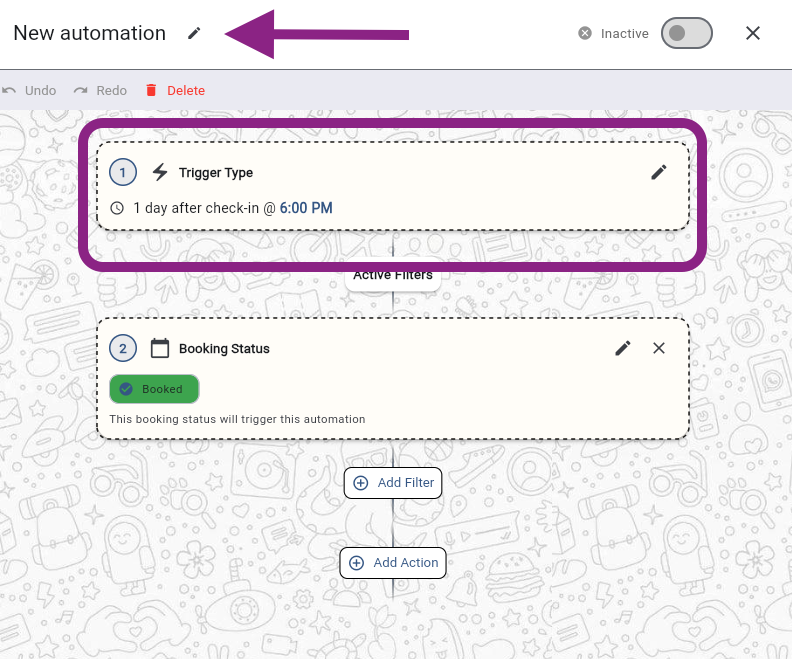
Elige si debe estar relacionado con Evento u Offset y configura el primer trigger. ¡Asegúrate de guardarlo!
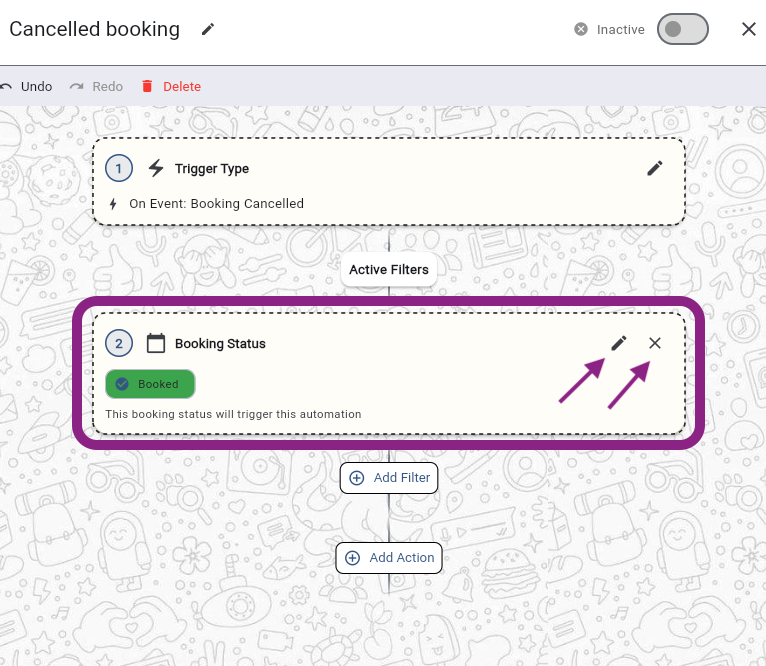
Opcional: Añade 1 o más filtros si es necesario. Los filtros ayudarán a especificar para qué reserva exacta se debe activar la acción. Haz clic (en el lápiz o X) en el Filtro preestablecido para modificarlo o eliminarlo.
Filtros para elegir | Resultado |
|---|---|
Nota contiene texto | Filtrar las reservas según cierto texto que aparecerá en la Nota de la reserva. Podrás indicar el texto. |
Fuente | Filtrar las reservas según la fuente de reserva, ej. Airbnb, Booking.com, reservas directas, etc. |
Etiquetas | Filtrar las reservas según sus Etiquetas de Reserva |
Estado de reserva | Filtrar las reservas según su estado: reservado, bloqueo, tentativo, cancelado, lead, solicitud o rechazado. |
Estado de pago | Filtrar las reservas según el estado de pago: es mayor o menor que: Pago inicial, precio de alquiler con/sin comisiones, precio total con/sin depósito por daños. |
Estado de Pre Check-in | Filtrar las reservas de las cuales el formulario de Pre Check-in ha sido completado o no |
Alquiler | Filtrar las reservas de cierto(s) Alquiler(es) |
Ejemplo: 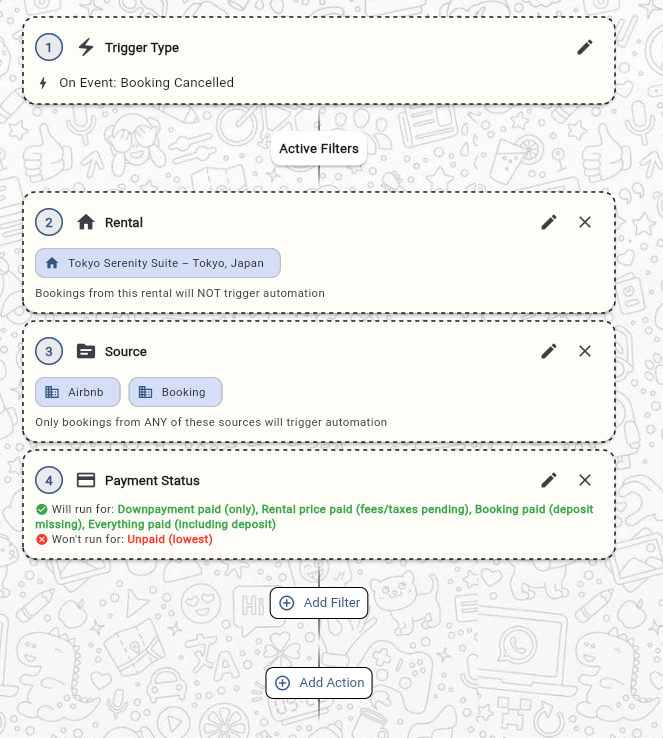
Añade una Acción y haz clic en guardar
Acciones para elegir | Resultado |
|---|---|
Cancelar Reserva | La reserva será cancelada |
SMS al huésped | Enviar SMS al huésped (si el número de teléfono está disponible) |
Comunicación por SMS | Enviar SMS a un número de teléfono indicado. Este es un número fijo indicado por ti. |
Comunicación por email | Enviar email a una dirección de correo electrónico indicada. Este es un email fijo indicado por ti. |
Notificación al equipo | Enviar email a 1 o más Miembro(s) del Equipo de Rental Ninja |
Comunicación al huésped | Enviar mensaje al huésped a través de la bandeja de entrada de OTA. Si no es posible, por email si está disponible. |
Añadir Etiqueta | La Etiqueta elegida se añadirá a la reserva |
Ejemplo: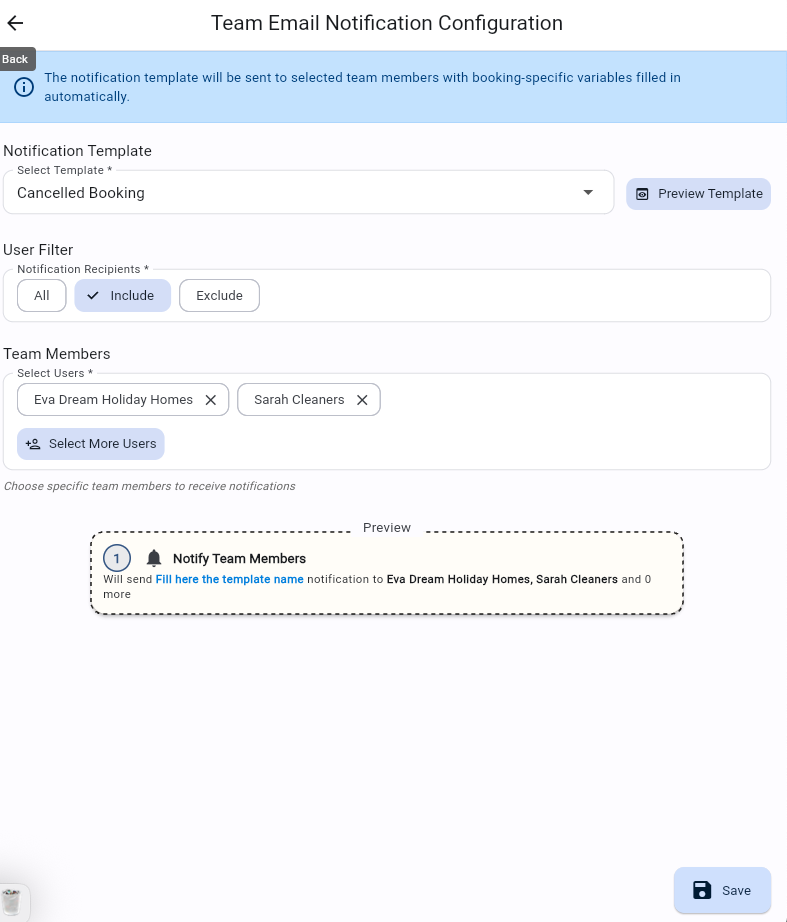
8. Haz clic en el botón (In)activo en la parte superior derecha de la ventana lateral para activar el Trigger 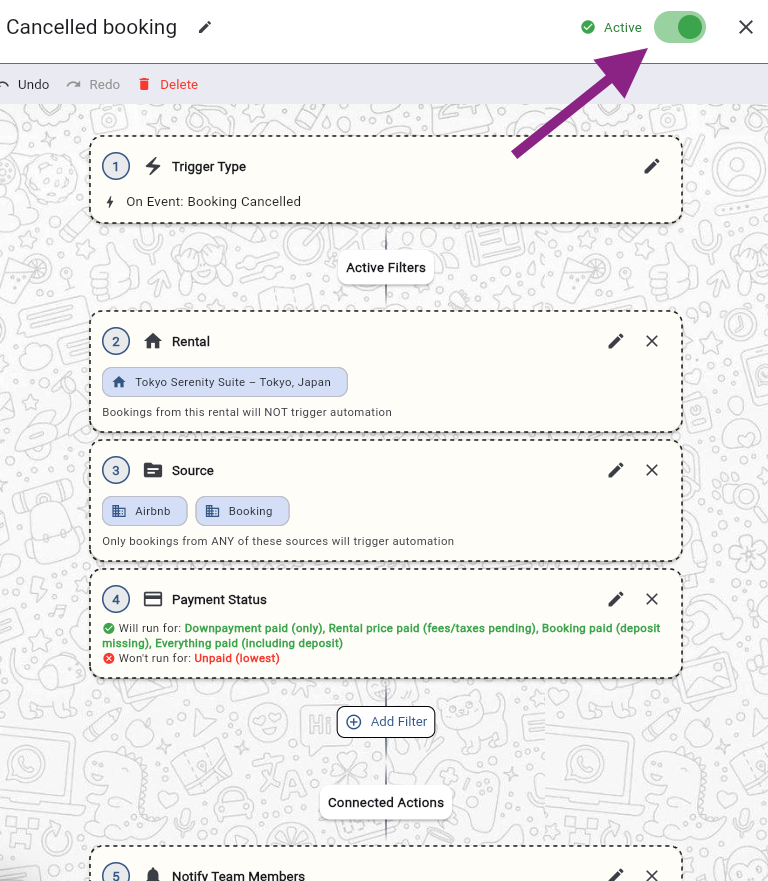
Notas:
Todos los Triggers de SMS enviados incurrirán en un pequeño costo adicional. Pregúntanos para más detalles.